Generar documento usando una plantilla en Power Automate
Generar documento usando plantilla Es una acción de Power Automate que combina una plantilla guardada de PDF4me con datos JSON, XML o CSV y genera un documento. Úsela cuando la plantilla ya se encuentre en su repositorio de PDF4me, en lugar de estar asignada como un archivo. Seleccione la plantilla por nombre, pegue o cargue los datos y asigne la salida posteriormente.
Autenticando su solicitud de API
Cada acción de PDF4me en Power Automate requiere una conexión válida. Cree o seleccione una que contenga su clave API de PDF4me.
Datos importantes que no debes perderte
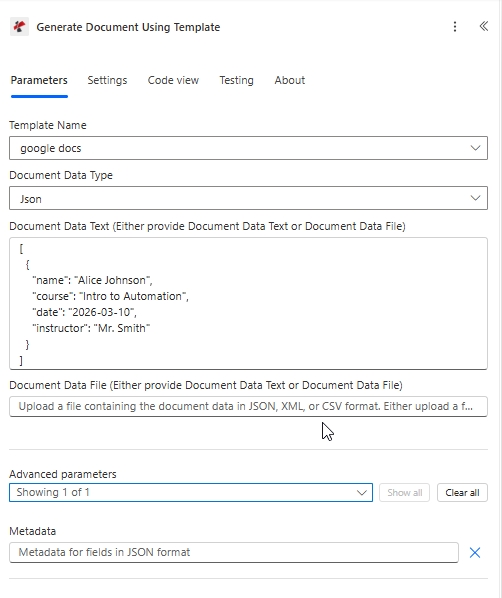
Configuración de destino: una plantilla guardada seleccionada en Nombre de la plantilla, Tipo de datos del documento configurado a Json y la carga útil pegada en Texto de los datos del documento.
¿Qué es la función Generar documento mediante plantilla en Power Automate?
La acción «Generar documento a partir de una plantilla» de Power Automate, integrada en PDF4me, permite combinar una plantilla almacenada en tu cuenta de PDF4me con una carga de datos. Acepta el nombre de la plantilla, así como JSON, XML o CSV, y genera un documento con contenido dinámico. A diferencia de «Generar documento único», esta acción no requiere asignar un archivo de plantilla ni seleccionar un tipo de salida.
Parámetros
| Parámetro | Requerido | Lo que hace | Ejemplo |
|---|---|---|---|
| Connection | Required | PDF4me connection for the flow. Create one with your API key, then reuse it across every PDF4me action. | My PDF4me connection |
| Template Name | Required | The saved template to merge, selected by name from your PDF4me templates. Upload the .docx first so it appears in the list. | google docs |
| Document Data Type | Required | Format of the data payload. Json maps cleanly from SharePoint columns and Forms. Xml is for XML source systems. | Json |
| Document Data Text | Conditional | Inline data payload built from dynamic content. Required when Document Data File is empty. | [{ "name": "Alice Johnson" }] |
| Document Data File | Conditional | A JSON, XML, or CSV data file mapped from a prior step. Required when Document Data Text is empty. | 1. Data |
| Metadata | Optional | Document metadata for fields in JSON format, for templates that reference metadata at render time. Leave empty for most cases. | {"title":"Certificate"} |
La carga útil de muestra a continuación coincide con los marcadores de posición en google-docs-template.docxPéguelo en el campo Texto de datos del documento o cargue el archivo JSON correspondiente como archivo de datos del documento.
[
  {
    "name": "Alice Johnson",
    "course": "Intro to Automation",
    "date": "2026-03-10",
    "instructor": "Mr. Smith"
  }
]
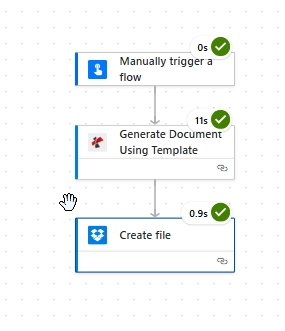
Un flujo mínimo: un activador, Generar documento usando plantilla, y luego un paso que guarda el archivo generado.
Producción
La acción devuelve el documento generado como contenido dinámico. Asócialo en cualquier paso posterior que acepte contenido de archivo.
| Campo | Tipo | Lo que contiene |
|---|---|---|
| Generated document | Binary | The merged document produced from the saved template and your data. Map it into File Content of Create file (Dropbox, OneDrive, SharePoint) or into an Outlook attachment. |
| File Name | String | Output filename derived from the template. Combine it with an expression such as guid() when you want unique filenames per run. |
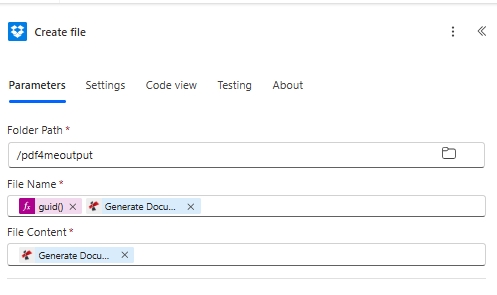
Guardando el resultado: mapear el documento generado en Contenido del archivoy usar guid() en Nombre del archivo para un nombre de salida único.
¿Cómo funciona la función Generar documento a partir de una plantilla en Power Automate?
Power Automate envía el nombre de la plantilla seleccionada y su carga útil de datos a PDF4me. PDF4me carga la plantilla guardada, combina marcadores de posición de estilo bigote como {{name}} a través del motor de plantillas de Word y devuelve el archivo generado como contenido dinámico. Según el Referencia de expresiones de Power Automate, puede envolver el nombre del archivo de salida con guid() por lo que cada ejecución escribe un archivo único. Para la sintaxis de marcador de posición, consulte el Documento de Aspose Words para .NET.