Google Docs plantilla en Power Automate
El Google Docs familia es un Power Automate Generar documento Opción única que utiliza una plantilla diseñada en Google Docs y exportado como .docx. Asigne ese archivo a Generar documento único, combínelo con su JSON o XML datos, y obtenga una personalizada PDF o Word volver al archivo. Elíjalo cuando su equipo cree plantillas en Google Docs en vez de Microsoft Word.
Antes de comenzar
plantilla-google-docs.docx Ya está exportado y listo.google-docs-data.json (recomendado), test.xml, o prueba.csvLos nombres de los marcadores de posición en la plantilla coinciden con las claves de datos.Paquete de archivos de muestra
Descarga los archivos a continuación. Uno Google Docs plantilla más datos coincidentes en JSON, XML, y CSV. Mapear el .docx de SharePoint, OneDrive, o Dropbox en Generar documento único.
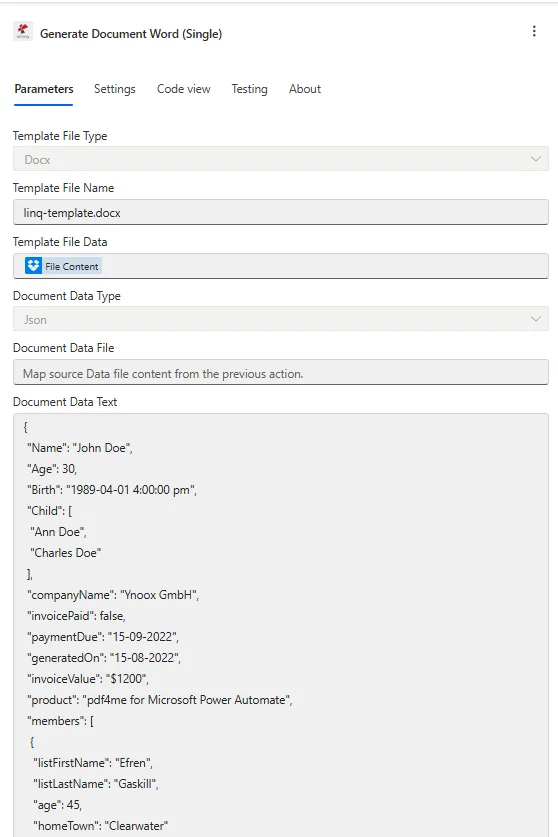
Configuración de destino para un Google Docs exportar: mapear el .docx bajo Datos del archivo de plantilla, colocar Tipo de archivo de plantilla a Docxy pegar JSON en Document Data Texto.
¿Qué es el? Google Docs plantilla en Power Automate¿
El Google Docs La familia te permite crear una plantilla en Google Docs, exportarlo como .docxy fusionarlo con datos en un Power Automate flujo. Porque el archivo exportado es un .docx, recorre el Word motor de plantillas y admite marcadores de posición de estilo bigote como {{nombre}}Es la opción más sencilla para los equipos que prefieren Google Workspace encima Microsoft Word para el diseño de plantillas.
¿Cómo lo configuro? Google Docs plantilla en Power Automate¿
Configure los campos de acción como se indica a continuación. Generar documento único asigna los mapas exportados .docx desde un paso anterior de Obtener archivo. Para una plantilla ya guardada en su PDF4me cuenta, usar Generar documento usando plantilla en cambio.
| Parámetro | Requerido | Lo que hace | Ejemplo |
|---|---|---|---|
| Connection | Required | PDF4me connection for the flow. Create one with your API key, then reuse it across every PDF4me action. | My PDF4me connection |
| Template File Type | Required | Format of the template file. A Google Docs export is a .docx, so choose PDF4me Word Template (Docx). | PDF4me Word Template |
| Output Type | Required | Format of the generated document. PDF for a locked layout, or Word for an editable .docx. | PDF |
| Template Name | Required | Filename of the exported template including the .docx extension. Map from the prior Get file step. | google-docs-template.docx |
| Template | Required | Binary content of the Google Docs export. Map File Content from SharePoint, OneDrive, or Dropbox Get file content. | File Content |
| Document DataType | Required | Format of the data payload. Json maps cleanly from SharePoint columns and Forms. Xml is for XML source systems. | Json |
| Document Data Text | Conditional | Inline data payload built from dynamic content. Required when Document Data File is empty. | [{ "name": "Alice Johnson" }] |
| Document Data File | Conditional | A JSON or XML data file mapped from a prior step. Required when Document Data Text is empty. | 1. Data |
| Meta Data Json | Optional | Document metadata for fields in JSON format. Leave empty for most certificate and letter templates. | {"title":"Certificate"} |
Los datos de muestra a continuación coinciden con los marcadores de posición en google-docs-template.docx. Pégalo en Document Data Texto, o cárguelo como un archivo en Document Data Archivo.
[
  {
    "name": "Alice Johnson",
    "course": "Intro to Automation",
    "date": "2026-03-10",
    "instructor": "Mr. Smith"
  }
]
Producción
La acción devuelve el documento generado como contenido dinámico. Asócialo en cualquier paso posterior que acepte contenido de archivo.
| Campo | Tipo | Lo que contiene |
|---|---|---|
Doc Data | Binary | The merged document produced from the Google Docs export and your data. Map it into File Content of Create file (Dropbox, OneDrive, SharePoint) or into an Outlook attachment. |
File Name | String | Output filename derived from Template Name. Combine it with an expression such as guid() when you want unique filenames per run. |
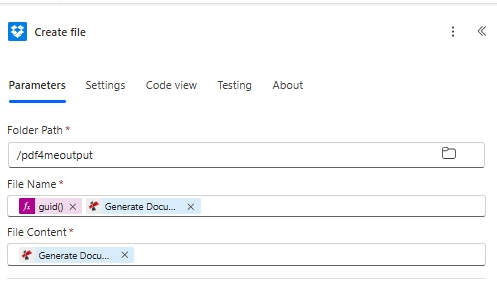
Guardando el resultado: mapear el documento generado en File Contenty usar guid() en File Name para un nombre de salida único.
Patrones de producción
Patrones comunes de Power Automate para plantillas de Google DocsReplace the manual test with these once the sample works.
- Microsoft Formularios Cuando se envía una nueva respuesta, se activa un disparador.
- Generar documento único asigna el Google Docs certificado .docx desde Obtener contenido del archivo.
- Los campos de respuesta se pasan como JSON en Document Data Texto.
- Crear archivo guarda el certificado y Outlook Enviar un correo electrónico lo entrega.
- SharePoint Cuando se crea un elemento, se activa un disparador en una lista.
- La función Generar documento único combina las columnas de la lista en la plantilla.
- El documento generado se devuelve como contenido dinámico.
- SharePoint El archivo creado se guarda en una biblioteca de documentos.
- Al activar manualmente un flujo, se inicia la ejecución.
- Generar documento único mapea google-docs-template.docx con en línea JSON.
- Crea archivos que se escriben en /pdf4meoutput con un nombre de archivo guid().
- Una vez verificado, sustituya el gatillo manual por un gatillo real.
Preguntas frecuentes
Guías relacionadas
Para el motor de plantillas subyacente, consulte el Supongamos Words para .NET documentación y el Power Automate referencia de expresiones.