Clasificar documento en Power Automate
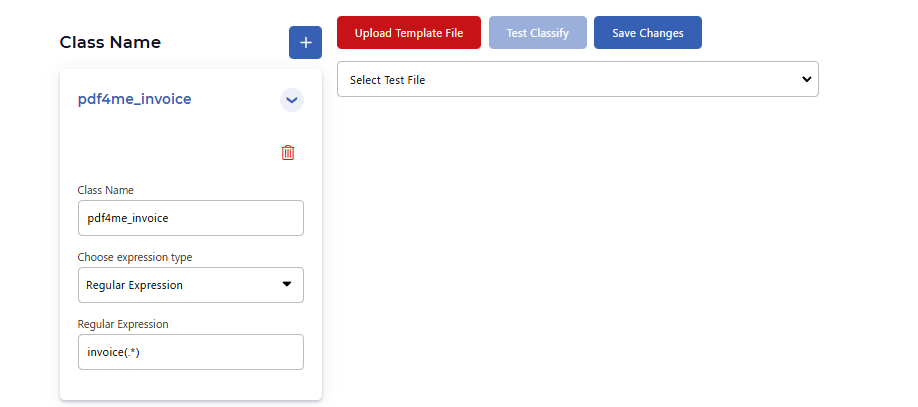
PDF4me Documento clasificado clasifica PDF documentos basados en expresiones (expresiones regulares o JavaScript) que usted defina en dev.pdf4me.comTú creas clases de documentos con patrones de búsqueda: p.ej. pdf4me_invoice con expresiones regulares invoice(.*)y cuando un PDF es enviado a la acción, PDF4me compara el contenido del documento con sus reglas y devuelve el Nombre de la clase. Utilice el nombre de la clase en condiciones, interruptor o acciones de seguimiento para enrutar, renombrar o procesar documentos por tipo en Microsoft 365 flujos.
Importante: Las reglas de clasificación se definen y almacenan en su PDF4me cuenta. Crea tus clases primero en Documento clasificado, luego use la acción en Power AutomatePara la configuración completa, consulte Configurar documento clasificado.
Autenticando su API Pedido
Para acceder al PDF4me Web API a través de Power AutomateCada solicitud debe incluir las credenciales de autenticación correspondientes. La autenticación garantiza una comunicación segura y valida su identidad como usuario autorizado.
Características principales
- Clasificación basada en expresiones: Defina clases de documentos con Expresión regular o JavaScript en dev.pdf4me.com
- Salida del nombre de la clase: Devuelve la clase coincidente (por ejemplo,
pdf4me_invoice,Invoice) para enrutamiento y filtrado - Reglas personalizadas: Coincidir el contenido del documento con patrones de expresiones regulares (por ejemplo,
invoice(.*),contract(.*)) - Integración de flujo: Usar nombre de clase en condiciones, switch, SharePoint, OneDrive, y Microsoft 365 aplicaciones
- Un crédito por clasificaciónCada ejecución de Clasificar documento consume 1 crédito.
Parámetros
Lista completa de parámetros para la acción Clasificar documento. Configure estos parámetros para controlar la clasificación de documentos.
Importante: Los parámetros marcados con un asterisco (***) son obligatorios y deben proporcionarse para que la acción funcione correctamente.
| Parámetro | Tipo | Descripción | Ejemplo |
|---|---|---|---|
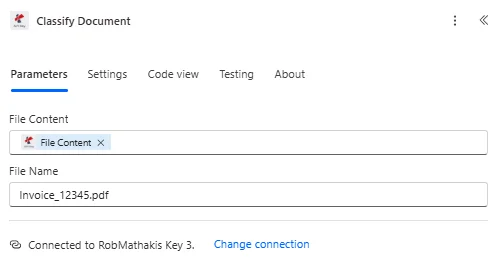
| Contenido del archivo*** | Binario | Contenido del documento fuente • Mapear el contenido del archivo de la acción anterior • Apoya PDF y otros formatos de documentos • Puede ser de SharePoint, OneDrive, correo electrónico • Debe ser un archivo de documento válido | [File Content from Get File] |
| Nombre del archivo | String | Nombre del archivo del documento • Nombre del archivo a clasificar • Se utiliza para procesar la identificación • Debe incluir la extensión de archivo adecuada. • Opcional pero recomendable | Invoice_12345.pdf |
Configuración de la clase: Crear clases en Documento clasificado. Agregue una clase (por ejemplo, pdf4me_invoice) con una expresión regular (por ejemplo, invoice(.*)). Guardar cambios así Power Automate pueden utilizarlos.
Producción
Documento clasificado devuelve el Nombre de la clase que coincidía con tu PDF basado en sus reglas de clasificación. No devuelve ni modifica el PDF archivo. Utilice el contenido del archivo de su activador o paso anterior si necesita pasar el PDF adelante.
- Table
- JSON
- Flow Integration
Vista de tabla
Datos de respuesta en formato de tabla estructurada:
| Parámetro | Tipo | Descripción |
|---|---|---|
| Nombres de clases | String | La clase coincidente (p. ej. pdf4me_invoice, Invoice). Úselo en condiciones, interruptor o la siguiente acción. |
| Identificador de rastreo | String | Identificador de seguimiento único para el seguimiento y la depuración. |
JSON Formato de respuesta
{
"Class Names": "pdf4me_invoice",
"Trace Id": "trace-abc123xyz"
}
Power Automate Uso del flujo
Utilice los resultados de la clasificación en acciones posteriores:
- Enrutamiento condicional: Enrutamiento basado en nombres de clase a flujos de trabajo específicos
- Tipo de interruptor: Utilice la condición Switch en los nombres de clase para ramificar su flujo.
- Organización de carpetas: Archivar documentos en formato específico SharePoint carpetas por nombre de clase
- Metadatos: Colocar SharePoint propiedades (tipo de documento, categoría) de nombres de clase
- Automatización de procesos: Activar diferentes rutas de procesamiento según el tipo de documento.
- Crea clases en dev.pdf4me.com: Ir a Documento clasificado, haga clic Editar, agregar clases con Nombre de la clase y Expresión regular (o JavaScript). Ejemplo:
pdf4me_invoiceconinvoice(.*)Haga clic en . Guardar cambios. - Contenido del archivo de mapa y nombre del archivo en Power Automate: La acción toma Contenido del archivo (obligatorio) y Nombre del archivo (opcional) de su desencadenante o paso anterior.
- Utilice el nombre de la clase en el siguiente paso.: Enrutar con interruptor o condición, aplicar metadatos o guardar en carpetas específicas del tipo.
Para obtener información detallada sobre la configuración, consulte Configurar documento clasificado.
Ejemplos de flujo de trabajo
El PDF4me Documento clasificado acción en Power Automate Proporciona plantillas de flujo de trabajo completas diseñadas para escenarios empresariales reales:
- Route by Document Type
- Inbox Processing
- Archive Organization
- Compliance Sorting
Gestionar facturas y contratos en carpetas diferentes.
Pasos completos del flujo de trabajo:
- Desencadenar: Documento subido a SharePoint o OneDrive carpeta
- Obtener el contenido del archivoRecuperar documento de la bandeja de entrada
- Documento clasificado: Mapear el contenido del archivo y el nombre del archivo; la acción devuelve Nombres de clases
- Activar nombres de clase: Utilice la condición Switch en los nombres de las clases.
- Ruta de facturación: Si
invoice, ruta al flujo de trabajo de procesamiento de AP - Ruta del contrato: Si
contract, ruta al flujo de trabajo de revisión legal - Ruta de recepción: Si
receipt, ruta a la carpeta de gastos - Guardar en SharePoint: Guardar en una carpeta específica para cada tipo de ruta.
Beneficios para la empresa:
- Automatiza la clasificación de documentos por tipo utilizando tu expresión regular.JavaScript normas
- Enruta los documentos a la carpeta correcta sin revisión manual.
- Funciona con cualquier clase que definas (facturas, contratos, recibos, formularios, etc.).
Clasificar archivos adjuntos de correo electrónico y enrutarlos por tipo.
Pasos completos del flujo de trabajo:
- Desencadenar: El correo electrónico con archivo adjunto llega a la bandeja de entrada compartida.
- Adjuntar: Extracto PDF desde el correo electrónico
- Documento clasificado: Mapear el contenido del archivo adjunto y el nombre del archivo; obtener Nombres de clases
- Activar nombres de clase: Rama por tipo de documento
- Aplicar metadatos: Colocar SharePoint metadatos de nombres de clases
- Documento de archivo: Almacenar en un tipo específico SharePoint carpeta
- Notificar al equipo: Alertar al equipo pertinente sobre el nuevo documento
Beneficios para la empresa:
- Automatiza el enrutamiento de documentos de la bandeja de entrada por tipo.
- Enruta los documentos a los departamentos correctos según sus reglas de clasificación.
- Permite la organización de carpetas y metadatos específicos por tipo.
Clasificación de archivos por tipo de documento
Pasos completos del flujo de trabajo:
- Desencadenar: Documento subido a la carpeta de procesamiento de archivos
- Obtener documento: Recuperar documento para su clasificación
- Documento clasificado: Conseguir Nombres de clases para tipo de documento
- Crear metadatos: Generar SharePoint metadatos de nombres de clases
- Establecer propiedadesAplicar tipo de documento, categoría, etiquetas
- Trasladar al archivo: Transferir a una carpeta de archivo específica por tipo según el nombre de la clase.
- Índice de actualización: Añadir al índice de documentos con capacidad de búsqueda
Beneficios para la empresa:
- Organiza los documentos archivados por tipo utilizando tus reglas de clasificación.
- Crea un archivo con capacidad de búsqueda que contiene metadatos de los nombres de las clases.
- Permite la recuperación rápida de documentos por tipo.
Clasificación de documentos de cumplimiento por tipo
Pasos completos del flujo de trabajo:
- Desencadenar: Documento de cumplimiento recibido para su procesamiento
- Obtener documento: Recuperar documento de la bandeja de entrada de cumplimiento
- Documento clasificado: Conseguir Nombres de clases para tipo de documento
- Activar nombres de claseRuta por tipo de documento de cumplimiento
- Ruta al revisor: Enviar al revisor de cumplimiento correspondiente según la ruta
- Procesamiento de seguimiento: Nombres de clases de registro y detalles de enrutamiento
- Archivar correctamente: Almacenar en la carpeta de categoría de cumplimiento
- Actualización de auditoría: Clasificación de registros en la base de datos de auditoría de cumplimiento
Beneficios para la empresa:
- Enruta los documentos de cumplimiento por tipo utilizando sus reglas de clasificación.
- Garantiza el manejo adecuado de cada tipo de documento.
- Mantiene un registro de auditoría con nombres de clase.
Casos de uso y aplicaciones en la industria
- Finance & Banking
- Legal & Professional Services
- Healthcare & Medical
- Corporate & Business
Casos de uso en finanzas y banca
- Enrutamiento de facturas: Enrutar facturas por clase (por ejemplo, mediante una expresión regular que coincida con "factura") al flujo de trabajo de AP
- Procesamiento de recibos: Identificar recibos para la gestión de gastos utilizando patrones de expresión
- Clasificación de documentosOrganice los documentos financieros por tipo utilizando sus reglas de clasificación.
Casos de uso de servicios legales y profesionales
- Identificación del contrato: Clasificar contratos usando expresiones regulares (por ejemplo,
contract(.*)) para la gestión de contratos - Enrutamiento de documentos: Dirigir los documentos a los equipos legales apropiados según el nombre de la clase.
- Gestión de expedientes: Clasificar documentos relacionados con casos mediante expresiones personalizadas
Casos de uso en el sector sanitario y médico
- Clasificación de registros médicos: Identificar los tipos de registros de pacientes mediante reglas de expresión
- Identificación del tipo de reclamación: Clasificar documentos de reclamaciones de seguros con expresiones regulares
- Clasificación de formularios: Clasificar formularios médicos por tipo
Casos de uso corporativos y empresariales
- Clasificación de la bandeja de entrada de documentosClasifique los documentos comerciales entrantes utilizando sus reglas.
- Clasificación de carpetas mixtas: Clasificar los archivos PDF mixtos (facturas, recibos, formularios) en carpetas específicas por tipo.
- Metadatos de la clase: Establecer propiedades de SharePoint a partir de nombres de clase para facilitar la búsqueda.