Actualizar filas en Excel en Power Automate
PDF4me Excel - Actualizar filas es un Power Automate acción que modifica las celdas existentes en un libro de trabajo en el mismo lugar, haciendo coincidir JSON Nombres de propiedades a encabezados de columna. Úselo para sincronizar cambios en la base de datos, actualizar CRM registros, o actualizar columnas de estado en un Excel generar el informe sin insertar ni eliminar ninguna fila.
Lo que hace esta acción
PDF4me Excel - Actualizar filas escribe un JSON Convierte una matriz de objetos en filas existentes, comenzando en la fila inicial, asociando cada nombre de propiedad con un encabezado de columna. Las opciones Convertir numérico y fecha, Formato de fecha, Formato numérico y Nombre de cultura controlan cómo se escriben y formatean los valores. Nunca inserta ni elimina filas; solo se modifican las celdas coincidentes.
¿Cómo autentico mi Power Automate ¿Fluir?
Cada PDF4me acción en Power Automate requiere una conexión válida. Cree o seleccione una que contenga su PDF4me API clave para que el flujo pueda autenticarse Excel Las solicitudes de actualización de filas se procesan de forma segura.
Datos importantes que no debes perderte
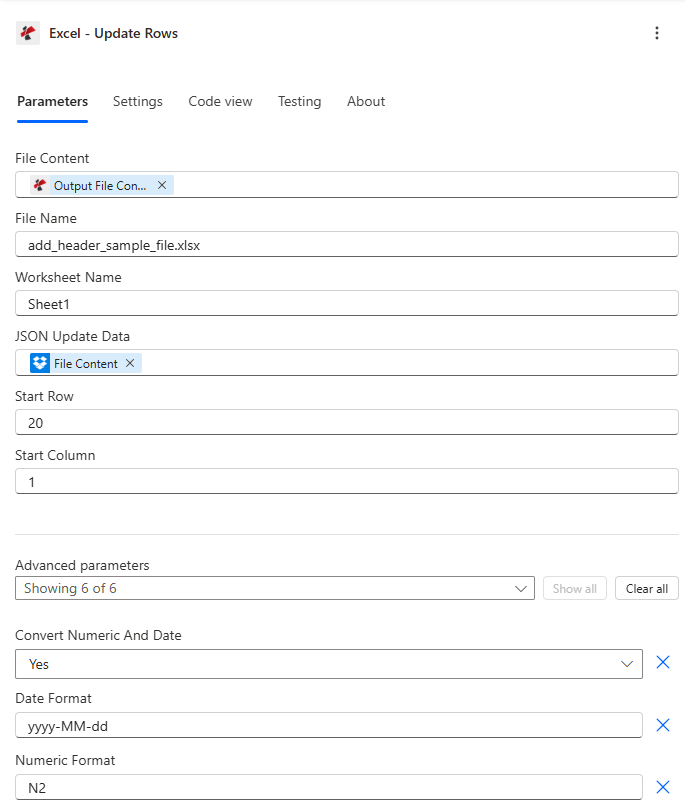
Mapear el contenido del archivo y el nombre del archivo, establecer JSON Actualice los datos y la fila de inicio, y luego expanda los parámetros avanzados para la conversión de tipo y el formato.
Parámetros
Requerido: Contenido del archivo, nombre del archivo y JSON Siempre se deben proporcionar los datos de actualización. JSON Los datos de actualización deben ser un JSON En una matriz, se rechaza un objeto simple.
| Parámetro | Requerido | Lo que hace | Ejemplo |
|---|---|---|---|
| File Content | Required | Base64 content of the source Excel workbook, mapped from SharePoint, OneDrive, or another prior action. | [File Content from Get File] |
| File Name | Required | Excel filename including extension (.xlsx or .xls), used for processing and output identification. | data.xlsx |
| JSON Update Data | Required | JSON array of objects to update. Each object updates one row sequentially starting at Start Row. Must be an array, a bare single object is rejected. | [{"Name":"John","Age":31}] |
| Worksheet Name | Optional | Name of the worksheet to update. Defaults to the first worksheet if left blank. | Sheet1 |
| Start Row | Optional | 1-based row number to start updating. Default 1, typically set to 2 or higher to skip a header row. | 2 |
| Start Column | Optional | 1-based column offset for header matching. Default 1 (column A). | 1 |
| Convert Numeric And Date | Optional | Enables automatic conversion of JSON numbers to Excel numeric values and date-like strings to Excel dates. Default true. | true |
| Date Format | Optional | Excel date format applied when Convert Numeric And Date is enabled. Default yyyy-MM-dd. | MM/dd/yyyy |
| Numeric Format | Optional | Excel numeric format applied when Convert Numeric And Date is enabled. Default N2. | #,##0.00 |
| Ignore Null Values | Optional | Skips updating a cell for any JSON property that is null when enabled. Default false, which writes nulls as empty cells. | false |
| Ignore Attribute Titles | Optional | Makes JSON property name matching case-insensitive against column headers when enabled. Default false. | true |
| Culture Name | Optional | Culture code used to parse incoming date and number strings before conversion. Default empty (system default). | en-US |
Campos de salida
| Campo | Tipo | Lo que contiene |
|---|---|---|
document | Base64 | The Excel workbook with the matched rows updated. |
Success | Boolean | true if the update completed, false if the action failed. |
ErrorMessage | String | Error description, null when Success is true. |
Errors | Array | Detailed error objects with Code and Message, empty when Success is true. |
¿Qué significan los mensajes de error comunes?
| Mensaje de error | Causa | Solución |
|---|---|---|
| Request is empty | The request object is null. | Provide a valid request object. |
| Document is empty | File Content is null or empty. | Map a valid Excel document into File Content. |
| Invalid worksheet selection | The named worksheet does not exist. | Use an existing worksheet name or leave it blank for the first sheet. |
| No headers found in worksheet | The target row (or Start Row minus one) has no headers. | Ensure the header row exists directly above the rows you are updating. |
| JsonData must be an array | A bare single object was provided instead of an array. | Wrap the object in array brackets, for example [{"Name":"John"}]. |
¿Cómo configuro la actualización de filas en? Power Automate¿
- Agregar PDF4me → Excel - Actualizar filas a tu Power Automate fluir.
- Mapa Contenido del archivo y Nombre del archivo de una acción anterior (SharePoint, OneDriveo un conector de base de datos).
- Colocar Actualizar datos JSON a un JSON Matriz de objetos, uno por fila para actualizar.
- Colocar Fila de salida a la primera fila para actualizar (omitir filas de encabezado) y Columna de inicio para el desplazamiento del encabezado.
- Expandir Parámetros avanzados para habilitar Convertir números y fechas y configure el formato. Ejecute el flujo, el libro de trabajo actualizado se devolverá como documento.
Configuraciones típicas
Ejemplos de flujo de trabajoCommon Power Automate flow patterns using Update Rows.
- Un disparador programado consulta la base de datos para obtener información actualizada sobre los niveles de existencias.
- Los resultados se convierten en un JSON Matriz que coincide con los encabezados de columna de la hoja de inventario.
- Obtener contenido del archivo recupera el libro de trabajo del inventario maestro de SharePoint.
- La función Actualizar filas aplica la matriz comenzando en la fila inicial 2, con la opción Convertir numérico y fecha habilitada para recuentos de existencias de números enteros.
- El libro de trabajo de inventario actualizado se guarda de nuevo en SharePoint.
- Se activa un flujo cuando cambia el estado de un pedido en el sistema de gestión de pedidos.
- El escenario construye un JSON Matriz con el campo de estado actualizado para las filas afectadas.
- La función Obtener contenido del archivo recupera el registro de seguimiento del pedido.
- La función Actualizar filas aplica el cambio con la opción Ignorar valores nulos habilitada, por lo que las demás columnas de ordenación permanecen intactas.
- El registro actualizado se guarda de nuevo en SharePoint.
- Consultas de activación semanales Dynamics 365 para contactos modificados en los últimos 7 días.
- Los registros se convierten en un JSON Matriz con campos de contacto y última modificación.
- La función Actualizar filas aplica los cambios con la opción Ignorar títulos de atributos habilitada para la coincidencia de encabezados sin distinción entre mayúsculas y minúsculas.
- La lista de contactos actualizada se archiva con una marca de tiempo.
Consejos prácticos
Hoja de trucos
| Campo | Valor |
|---|---|
| Action | Excel - Update Rows |
| Required fields | File Content, File Name, JSON Update Data (array) |
| Default start row | 1 (set to 2+ to skip headers) |
| Default start column | 1 (column A) |
| Type conversion toggle | Convert Numeric And Date = true (default) |
| Default date/numeric format | yyyy-MM-dd / N2 |
| Output | document (Base64 workbook) + Success + ErrorMessage + Errors |
Preguntas frecuentes
Casos de uso y aplicaciones en la industria
- Sales & Marketing
- Finance & Accounting
- Human Resources
- Operations & Manufacturing
- Retail & E-Commerce
- Project Management
- Actualizaciones sobre el estado de los clientes potencialesActualizar el estado de calificación de clientes potenciales en las hojas de seguimiento de Excel.
- Métricas de campañaActualizar las métricas de rendimiento de la campaña desde las plataformas de análisis.
- Registros de clientesSincronizar la información de contacto del cliente desde el CRM a Excel.
- Cuotas de ventasActualizar los objetivos y resultados de ventas mensuales en los paneles de Excel.
- Saldos de cuentas: Actualizar los saldos de las cuentas de los clientes desde el sistema contable.
- Presupuesto vs. RealActualizar los datos de gastos reales en la hoja de cálculo de Excel para el seguimiento del presupuesto.
- Estado de la factura: Actualizar el estado de pago de las facturas en los registros de Excel.
- Tipos de cambioActualizar los tipos de cambio en las plantillas financieras.
- Estado del empleadoActualizar el estado laboral (activo, de baja, desvinculado) en Excel.
- Actualizaciones salarialesActualizar la información salarial después de las revisiones anuales.
- Finalización de la formaciónActualizar el estado de la formación y las fechas de finalización.
- Saldos de PTO: Sincronizar los saldos de vacaciones y bajas por enfermedad desde el sistema de RRHH
- Estado de producciónActualizar el estado de las órdenes de trabajo en los cronogramas de producción de Excel.
- Estado del equipoActualizar el estado del equipo y las fechas de mantenimiento.
- Métricas de calidad: Actualizar las tasas de defectos y las puntuaciones de calidad del sistema de control de calidad.
- Estado del proveedorActualizar el estado de aprobación y las calificaciones de los proveedores.
- Niveles de existenciasActualizar la disponibilidad de productos en las hojas de inventario de Excel.
- Actualizaciones de preciosActualizar los precios de los productos desde el sistema de gestión de precios.
- Cumplimiento de pedidosActualizar el estado de envío del pedido y los números de seguimiento.
- Información del producto: Sincronizar descripciones y especificaciones de productos
- Estado de la tareaActualizar el estado de finalización de la tarea y los porcentajes de progreso.
- Fechas claveActualizar las fechas de los hitos del proyecto desde el sistema del proyecto.
- Asignación de recursosActualizar las asignaciones y la utilización de los miembros del equipo.
- Seguimiento del presupuesto: Sincronizar el gasto del proyecto y la utilización del presupuesto.