Excel Hojas de trabajo separadas en Power Automate
PDF4me Excel - Hojas de trabajo separadas divide un libro de trabajo XLSX de varias hojas en libros de trabajo individuales de una sola hoja dentro de un Power Automate flujo. Mapea el archivo fuente desde SharePoint, OneDrive, Dropbox, Dataverse o Outlook adjuntos, y la acción devuelve un Documentos de salida matriz con un archivo por hoja (nombrado según la propia hoja). Envuelve un único Aplicar a cada uno A su alrededor, distribuye la escritura hacia el destino que elijas. La acción es dinámica: no importa si el libro de trabajo tiene 2 hojas o 200.
Autenticando su API Pedido
El PDF4me Conecte el conector en Power Automate requiere un válido conexión sosteniendo tu PDF4me API clave. Cree la conexión una vez en el momento del diseño del flujo, luego cada PDF4me La acción en su inquilino lo reutiliza.
Datos importantes que no debes perderte
Documentos de salida matriz. Cada elemento tiene su propio Nombre del archivo y Contenido del archivo. Siempre repite el resultado con Aplicar a cada unoNo intente hacer referencia a un solo archivo directamente, ya que el recuento es dinámico..xlsx extensión. Hoja5 se convierte Hoja5.xlsx. Nombres personalizados como Primer trimestre de 2025 convertirse Primer trimestre de 2025.xlsx. Utilice eso en Crear archivo directamente o transfórmelo primero con un paso de Composición.=Hoja2!A1 La referencia de la Hoja1 pierde su destino. Las fórmulas dentro de la misma hoja (todo lo que reside en la misma hoja) se conservan. Planifique con anticipación si su libro de trabajo encadena valores entre hojas.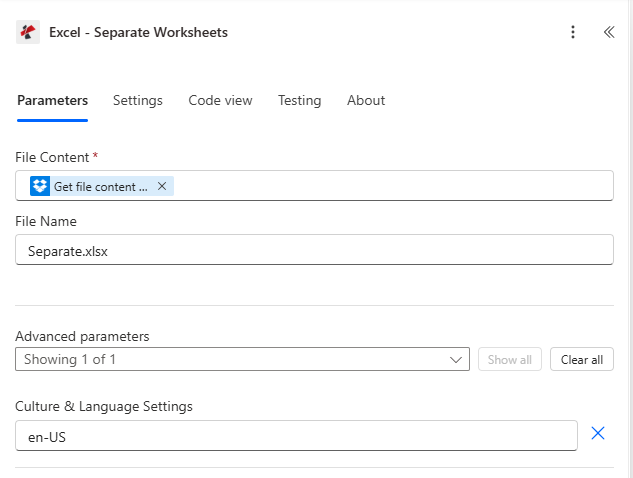
Configuración de acciones. Contenido del archivo asignado desde un paso de Dropbox Obtener contenido del archivo, Nombre del archivo Separate.xlsx, Configuración de cultura e idioma en-US.
Parámetros
Requerido: Contenido del archivo. Recomendado: Nombre del archivo. Avanzado: Configuración de cultura e idioma (por defecto en-US).
| Parámetro | Requerido | Lo que hace | Ejemplo |
|---|---|---|---|
| File Content | Yes | Multi-sheet XLSX workbook as binary dynamic content from a prior step (SharePoint Get file content, OneDrive Get file content, Dataverse Download file, Dropbox Get file content using path, Outlook Get attachments). | @triggerOutputs()?['body'] |
| File Name | No | Source filename including .xlsx extension. Defaults to Separate.xlsx. Used for tracking and error messages. | Separate.xlsx |
| Culture & Language Settings | No | Standard culture name controlling how locale-sensitive cell values are interpreted during the split. Defaults to en-US. Use fr-FR, de-DE, ja-JP, etc. when your sheet content uses non-US formats. | en-US |
Producción
La acción devuelve una matriz de archivos más campos de error. Power Automate El selector de contenido dinámico expone estos nombres:
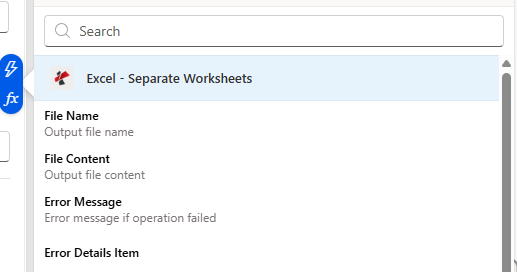
El selector de contenido dinámico muestra el nombre del archivo y el contenido del archivo para cada elemento en outputDocuments, además del mensaje de error y los detalles del error en caso de fallos.
| Campo de contenido dinámico | Tipo | Lo que contiene |
|---|---|---|
outputDocuments | Array | One entry per source sheet. Loop with Apply to each. |
File Name (item) | String | Sheet name plus .xlsx extension. Pass directly into Create file File Name. |
File Content (item) | Binary | The single-sheet workbook. Pass directly into Create file File Content. |
Error Message | String | Short error description on failure. Empty when the action succeeds. |
Error Details Item | Array | Itemised error messages when multiple issues were encountered. Empty when the action succeeds. |
Forma de respuesta bruta
Para referencia (o al llamar al subyacente) REST (directamente al punto final), una división de 5 hojas devuelve un cuerpo como este:
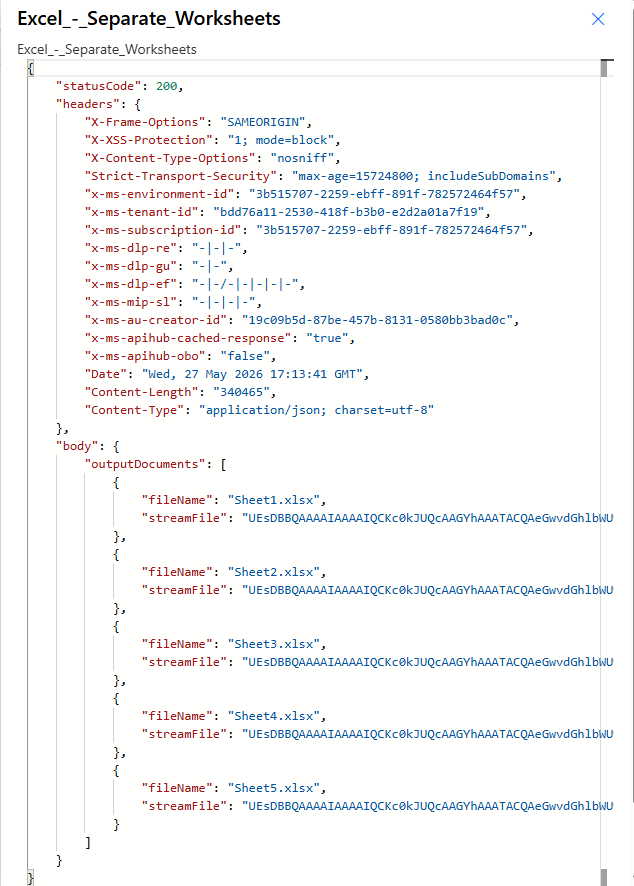
Código de estado 200, Tipo de contenido aplicación/json. Documentos de salida lleva uno {fileName, streamFile} objeto por hoja.
Archivos de ejemplo
Ejemplos de flujo
Patrones de flujo comunes de automatización de energíaTypical ways to chain Excel - Separate Worksheets into a flow.
- SharePoint Cuando se crea un archivo activa incendios en /Documentos/LibrosDeTrabajoEntrantes.
- SharePoint La función Obtener contenido del archivo carga el binario XLSX.
- Excel - La opción "Hojas de cálculo separadas" lo divide en un archivo por hoja.
- Aplicar a cada uno de los siguientes documentos de salida → SharePoint Cree un archivo en /Documentos/PorDepartamento utilizando el elemento Nombre de archivo y Contenido del archivo.
- Outlook Cuando llega un nuevo correo electrónico activa una bandeja de entrada de enrutamiento con archivos adjuntos .xlsx.
- Aplicar a cada archivo adjunto → Excel - La opción "Hojas de cálculo separadas" divide el libro de trabajo.
- Aplicación interna a cada uno sobre los documentos de salida → Outlook Envíe un correo electrónico con cada hoja como archivo adjunto independiente.
- El disparador recurrente se activa todos los lunes a las 06:00.
- Dataverse genera el informe consolidado como un único libro de trabajo.
- Excel - Las hojas de cálculo separadas lo dividen por región o departamento.
- Aplicar a cada uno → OneDrive Cree el archivo en /Informes/Semanal/[AAAA-MM-DD]/.