Seguro Excel en Power Automate
Seguro Excel es un Power Automate acción por PDF4me que aplica protección por contraseña a un Excel El archivo cuenta con tres niveles de protección independientes: cifrado (se requiere una contraseña para abrirlo), protección de la estructura del libro de trabajo (bloqueo para agregar, eliminar, renombrar y mover hojas) y protección del contenido de la hoja de cálculo (bloqueo de la edición de celdas en las hojas seleccionadas). Úselo para distribuir datos financieros confidenciales, bloquear la estructura de una plantilla sin modificar las celdas de entrada o enviar un informe semanal de solo lectura.
Lo que hace esta acción
PDF4me Seguro Excel se aplica hasta tres niveles de protección independientes a un Excel Archivo en una sola llamada: Contraseña de protección para el cifrado de archivos, Contraseña del libro de trabajo para la protección de la estructura y Contraseña de la hoja de trabajo más un Tipo de protección Para la protección del contenido de las celdas en las hojas seleccionadas. Si se deja en blanco, la contraseña específica para cada nivel se convierte en Contraseña de protección, por lo que una sola contraseña puede proteger las tres capas si lo prefiere.
¿Cómo autentico mi Power Automate ¿Fluir?
Para llamar PDF4me a través de Power Automate, el flujo necesita un valor válido PDF4me API llave en el PDF4me Conectar Conector. La autenticación garantiza una comunicación segura y valida su identidad como usuario autorizado.
Datos importantes que no debes perderte
Contraseña de protección (no "Contraseña"), Contraseña del libro de trabajo (no "Proteger contraseña del libro de trabajo"), Contraseña de la hoja de trabajo (no "Contraseña de protección de la hoja de cálculo"), y Tipo de protección (no "Tipo de protección de la hoja de cálculo").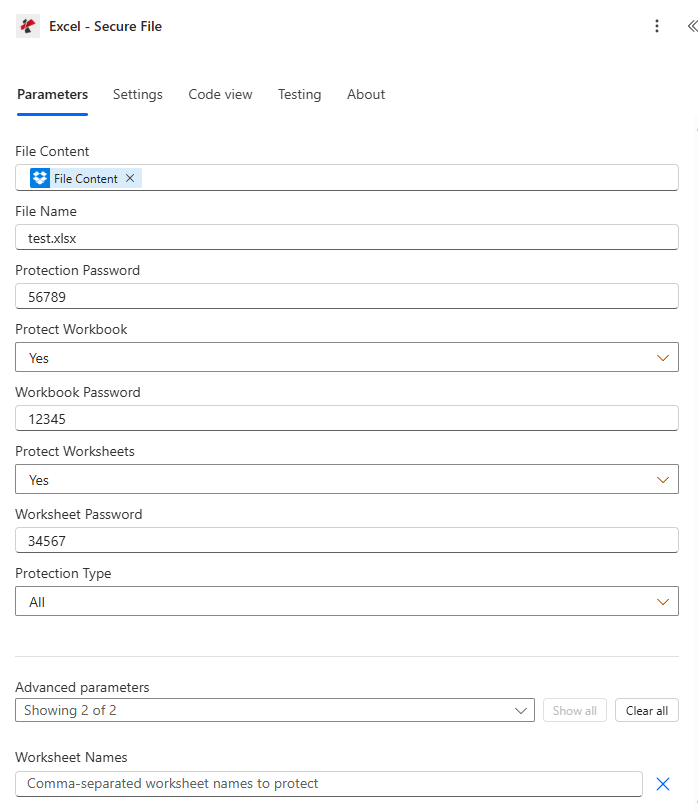
Los tres campos de contraseña (Contraseña de protección, Contraseña del libro de trabajo, Contraseña de la hoja de trabajo) sentarse en el panel principal; Nombres de la hoja de trabajo y Índices de hojas de trabajo están en Parámetros avanzados.
Parámetros
Requerido en la acción: Contenido del archivo y Nombre del archivoSe requiere al menos una contraseña una vez que su interruptor de protección correspondiente esté activado, ya sea la contraseña específica del nivel o la Contraseña de protección como alternativa.
| Parámetro | Requerido | Lo que hace | Ejemplo |
|---|---|---|---|
| File Content | Required | The source Excel file's content, mapped from a previous action such as Get file content (SharePoint, OneDrive). Accepts .xlsx and .xls. | File Content |
| File Name | Required | The Excel file name including its extension. | test.xlsx |
| Protection Password | Optional | Password required to open the file at all (file encryption). Also used as the fallback for Workbook Password and Worksheet Password when they are left empty. | 56789 |
| Protect Workbook | Optional | Yes prevents adding, deleting, renaming, or moving worksheets. No (default) leaves the structure unprotected. | Yes |
| Workbook Password | Conditional | Password to remove workbook structure protection. Required when Protect Workbook is Yes and Protection Password is empty. | 12345 |
| Protect Worksheets | Optional | Yes locks selected worksheets against content edits. No (default) leaves worksheets unprotected. | Yes |
| Worksheet Password | Conditional | Password to remove worksheet content protection. Required when Protect Worksheets is Yes and Protection Password is empty. | 34567 |
| Protection Type | Optional | Contents, Objects, Scenarios, or All (default). Controls what a protected worksheet locks. | All |
| Worksheet Names (Advanced) | Optional | Comma-separated worksheet names to protect. Empty protects all worksheets. | Sheet1,Summary |
| Worksheet Indexes (Advanced) | Optional | 0-based comma-separated worksheet indexes to protect. Empty protects all worksheets. | 0,2 |
Valores del tipo de protección
ContenidoobjetosEscenariosTodo¿Cómo configuro la seguridad? Excel en Power Automate¿
- Agregar Seguro Excel a tu flujo como un nuevo paso.
- Iniciar sesión en PDF4me Conectar con tu API llave.
- Mapa Contenido del archivo de una acción y conjunto previos Nombre del archivo con el
.xlsxextensión. - Para cifrar el archivo: establecer Contraseña de protección.
- Para bloquear la estructura: establecer Proteger el libro de trabajo a Sí y proporcionar Contraseña del libro de trabajo (o déjelo en blanco para recurrir a la contraseña de protección).
- Para bloquear el contenido de la celda: establecer Proteger las hojas de trabajo a Sí, proporcionar Contraseña de la hoja de trabajoy elige un Tipo de protección.
- Bajo Parámetros avanzados, opcionalmente configurado Nombres de la hoja de trabajo o Índices de hojas de trabajo para seleccionar hojas específicas.
- Ejecuta el flujo, verifica Éxito, luego enrutar el retorno documento a SharePoint, OneDriveo un archivo adjunto de correo electrónico.
Producción
| Campo | Tipo | Descripción |
|---|---|---|
| document | Base64 | Excel file with the requested protection levels applied. |
| Success | Boolean | true if the operation succeeded, false if it failed. |
| ErrorMessage | String | Error description, null when Success is true. |
| Errors | Array | Detailed error entries, empty when Success is true. |
Mensajes de error comunes
| Error message | Causa | Solución |
|---|---|---|
Request is empty | Request object is null | Provide a valid request object |
Document is empty | Document object is null | Provide a valid Excel document |
Password is required for workbook protection | Protect Workbook is Yes but both Workbook Password and Protection Password are empty | Provide Workbook Password or Protection Password |
Password is required for worksheet protection | Protect Worksheets is Yes but both Worksheet Password and Protection Password are empty | Provide Worksheet Password or Protection Password |
Invalid worksheet selection | A worksheet name does not exist or an index is out of range | Use valid worksheet names or 0-based indexes |
Configuraciones típicas
- Se activa cuando se finaliza un informe financiero en SharePoint.
- Establezca una contraseña de protección para cifrar el archivo.
- Configure la protección del libro de trabajo en Sí y la protección de las hojas de cálculo en Sí con el tipo de protección Todas.
- Envíe el archivo y su(s) contraseña(s) por correo electrónico a través de canales separados.
- Activador en la incorporación de nuevos empleados.
- Deje la contraseña de protección en blanco (abra libremente).
- Establecer la protección del libro de trabajo en Sí con una contraseña para el libro de trabajo.
- Configure la opción Proteger hojas de cálculo solo en la hoja "Cálculos" a través de los nombres de las hojas de cálculo, dejando la hoja "Entrada" editable.
- Se activará semanalmente tras la generación del informe.
- Establezca la protección de las hojas de cálculo en Sí con el tipo de protección Todas, deje la contraseña de la hoja de cálculo en blanco para que se utilice la contraseña de protección por defecto.
- Distribuye el informe de solo lectura al equipo.
Consejos prácticos
Entregue el seguro Excel El archivo y su(s) contraseña(s) se transmiten a través de canales separados, por lo que interceptar uno no expone ambos.
Dejar la contraseña del libro de trabajo o de la hoja de cálculo en blanco no constituye un error en sí mismo; la acción recurre a la contraseña de protección. Solo falla una solicitud sin una contraseña válida.
La primera hoja de cálculo tiene el índice 0. Verifique cuidadosamente los errores de índices incorrectos al generar scripts para los índices de las hojas de cálculo a partir de una lista dinámica.
Reutilizar la contraseña de protección para cada nivel es práctico, pero un revisor que pueda abrir el archivo también podrá desproteger su estructura y contenido. Utilice contraseñas independientes cuando diferentes personas necesiten accesos distintos.
Utilice los nombres o índices de las hojas de cálculo para bloquear las hojas de referencia y de fórmulas, dejando abiertas las hojas de entrada para el equipo que necesite editarlas.
Hoja de trucos
| Meta | Contraseña de protección | Proteger el libro de trabajo | Proteger las hojas de trabajo |
|---|---|---|---|
| Maximum lockdown | Set | Yes | Yes (Protection Type All) |
| Template structure only | Empty | Yes | No |
| Read-only content, open access | Empty | No | Yes (Protection Type All) |
| Selective reference-sheet lock | Empty | No | Yes (target via Worksheet Names) |