Eliminar marca de agua de Excel en Power Automate
PDF4me Eliminar la marca de agua de Excel Esta acción permite eliminar marcas de agua y formas de Excel documentos en Power Automate con control preciso y segmentación flexible. Esta potente función de limpieza admite la eliminación de marcas de agua específicas por ID/nombre de forma o la eliminación de todas las formas de las hojas de cálculo, con selección flexible de hojas de cálculo por nombre o índice (basado en 1) y compatibilidad con localización específica de la cultura, perfecta para la finalización de documentos, la preparación de cambios de marca y la limpieza automatizada de marcas de agua en Microsoft 365 flujos de trabajo.
Autenticando su API Pedido
Para acceder al PDF4me Web API a través de Power AutomateCada solicitud debe incluir las credenciales de autenticación adecuadas. La autenticación garantiza una comunicación segura y valida su identidad como usuario autorizado, lo que permite una integración perfecta entre su Power Automate flujos y PDF4mesu potente Excel Servicios de eliminación de marcas de agua.
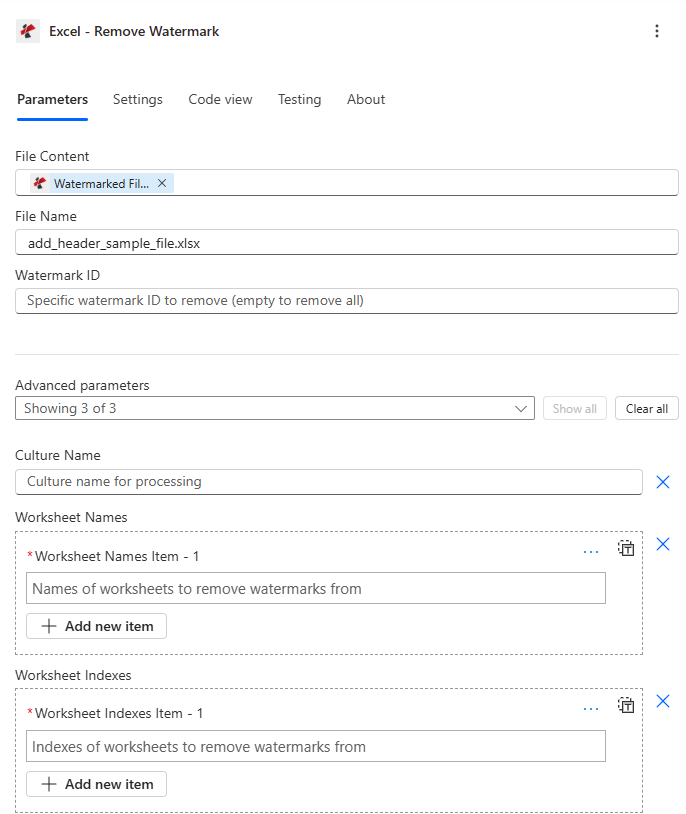
Características principales
- Eliminación selectiva: Eliminar marcas de agua específicas por ID o eliminar todas las formas
- Hoja de trabajo de segmentaciónAplicar a hojas de cálculo específicas por nombre o índice, o a todas las hojas de cálculo.
- Coincidencia de nombres de formas: Buscar y eliminar formas por coincidencia exacta de nombre
- Procesamiento por lotes: Eliminar marcas de agua de varias hojas de cálculo en una sola operación
- Apoyo cultural: Especifique los códigos culturales para la localización durante el procesamiento.
⚠️ Advertencia crítica: Cuando
WatermarkIdestá vacío, TODAS las formas Se eliminan de las hojas de cálculo seleccionadas, incluidas las marcas de agua, los gráficos, las imágenes, los dibujos y los cuadros de texto. ¡Úselo con extrema precaución!
Parámetros
Lista completa de parámetros para la eliminación de la marca de agua. Excel acción. Configure estos parámetros para controlar la eliminación de la marca de agua.
Importante: Los parámetros marcados con un asterisco (***) son obligatorios. Los índices de las hojas de cálculo utilizan 1-basado numeración (1 = primera hoja de trabajo).
| Parámetro | Tipo | Descripción | Ejemplo |
|---|---|---|---|
| Contenido del archivo*** | Base64 | Fuente Excel Contenido del archivo • Mapa Excel archivo de la salida de la acción anterior • Apoya Excel archivos de SharePoint, OneDrivearchivos adjuntos de correo electrónico • Se puede recuperar dinámicamente a partir de variables de flujo. • Debe ser válido Excel documento (formatos .xlsx, .xls) | [File Content from Get File] |
| Nombre del archivo*** | String | Excel Nombre del documento • Especificar Excel Nombre del archivo con extensión (.xlsx, .xls) • Se utiliza para el procesamiento y la denominación de archivos de salida. • Debe incluir la extensión de archivo correcta. • Admite la asignación dinámica de nombres a partir de variables de flujo. | data.xlsx |
| ID de marca de agua | String | Nombre de la forma específica de la marca de agua • Nombre/ID de la marca de agua específica que se desea eliminar: busca formas con un nombre coincidente. • ✅ Seguro (especificado)Elimina ÚNICAMENTE las formas coincidentes y conserva todas las demás (gráficos, imágenes, etc.). • ⚠️ Peligroso (Vacío): Ejecuta worksheet.Shapes.Clear() - elimina TODAS las formas (marcas de agua, gráficos, imágenes, dibujos, cuadros de texto) - no se puede deshacer • Coincidencia exacta sensible a mayúsculas y minúsculas: "Confidencial" ≠ "confidencial" ≠ "CONFIDENCIAL" • ⚠️ Utilice un valor vacío ÚNICAMENTE si desea eliminar todo | Confidential_Watermark |
| Nombres de la hoja de trabajo | Array | Nombres de la hoja de trabajo objetivo • Lista de nombres de hojas de cálculo para procesar • Lógica de selecciónSi tiene valores → Procesar las hojas de cálculo especificadas. Si ambos parámetros tienen valores → Procesar las hojas de cálculo que coincidan con CUALQUIERA (unión). Si AMBOS están vacíos → Procesar TODAS las hojas de cálculo. • Nombres de hojas de cálculo que distinguen entre mayúsculas y minúsculas | ["Sheet1", "Summary"] |
| Índices de hojas de trabajo | Array | Índices de la hoja de cálculo de destino (basados en 1) • Lista de índices de hojas de cálculo para procesar • Indexación basada en 1: Índice 1 = primera hoja de cálculo, Índice 2 = segunda hoja de cálculo, etc. (Rango válido: del 1 al número total de hojas de cálculo) • Lógica de selección: Si tiene valores → Procesar esas hojas de cálculo indexadas. Unión con WorksheetNames • Vacío = aplicar a todas las hojas de cálculo (si los nombres también están vacíos) | [1, 3] |
| Nombre de la cultura | String | Código cultural para la localización • Código de cultura/ubicación para el procesamiento • Ejemplos: "en-US", "de-DE", "fr-FR" • Una cadena vacía utiliza la configuración regional predeterminada. • Predeterminado: "" (vacío) | en-US |
Producción
El PDF4me Eliminar marca de agua de Excel La acción devuelve datos de salida completos para una operación sin interrupciones. Power Automate integración de flujo:
- Table
- JSON
- Flow Integration
Vista de tabla
Datos de respuesta en formato de tabla estructurada:
| Parámetro | Tipo | Descripción |
|---|---|---|
| documento | Base64 | Excel Documento con la(s) marca(s) de agua eliminada(s) |
| Éxito | Boolean | Verdadero si la operación fue exitosa, falso si falló. |
| Mensaje de error | String | Descripción del error (nulo si se realiza correctamente) |
| Errores | Array | Lista de información detallada sobre el error (matriz vacía si la operación se realiza correctamente). |
JSON Formato de respuesta
El crudo JSON respuesta de la acción:
{
  "document": "[Base64 Excel Content with Watermarks Removed]",
  "Success": true,
  "ErrorMessage": null,
  "Errors": []
}
Ejemplo de respuesta de error:
{
  "document": null,
  "Success": false,
  "ErrorMessage": "Invalid worksheet selection",
  "Errors": [
    {
      "Code": "WORKSHEET_ERROR",
      "Message": "Worksheet 'NonExistent' not found. Available worksheets in workbook (5 total)"
    }
  ]
}
Power Automate Uso del flujo
Usar Excel archivos con marcas de agua eliminadas en acciones posteriores:
- Finalización del documentoEliminar las marcas de agua "BORRADOR" de los documentos aprobados.
- Preparación para el cambio de marcaElimine las marcas de agua antiguas antes de aplicar la nueva imagen de marca.
- Restablecimiento de plantilla: Eliminar las marcas de agua de muestra de las plantillas
- Entrega al clienteElimine las marcas de agua confidenciales antes de compartirlas externamente.
- Distribución por correo electrónico: Enviar sin marca de agua Excel archivos para las partes interesadas
- SharePoint Publicaciones: Subir archivo final Excel archivos sin marcas de agua
Mensajes de error comunes
Comprender y solucionar los errores ayuda a garantizar un funcionamiento sin problemas. Excel Flujos de trabajo para la eliminación de marcas de agua:
| Mensaje de error | Causa | Solución |
|---|---|---|
| "La solicitud está vacía" | El objeto de solicitud es nulo. | Proporcione un objeto de solicitud válido |
| "El documento está vacío" | El objeto documento es nulo. | Proporcione un valor válido Excel documento |
| "Selección de hoja de cálculo no válida" | El nombre de la hoja de cálculo no existe o el índice está fuera de rango. | Utilice nombres de hojas de cálculo o índices válidos (basados en 1). |
| "Hojas de cálculo disponibles en el libro de trabajo (X en total)" | Mensaje informativo cuando falla la validación de la hoja de cálculo. | Revise los nombres/índices de las hojas de cálculo y utilice valores válidos del 1 al X. |
Nota: No se produce ningún error si WatermarkId no existe; la operación se completa sin generar errores.
Ejemplos de flujo de trabajo
El PDF4me Eliminar marca de agua de Excel acción en Power Automate Proporciona plantillas de flujo de trabajo completas diseñadas para escenarios empresariales reales:
- Approval Cleanup
- Rebranding Preparation
- Client Sanitization
- Template Reset
Eliminación automatizada de la marca de agua del borrador en el flujo de trabajo de aprobación
Transforme su proceso de aprobación de documentos con la eliminación automatizada de marcas de agua:
Pasos completos del flujo de trabajo:
- Desencadenar: Documento aprobado en el sistema de flujo de trabajo de aprobación
- Obtener borrador del documento: Recuperar Excel Archivo con marca de agua "BORRADOR"
- Eliminar marca de agua de borrador: Establecer WatermarkId = "DRAFT_Watermark"
- Aplicar a todas las hojasDeje vacíos los campos WorksheetNames y WorksheetIndexes.
- Verificar la eliminaciónConfirmar que la marca de agua ya no está presente.
- Agregar sello de aprobación: Opcional: añadir la marca de agua "APROBADO" (acción independiente)
- Distribución por correo electrónico: Enviar el documento final a la lista de distribución
- Archivo final: Almacenar la versión aprobada en la biblioteca de documentos finales.
Beneficios para la empresa:
- Elimina las marcas de agua de borrador de más de 100 documentos aprobados mensualmente.
- Garantiza un acabado impecable sin marcas de borrador.
- Automatiza la finalización de documentos, ahorrando 30 minutos por documento.
- Impide la distribución de documentos finales marcados como borrador.
Flujo de trabajo automatizado para la limpieza de marcas de agua en procesos de cambio de marca
Optimiza tu proceso de cambio de marca con la eliminación automatizada de marcas de agua antiguas:
Pasos completos del flujo de trabajo:
- DesencadenarSe ha iniciado la iniciativa de cambio de marca: biblioteca de plantillas de procesos.
- Obtener archivos de plantilla: Recuperar todo Excel plantillas de SharePoint
- Recorrer cada archivoAplicar a cada uno de los archivos de plantilla
- Eliminar marcas de agua antiguas: Establecer WatermarkId = "OldCompanyLogo"
- Procesar todas las hojas: Deje vacíos los selectores de la hoja de cálculo
- Agregar nueva marcaUtilice la acción "Agregar marca de agua" para la nueva imagen de marca de la empresa.
- Verificar limpiezaConfirmar que se han eliminado las marcas de agua antiguas
- Subir actualizado: Guarda las plantillas con la nueva imagen de marca en la carpeta actualizada.
- Enviar resumenEnviar correo electrónico al administrador con el progreso del cambio de marca.
Beneficios para la empresa:
- Elimina las marcas de agua antiguas de más de 150 plantillas durante el cambio de marca.
- Garantiza la eliminación completa de elementos de marca obsoletos.
- Prepara plantillas para la nueva aplicación de marca.
- Automatiza la limpieza tras el cambio de marca, ahorrando más de 50 horas.
Eliminación automatizada de marcas de agua confidenciales para el flujo de trabajo de entrega al cliente.
Optimice la preparación de los entregables para sus clientes con la eliminación de marcas de agua:
Pasos completos del flujo de trabajo:
- Desencadenar: Informe interno marcado como "Listo para el cliente"
- Obtener informe interno: Recuperar Excel con marcas de agua internas
- Eliminar marca de agua confidencial: Establecer WatermarkId = "Confidential_Internal"
- Hojas de datos específicas para el objetivo: NombresDeHojasDeCálculo = ["Resumen", "Datos"]
- Conservar otras hojasLas hojas de cálculo internas conservan sus marcas de agua.
- Verificar que el cliente esté listoConfirme que no haya marcas confidenciales visibles.
- Agregar la marca del clienteOpcional: añadir una marca de agua adecuada para el cliente.
- Cliente de correo electrónicoEnviar informe depurado a las partes interesadas del cliente.
- Archivo original: Conservar la versión interna con marcas de agua
Beneficios para la empresa:
- Desinfecta automáticamente más de 40 informes de clientes al mes.
- Elimina selectivamente las marcas de agua de confidencialidad internas.
- Mantiene una apariencia profesional y preparada para recibir clientes.
- Evita la divulgación accidental de marcas internas.
Flujo de trabajo automatizado para restablecer la marca de agua de la plantilla
Mejora la distribución de tus plantillas con una limpieza completa de la marca de agua:
Pasos completos del flujo de trabajo:
- DesencadenarComienza el nuevo año fiscal: prepare nuevas plantillas.
- Obtener plantilla del año anterior: Recuperar plantilla del año anterior
- Eliminar todas las marcas de agua: Establecer WatermarkId = "" (vacío) - elimina TODAS las formas
- Hojas de datos objetivo: Índices de hojas de cálculo = [1, 2] (solo las dos primeras hojas de cálculo)
- ⚠️ AdvertenciaEsto elimina las marcas de agua y los gráficos de las hojas seleccionadas.
- Verificar limpiezaConfirmar que se hayan eliminado todas las formas.
- Reconstruir contenido: Vuelva a agregar los gráficos necesarios si se eliminaron.
- Distribución por correo electrónico: Enviar plantilla de reinicio a los departamentos
- Plantilla de archivo: Almacenar como plantilla del año actual
Beneficios para la empresa:
- Restablece más de 20 plantillas de año fiscal anualmente.
- Ofrece una base completamente nueva para la imagen de marca del nuevo año.
- Elimina todas las marcas de agua y marcas del año anterior.
- ⚠️ Nota: Puede requerir la recreación del gráfico si se elimina.
Casos de uso y aplicaciones en la industria
- Legal & Professional Services
- Finance & Accounting
- Sales & Marketing
- Human Resources
- Operations & Manufacturing
- Education & Research
Casos de uso de servicios legales y profesionales
- Finalización del documentoEliminar las marcas de agua "BORRADOR" de los documentos legales aprobados.
- Entrega al cliente: Eliminar las marcas de agua internas de los entregables orientados al cliente.
- Limpieza de privilegios: Eliminar las marcas de agua de privilegio de los documentos públicos.
- Cambio de marcaActualizar las marcas de agua del bufete de abogados durante la fusión/cambio de marca.
Casos de uso de finanzas y contabilidad
- Finalización del informeEliminar las marcas de agua "Preliminar" de los informes finales.
- Informes de clientes: Eliminar las marcas de agua de revisión interna de los entregables del cliente.
- Preparación de auditoríasEliminar las marcas de agua de borrador de los documentos listos para auditoría.
- Cambio de marcaActualizar las marcas de agua de la empresa después de una adquisición o un cambio de marca.
Casos de uso de ventas y marketing
- Finalización de la propuestaEliminar las marcas de agua "Confidencial" de las propuestas aprobadas.
- Materiales para el cliente: Eliminar las marcas de agua internas antes de la distribución al cliente.
- Actualizaciones de plantillasEliminar las marcas de agua de campañas obsoletas de las plantillas.
- Actualizaciones de marca: Cambiar las marcas de agua de la empresa durante el cambio de marca
Casos de uso de recursos humanos
- Finalización de la políticaEliminar las marcas de agua "BORRADOR" de las políticas aprobadas.
- Distribución externa: Eliminar las marcas de agua internas de los documentos públicos de RRHH
- Actualizaciones de plantillasEliminar las marcas de agua del año anterior de las plantillas.
- Cambio de marcaActualizar las marcas de agua de los documentos de RR. HH. en toda la empresa.
Casos de uso de operaciones y fabricación
- Finalización del SOP: Eliminar las marcas de agua "En revisión" de los procedimientos aprobados
- Compartir externamente: Eliminar las marcas de agua internas de los documentos compartidos por el proveedor
- Documentación de calidad: Eliminar las marcas de agua de borrador de los procedimientos certificados
- Actualización de la plantilla: Limpio las marcas de agua con el estándar de calidad anterior.
Casos de uso en educación e investigación
- Materiales finalesEliminar las marcas de agua de "Vista previa" de los materiales publicados.
- Distribución públicaEliminar las marcas de agua de revisión interna de los materiales de los estudiantes.
- Publicación de investigaciónEliminar las marcas de agua institucionales de los conjuntos de datos públicos.
- Actualizaciones de plantillas: Eliminar las marcas de agua de semestres anteriores de las plantillas reutilizables