Eliminar encabezado y pie de página de Excel en Power Automate
PDF4me Eliminar encabezado y pie de página de Excel es un Power Automate Acción que elimina secciones seleccionadas del encabezado y pie de página de un libro de trabajo antes de cambiarle la marca o archivarlo. Úsela para borrar logotipos antiguos, etiquetas de secciones o marcas confidenciales de las zonas izquierda, central o derecha de hojas específicas o de todo el archivo.
Lo que hace esta acción
PDF4me Eliminar encabezado y pie de página de Excel Borra cualquiera de las seis zonas independientes (encabezado izquierdo, encabezado central, encabezado derecho, pie de página izquierdo, pie de página central y pie de página derecho) de un libro de trabajo existente. Seleccione hojas de cálculo específicas por nombre o índice, o deje ambas vacías para limpiar todas las hojas de una sola vez.
¿Cómo autentico mi Power Automate ¿Fluir?
Cada PDF4me acción en Power Automate requiere una conexión válida. Cree o seleccione una que contenga su PDF4me API clave para que el flujo pueda autenticarse Excel Las solicitudes de encabezado/pie de página se procesan de forma segura.
Datos importantes que no debes perderte
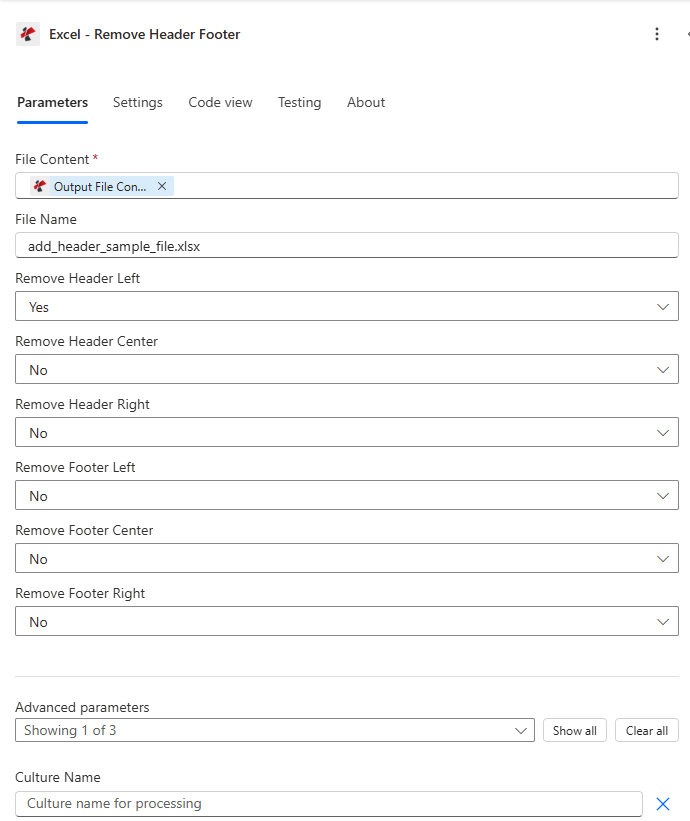
Mapear contenido del archivo, establecer nombre de archivo y luego cambiar a Sí solo las zonas de encabezado/pie de página que desea eliminar.
Parámetros
Requerido: Solo es necesario proporcionar el contenido del archivo. El nombre del archivo y las seis marcas de eliminación son opcionales. Los nombres de las hojas de cálculo, los índices de las hojas de cálculo y el nombre de la cultura son parámetros avanzados condicionales que solo importan si se requiere segmentación o localización más allá de la configuración predeterminada.
| Parámetro | Requerido | Lo que hace | Ejemplo |
|---|---|---|---|
| File Content | Required | Base64 content of the source Excel workbook, mapped from SharePoint, OneDrive, or another prior action. | [File Content from Get file content] |
| File Name | Optional | Excel filename including extension (.xlsx or .xls), used for processing and output identification. | add_header_sample_file.xlsx |
| Remove Header Left | Optional | Yes clears the left section of the header, No preserves it. Defaults to No. | Yes |
| Remove Header Center | Optional | Yes clears the center section of the header, No preserves it. Defaults to No. | No |
| Remove Header Right | Optional | Yes clears the right section of the header, No preserves it. Defaults to No. | No |
| Remove Footer Left | Optional | Yes clears the left section of the footer, No preserves it. Defaults to No. | No |
| Remove Footer Center | Optional | Yes clears the center section of the footer, No preserves it. Defaults to No. | No |
| Remove Footer Right | Optional | Yes clears the right section of the footer, No preserves it. Defaults to No. | No |
| Worksheet Names | Conditional | Advanced parameter. List of worksheet names to target, for example Sheet1 or Report. Leave empty along with Worksheet Indexes to process every sheet. | ["Sheet1", "Report"] |
| Worksheet Indexes | Conditional | Advanced parameter. List of 0-based worksheet indexes to target. Combines with Worksheet Names if both are set. | [0, 2] |
| Culture Name | Conditional | Advanced parameter. Culture/locale code for processing, for example en-US or de-DE. Blank uses the invariant culture. | en-US |
Campos de salida
| Campo | Tipo | Lo que contiene |
|---|---|---|
document | Base64 | The Excel workbook with the selected header/footer sections removed. |
Success | Boolean | true if the action completed, false if it failed. |
ErrorMessage | String | Error description, null when Success is true. |
Errors | Array | Detailed error objects, empty when Success is true. |
¿Qué significan los mensajes de error comunes?
| Mensaje de error | Causa | Solución |
|---|---|---|
| Request is empty | The request object is null. | Provide a valid request object. |
| Document is empty | File Content is null or empty. | Provide a valid Excel document in File Content. |
| Invalid worksheet selection | Worksheet names don't exist or indexes are out of range. | Use existing worksheet names or valid 0-based indexes. |
| Available worksheets in workbook (X total) | Informational message shown when worksheet selection fails. | Review worksheet names/indexes and use a valid value from the X available worksheets. |
¿Cómo configuro la eliminación del encabezado y pie de página en Power Automate¿
- Agregar PDF4me → Excel - Eliminar encabezado y pie de página a tu Power Automate fluir.
- Mapa Contenido del archivo de una acción anterior (SharePoint, OneDrive, o Obtener contenido del archivo) y establecer Nombre del archivo.
- Colocar Eliminar encabezado izquierdo, Eliminar el centro del encabezado, o Eliminar encabezado derecho a Sí para cada zona de encabezado que desee borrar.
- Colocar Eliminar pie de página izquierdo, Eliminar el centro del pie de página, o Eliminar pie de página derecho a Sí para cada zona del pie de página que desee borrar.
- Expandir Parámetros avanzados para apuntar a objetivos específicos Nombres de la hoja de trabajo o Índices de hojas de trabajoo deje ambos vacíos para procesar cada hoja. Ejecute el flujo, el libro de trabajo limpio se devolverá como documento.
Configuraciones típicas
Ejemplos de flujo de trabajoCommon Power Automate flow patterns using Remove Header Footer.
- Un flujo de iniciativa de cambio de marca se activa en un SharePoint biblioteca de plantillas.
- Obtener contenido del archivo recupera cada Excel plantilla.
- La opción Remove Header Footer establece las seis banderas de eliminación en Sí, dejando vacíos los nombres de las hojas de cálculo y los índices de las hojas de cálculo para borrar todas las hojas.
- Agregar texto, encabezado y pie de página aplica la nueva imagen de marca al libro de trabajo limpio.
- Se ejecuta un flujo programado al comienzo de cada trimestre.
- La función Obtener contenido del archivo recupera la plantilla del informe trimestral.
- Remove Header Footer establece Remove Header Center y Remove Footer Left en Sí, manteniendo Remove Header Right en No para conservar los números de página, dirigido a los nombres de las hojas de cálculo ["Summary", "Financial Data"].
- Una acción posterior inserta la nueva etiqueta del trimestre en el encabezado borrado.
- Se activa un flujo cuando un informe interno se marca para su entrega al cliente.
- Obtener el contenido del archivo recupera el contenido interno Excel informe.
- Remove Header Footer establece todas las banderas del pie de página y Remove Header Left, Remove Header Center en Sí, manteniendo Remove Header Right en No para preservar la paginación, utilizando los índices de la hoja de cálculo [0, 1, 2] para las secciones principales.
- El libro de trabajo depurado se envía por correo electrónico al cliente interesado.
Consejos prácticos
Hoja de trucos
| Campo | Valor |
|---|---|
| Action | Excel - Remove Header Footer |
| Required fields | File Content |
| Header removal flags | Remove Header Left, Center, Right (each Yes/No, default No) |
| Footer removal flags | Remove Footer Left, Center, Right (each Yes/No, default No) |
| Advanced parameters | 3 total: Worksheet Names, Worksheet Indexes, Culture Name |
| Output | document (Base64 workbook) + Success + ErrorMessage + Errors |
Preguntas frecuentes
Casos de uso y aplicaciones en la industria
- Corporate Rebranding
- Finance & Accounting
- Human Resources
- Sales & Marketing
- Legal & Compliance
- Operations & Manufacturing
- Cambio de imagen corporativa: Eliminar los logotipos y nombres de empresas antiguas de todas las plantillas de Excel.
- Integración de fusiones: Limpie los encabezados y pies de página antes de aplicar la marca de la entidad fusionada.
- Reestructuración de la división: Eliminar los encabezados de división antiguos de las plantillas departamentales
- Cambios en la línea de productosImagen de marca limpia a partir de plantillas de ventas y marketing.
- Limpieza de fin de trimestreEliminar la información del trimestre anterior de las plantillas financieras.
- Estandarización de fin de año: Limpiar los encabezados específicos del año antes del nuevo año fiscal
- Preparación de auditoríasEliminar los comentarios de revisión interna de los entregables de auditoría.
- Informes de clientes: Eliminar los encabezados y pies de página internos de los informes financieros dirigidos a los clientes.
- Actualizaciones de plantillasEliminar los encabezados de políticas de RR. HH. obsoletos de las plantillas de empleados.
- Inscripción a beneficios: Limpiar los encabezados de inscripción del año anterior de las nuevas plantillas
- Evaluaciones de desempeño: Eliminar los encabezados de períodos de revisión antiguos de las plantillas de evaluación
- Limpieza de la incorporación: Estandarizar las plantillas para nuevos empleados eliminando los encabezados antiguos.
- Limpieza de campañaEliminar los encabezados de campaña antiguos de las plantillas de ventas reutilizables.
- Actualizaciones de precios: Eliminar los encabezados de períodos de precios obsoletos de las hojas de precios
- Propuestas para clientes: Eliminar los encabezados de revisión interna de los entregables del cliente
- Cambios territorialesActualizar los encabezados de los territorios de ventas eliminando las asignaciones antiguas.
- Plantillas de contratosEliminar los encabezados de versiones antiguas de las plantillas legales.
- Actualizaciones de políticas: Eliminar las fechas de políticas obsoletas de los documentos de cumplimiento
- Cambios regulatoriosActualizar los encabezados de referencias regulatorias eliminando las citas antiguas.
- Limpieza de auditoríaEliminar las notas de auditoría interna de los informes de cumplimiento finales.
- Actualizaciones de los procedimientos operativos estándar: Eliminar los encabezados de revisión antiguos de los procedimientos operativos estándar.
- Estándares de calidad: Limpiar los encabezados de versión ISO obsoletos de las plantillas de calidad.
- Actualizaciones de seguridadEliminar los encabezados de las antiguas normas de seguridad de los materiales de capacitación.
- Cambios de proveedores: Eliminar los logotipos antiguos de los proveedores de las plantillas de compras.