Excel Poblar en Power Automate
PDF4me Excel - Rellenar fusiona un JSON carga útil en un Excel plantilla que contiene Marcador inteligente Aspose campos y devuelve un poblado .xlsx listo para adjuntar, almacenar o enviar. Mapea la plantilla desde SharePoint, OneDrive, o Dataverse, pegar o construir el JSON desde contenido dinámico y canalizar el libro de trabajo poblado a SharePoint Crear archivo, Outlook Enviar un correo electrónico, OneDrive Crear archivo, Dataverse Agregar una nueva fila, o Equipos Publicar un mensajeLos libros de trabajo con varias hojas, el recálculo de fórmulas y el formato de números y fechas que tiene en cuenta la configuración regional se gestionan en una sola acción.
Antes de ejecutar esta acción: autor un Excel plantilla con campos de marcador inteligente como &=Items.ItemName. La gramática completa (modificadores, diseño de varias hojas, anidado JSON rutas, manejo de fórmulas, formato cultural) además de plantillas de muestra descargables y JSON Las cargas útiles están en el Excel Sintaxis de plantilla de relleno página de referencia.
Autenticando su API Pedido
El PDF4me Conecte el conector en Power Automate requiere un válido conexión sosteniendo tu PDF4me API clave. Cree la conexión una vez en el momento del diseño del flujo, luego cada PDF4me La acción en su inquilino lo reutiliza.
Datos importantes que no debes perderte
&=Items.ItemName requiere el JSON contener un Elementos matriz de objetos con un Nombre del artículo propiedad. Los nombres de los campos distinguen entre mayúsculas y minúsculas (nombre del artículo NO coincidirá Nombre del artículo).2 para rellenar solo la segunda hoja, o 1,3 Para rellenar la primera y la tercera hoja. Útil para plantillas de varias hojas donde un sistema superior solo posee una parte del libro de trabajo.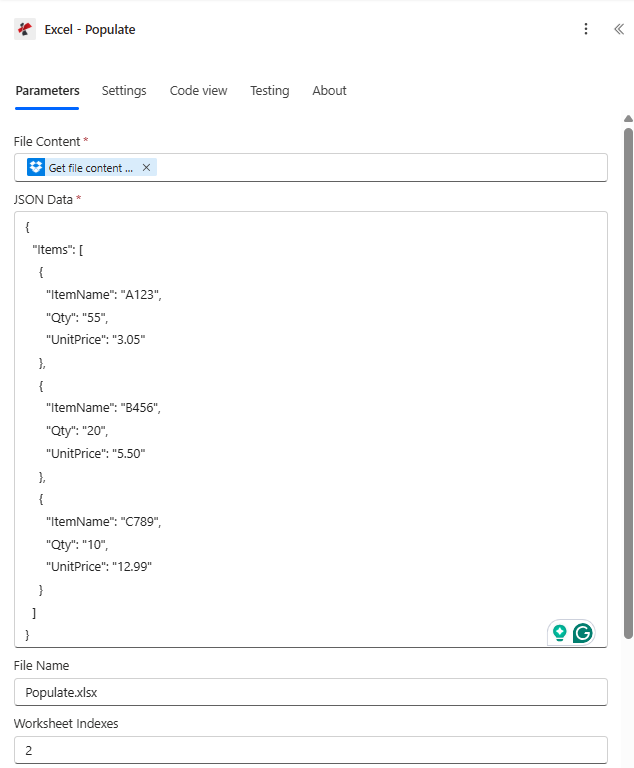
El Excel - Rellenar la acción configurada en un Power Automate flujo con el archivo mapeado desde SharePoint, una línea JSON Matriz de elementos e índices de hoja de cálculo que restringen la combinación a la hoja 2.
Parámetros
Requerido: Contenido del archivo, JSON Datos. Recomendado: Nombre del archivo (por defecto es Rellenar.xlsx) y los índices de las hojas de cálculo cuando la plantilla tiene más de una hoja. Avanzado: Estricto JSON Cadenas de texto, configuración de cultura e idioma, fórmulas de cálculo, prefijo de comillas para el estilo.
| Parámetro | Requerido | Lo que hace | Ejemplo |
|---|---|---|---|
| File Content | Yes | Excel template (.xlsx) as binary dynamic content from a prior step: SharePoint Get file content, OneDrive Get file content, Dataverse Download file, Outlook Get attachments. The template must contain Smart Marker cells. | @triggerOutputs()?['body'] |
| File Name | No | Template filename including .xlsx extension. Defaults to Populate.xlsx. Used for tracking and as the basis for Output File Name. | Populate.xlsx |
| JSON Data | Yes | JSON object whose top-level keys match the data source names in your markers. May be pasted inline, built from a Compose step, or mapped from a Parse JSON / HTTP step. | {"Items":[{"ItemName":"A123","Qty":"55","UnitPrice":"3.05"}]} |
| Worksheet Indexes | No | Comma-separated 1-based sheet indexes to populate. Empty = all sheets. Pass 2 for sheet 2 only, 1,3 for sheets 1 and 3. | 2 |
| Strict JSON Strings | No | Yes (default) preserves quoted JSON string primitives as text in the Excel cell. No coerces quoted numeric-looking strings into typed numeric values during merge. | Yes |
| Culture & Language Settings | No | Standard culture name controlling number, date, and currency formatting written into cells. Defaults to en-US. Examples: fr-FR, de-DE, ja-JP. | en-US |
| Calculate Formulas | No | Yes (default) recalculates the workbook after the merge so totals are accurate on open. No skips recalculation to save time when a downstream step will recalc. | Yes |
| Quote Prefix To Style | No | Applies the Excel quote-prefix flag to styled values so cells that look numeric but should stay text (account numbers, ZIP codes with leading zeros) render as text. | Yes |
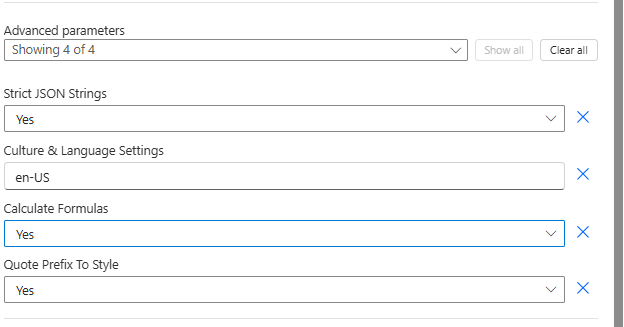
El panel de parámetros avanzados de Excel - Populate expone Strict JSON Cadenas de texto, configuración de cultura e idioma, fórmulas de cálculo y prefijo de comillas para el estilo.
Producción
| Campo de contenido dinámico | Tipo | Lo que contiene |
|---|---|---|
Output File Content | Binary | The populated Excel workbook. Pass into SharePoint Create file, OneDrive Create file, Outlook Send an email with attachment, Dataverse Add a new row, or Teams Post a message with file. |
Output File Name | String | The output filename, based on File Name with the .xlsx extension. |
Success | Boolean | true on successful population, false on failure. Use in a Condition step for retry / branching logic. |
Error Message | String | Short error description on failure. Empty when Success is true. |
Error Details Item | Array | Itemised error messages when the engine encountered multiple issues. Empty when Success is true. |
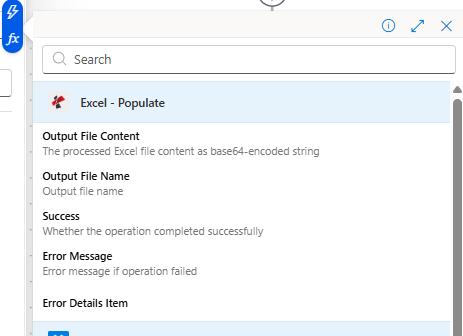
Generar contenido dinámico desde Excel: acción de rellenar, listo para asignarse a la siguiente etapa. Microsoft 365 acciones.
Forma de respuesta bruta
Para referencia (o al llamar al subyacente) REST (directamente en el punto final), el cuerpo de la acción se ve así en caso de éxito:
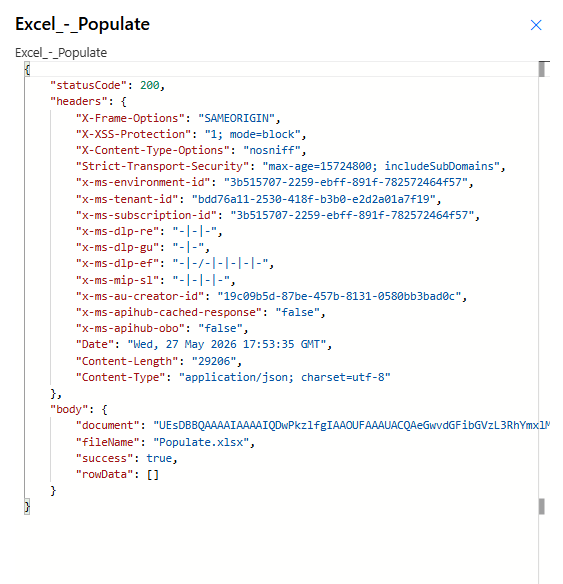
Código de estado 200, Tipo de contenido aplicación/jsonEl cuerpo lleva documento (Base64 XLSX), Nombre del archivo, y éxito. mensaje de error y el Errores Los arreglos solo están presentes en ejecuciones fallidas.
Muestra rápida (pruébala en 3 minutos)
Dos combinaciones listas para usar coinciden con las capturas de pantalla anteriores. Descargue cada par, arrastre el XLSX a Contenido del archivo, pegue el JSON en JSON Datos y ejecución.
Usos plantilla.xlsx con Índices de hojas de trabajo = 2 (La hoja 2 contiene los marcadores de elementos simples utilizados en la captura de pantalla de parámetros). Emparejar con los elementos planos correspondientes. JSON.
plantilla.xlsx(Contenido del archivo)hoja23-datos.json(JSON Datos)- Colocar Índices de hojas de trabajo a
2
Utiliza la hoja de factura de plantilla.xlsx con anidado &=RootData.Items.* marcadores, fórmulas de referencia estructuradas en un Factura simple Tabla, subtotal + impuesto + cálculo total.
plantilla.xlsx(Contenido del archivo)hoja1-datos.json(JSON Datos)- Colocar Índices de hojas de trabajo a
1para la hoja de factura
Plantilla de tres hojas que muestra diferentes fuentes de datos por hoja. El orden de las hojas en el archivo es Artículos, empleados, productos.
plantilla-3-hojas.xlsx- Componer las matrices de Artículos / Empleados / Productos en una sola JSON objeto (ver sección de varias hojas)
- Dejar Índices de hojas de trabajo vacío para poblar los tres
Ejemplos de flujo
Patrones de flujo comunes de automatización de energíaTypical ways to chain Excel - Populate into a flow.
- SharePoint Cuando se crea un artículo, se activa un disparador en la lista de pedidos.
- SharePoint La función Obtener elementos extrae los elementos coincidentes de la lista de Líneas de pedido.
- Compose construye el JSON Carga útil de datos con una matriz de elementos de los artículos de la línea.
- SharePoint Obtener el contenido del archivo carga la factura Excel plantilla.
- Excel - Rellenar la plantilla de fusiones plus JSON.
- Outlook Enviar un correo electrónico con el contenido del archivo de salida adjunto al cliente.
- El desencadenante de recurrencia se activa el primer día de cada mes a las 09:00.
- La función Listar filas de Dataverse obtiene el inventario actual.
- Compose da forma al resultado en un JSON objeto con un array de Productos.
- SharePoint La opción Obtener contenido del archivo carga la plantilla de 3 hojas.
- Excel - Rellene las ejecuciones con los índices de hoja de cálculo establecidos en 2 (solo la hoja de productos).
- OneDrive Crear archivo archiva el informe; Teams publica un mensaje que enlaza con él.
- Formularios de Microsoft: Cuando se envía una nueva respuesta, se activa un desencadenador.
- La función Listar filas de Dataverse extrae los empleados y departamentos relacionados.
- Compose construye el JSON Datos con una matriz de empleados.
- Excel - Rellenar las fusiones en la plantilla de la lista de RRHH, con la cultura configurada según la configuración regional de la respuesta del formulario.
- Outlook El envío de un correo electrónico entrega el libro de trabajo completado al gerente de recursos humanos.