Analizar CSV a JSON en Power Automate con PDF4me
PDF4me CSV - Analizar a JSON es un Power Automate acción que convierte una CSV archivar en un formato estructurado JSON matriz con un sistema de prioridad de encabezado de tres niveles y delimitador configurable. Úselo para alimentar CSV exportaciones a bases de datos, REST APIs, o Excel sin escribir un analizador personalizado en su flujo.
Lo que hace esta acción
PDF4me CSV - Analizar a JSON lee un CSV archivo y devuelve un Base64codificado JSON Matriz de objetos, con encabezados de columna, omitir la primera línea y nombre de cultura que controlan cómo se interpretan las filas y los encabezados. Cualquier delimitador funciona, y las filas con formato incorrecto se manejan correctamente en lugar de interrumpir el flujo.
¿Cómo autentico mi Power Automate ¿Fluir?
Cada PDF4me acción en Power Automate requiere una conexión válida. Cree o seleccione una que contenga su PDF4me API clave para que el flujo pueda autenticarse CSV Analizando las solicitudes de forma segura.
Datos importantes que no debes perderte
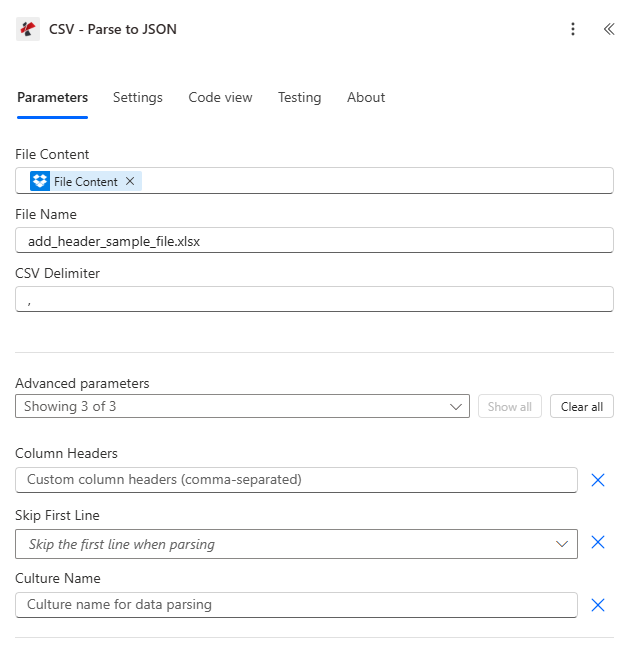
Mapear el contenido del archivo y el nombre del archivo, establecer CSV Delimitador, luego expanda los parámetros avanzados para Encabezados de columna, Omitir primera línea y Nombre de cultura.
Parámetros
Requerido: Contenido del archivo, nombre del archivo y CSV Se debe proporcionar un delimitador. Los encabezados de columna, la opción "Omitir primera línea" y el nombre de la cultura son parámetros avanzados opcionales.
| Parámetro | Requerido | Lo que hace | Ejemplo |
|---|---|---|---|
| File Content | Required | Base64 content of the source CSV file, mapped from SharePoint, OneDrive, or an email attachment. | [File Content from Get File] |
| File Name | Required | CSV filename including extension, used for processing and output identification. | data.csv |
| CSV Delimiter | Required | Character or short string separating columns. Comma, semicolon, tab, and pipe are all supported, as are multi-character delimiters. | , |
| Column Headers | Optional | Comma-separated custom header names. When provided, every CSV line including the first is treated as data and Skip First Line is ignored. | FullName,Age,Email |
| Skip First Line | Optional | When true and Column Headers is empty, uses the first CSV line as headers and starts data from the second line. Default false. | true |
| Culture Name | Optional | Locale used to interpret region-specific number and date formats in the CSV content. | en-US |
Campos de salida
| Campo | Tipo | Lo que contiene |
|---|---|---|
document | Base64 | The parsed JSON array, UTF-8 encoded and Base64 wrapped. |
FileName | String | Fixed output filename, "parsed_data.json". |
Success | Boolean | true if parsing completed, false if the action failed. |
ErrorMessage | String | Error description, null when Success is true. |
Errors | Array | Detailed error objects with Code and Message, empty when Success is true. |
¿Qué significan los mensajes de error comunes?
| Mensaje de error | Causa | Solución |
|---|---|---|
| Request is empty | Request object is null. | Provide a valid request object. |
| Document is empty | Document object is null or CSV content is null. | Provide valid CSV file content. |
| Encoding exceptions | CSV content is not UTF-8 encoded. | Re-save or export the CSV file as UTF-8. |
| Empty array output | CSV content is empty or contains only a header row. | Provide a CSV file with at least one data row. |
¿Cómo configuro Parse? CSV en Power Automate¿
- Agregar PDF4me → CSV - Analizar a JSON a tu Power Automate fluir.
- Mapa Contenido del archivo y Nombre del archivo de una acción anterior (SharePoint, OneDriveo archivo adjunto de correo electrónico).
- Colocar Delimitador CSV para que coincida con su archivo de origen (coma, punto y coma, tabulación o barra vertical).
- Expandir Parámetros avanzados y establecer Encabezados de columna para nombres personalizados o Saltar la primera línea para utilizar la fila de encabezado del propio archivo.
- Ejecuta el flujo, decodifica el documento Base64 salida, y recorrer el resultado JSON matriz con Aplicar a cada uno.
Configuraciones típicas
Ejemplos de flujo de trabajoCommon Power Automate flow patterns using Parse CSV.
- A CSV El archivo aterriza en un SharePoint Carpeta "Importaciones", que activa el flujo.
- Parse CSV lo convierte en JSON con CSV Delimitador establecido en coma y opción "Omitir primera línea" habilitada.
- La salida del documento se decodifica y se analiza en partes individuales. JSON objetos.
- Aplicar a cada uno recorre los registros y los inserta mediante un conector SQL.
- El procesado CSV se mueve a una carpeta de "Archivo".
- Un sistema de origen envía por correo electrónico un mensaje delimitado por punto y coma. CSV exportar.
- Analizar CSV se ejecuta con CSV Delimitador configurado como punto y coma y opción "Omitir primera línea" habilitada.
- Cada registro analizado se publica en un REST API punto final con HTTP.
- Los códigos de respuesta se recopilan para señalar cualquier registro que haya fallado.
- Se envía un resumen por correo electrónico una vez que finaliza el bucle.
- Un informe heredado llega como un archivo delimitado por tabulaciones. CSV Sin fila de encabezado.
- Analizar CSV se ejecuta con CSV El delimitador está configurado como una tabulación y los encabezados de columna están configurados explícitamente.
- El resultado JSON un conjunto alimenta un PDF4me Agregue filas para rellenar una plantilla de Excel.
- El libro de Excel formateado se envía por correo electrónico a las partes interesadas.
Consejos prácticos
Hoja de trucos
| Campo | Valor |
|---|---|
| Action | CSV - Parse to JSON |
| Header priority | Column Headers > Skip First Line > auto-generated |
| Common delimiters | , (comma) / ; (semicolon) / \t (tab) / | (pipe) |
| Output filename | parsed_data.json (fixed) |
| Output format | document (Base64 JSON array) |
| Malformed data behavior | Returns empty array, does not error |
Preguntas frecuentes
Casos de uso y aplicaciones en la industria
- IT & System Integration
- Finance & Accounting
- Sales & Marketing
- Human Resources
- Operations & Supply Chain
- Integración de sistemas heredados: Analizar exportaciones CSV de sistemas heredados a JSON
- Fuente de datos de la APIConvertir datos CSV a JSON para su consumo mediante API REST.
- Migración de bases de datos: Analizar archivos CSV para operaciones de importación de bases de datos
- Procesamiento de archivos de registro: Analizar archivos de registro con formato CSV para su análisis.
- Importación de extractos bancarios: Analizar los extractos bancarios CSV y convertirlos a JSON para su procesamiento.
- Procesamiento de transacciones: Convertir exportaciones de transacciones CSV a JSON estructurado
- Importación de datos GLAnalizar las exportaciones CSV del plan de cuentas para su importación al sistema ERP.
- Procesamiento de facturasConvertir datos de facturas CSV a JSON para su automatización.
- Importación de plomoAnalizar listas de clientes potenciales en formato CSV desde plataformas de marketing.
- Datos de la campañaConvertir los resultados de la campaña en formato CSV a JSON para su análisis.
- Contacto ImportaciónAnalizar exportaciones de contactos CSV de diversas fuentes
- Integración de datos de ventasConvertir informes de ventas CSV a JSON para su importación al CRM.
- Datos de nóminaAnalizar hojas de horas CSV para su importación al sistema de nóminas.
- Importación de empleadosConvertir datos de empleados CSV a JSON para HRIS
- Inscripción a beneficios: Analizar los datos de inscripción CSV para su procesamiento.
- Registros de asistencia: Convertir las exportaciones de asistencia CSV a JSON estructurado
- Importación de inventarioAnalizar las exportaciones de inventario CSV a JSON para su importación al sistema.
- Procesamiento de pedidos: Convertir datos de pedidos CSV a JSON para su procesamiento.
- Datos de envíoAnalizar manifiestos de envío CSV para sistemas logísticos
- Datos del proveedorConvertir listas de proveedores CSV a JSON para la adquisición de productos.