Combinar filas en Excel en Power Automate
PDF4me Combinar filas es un Power Automate acción que los grupos duplican Excel Selecciona filas por una o más columnas clave y combina los valores restantes en una sola fila consolidada. Úsala para agrupar entradas repetidas de clientes, categorías o transacciones en una sola fila por clave, o deja las columnas clave en blanco para eliminar directamente las filas duplicadas.
Lo que hace esta acción
PDF4me Combinar filas lee un Excel El archivo, junto con un conjunto de números de columna clave, agrupa las filas que comparten los mismos valores clave y une los valores no clave de cada grupo con un punto y coma como separador, tras eliminar los valores duplicados dentro de ese grupo. Las filas que comparten todos los valores de columna se tratan como duplicados exactos cuando no se especifican columnas clave.
Autenticando su API Pedido
Para acceder al PDF4me Web API a través de Power Automate, cada solicitud debe incluir un número válido API clave. La autenticación valida su identidad y permite que el conector alcance PDF4me's Excel Servicio de fusión de filas desde tu flujo.
Datos importantes que no debes perderte
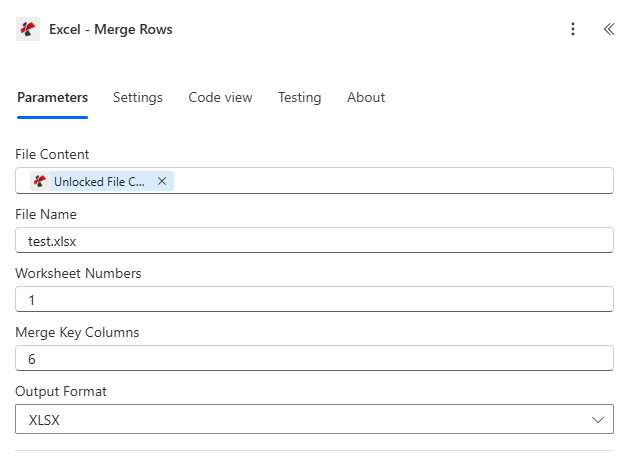
Asigne el contenido y el nombre del archivo a partir de una acción anterior, configure los números de hoja de cálculo y las columnas de clave de combinación y, a continuación, elija el formato de salida.
Parámetros
Requerido: El contenido del archivo, el nombre del archivo y los números de hoja de cálculo deben proporcionarse siempre. Las columnas de clave de combinación y el formato de salida son condicionales, y cada uno tiene un comportamiento predeterminado cuando se dejan en blanco.
| Parámetro | Requerido | Lo que hace | Ejemplo |
|---|---|---|---|
| File Content | Required | Base64 or buffer content of the source Excel file, typically mapped from a prior action like SharePoint Get File Content or OneDrive. | [File Content from Get File] |
| File Name | Required | Name of the Excel file including its extension, used for processing and naming the output. | test.xlsx |
| Worksheet Numbers | Required | Comma-separated list of 1-based worksheet numbers to process, for example "1,3" targets the first and third worksheets. | 1 |
| Merge Key Columns | Conditional | Comma-separated 1-based column numbers used to group duplicate rows. Leave blank to treat all columns as keys, which removes exact duplicate rows without merging any values. | 6 |
| Output Format | Conditional | Output file format: XLSX, XLS, XLSB, or CSV, matched case-insensitively. Defaults to XLSX when left blank. | XLSX |
¿Qué devuelve la función Combinar filas?
| Campo | Tipo | Lo que contiene |
|---|---|---|
document | Base64 | The Excel document with duplicate rows merged, in the requested Output Format. |
FileName | String | Output filename, for example "merged_rows.xlsx", with the extension matching Output Format. |
Success | Boolean | true when the merge completed, false if the request failed validation or processing. |
Error Message | String | Description of what went wrong, null when Success is true. |
Errors | Array | Detailed error entries with Code and Message, empty when Success is true. |
Mensajes de error comunes
| Mensaje de error | Causa | Solución |
|---|---|---|
Request is empty | Request object is null. | Provide a valid request object. |
Document is empty | Document object is null. | Provide a valid Excel document. |
Invalid worksheet selection | Worksheet number is out of range or in an invalid format. | Use valid 1-based worksheet numbers within the workbook. |
Available worksheets in workbook ({X} total) | Informational detail returned alongside a worksheet validation failure. | Use worksheet numbers from 1 to the reported total. |
Worksheet {number} not found | Worksheet number exceeds the workbook's total worksheet count. | Use a valid worksheet number from 1 to the total count. |
Error processing file: {message} | Generic processing error during the merge operation. | Check file integrity, data structure, and parameter values. |
¿Cómo configuro las filas de combinación en Power Automate¿
- Agregar PDF4me → Combinar filas a tu Power Automate fluir.
- Mapa Contenido del archivo y Nombre del archivo de una acción anterior, como por ejemplo SharePoint o OneDrive Obtener el contenido del archivo.
- Ingresar Números de la hoja de trabajo como una lista separada por comas de índices de hojas de cálculo basados en 1, por ejemplo
1o1,3. - Ingresar Combinar columnas clave como números de columna basados en 1 para agrupar, por ejemplo
6o déjelo en blanco para eliminar solo las filas duplicadas exactas. - Colocar Formato de salida a XLSX, XLS, XLSB o CSVo déjelo en blanco para usar el formato XLSX predeterminado.
- Ejecutar el flujo. Las filas duplicadas se agrupan y se fusionan, y el archivo consolidado se devuelve como
document.
¿Cuándo debo dejar en blanco las columnas de clave de combinación?
Dejar Combinar columnas clave Se deja en blanco cuando el objetivo es únicamente eliminar filas idénticas en todas las columnas, como por ejemplo, al limpiar una importación que incluyó el mismo registro dos veces. Dado que en este modo cada columna se considera parte de la clave, no quedan columnas que no sean clave para fusionar, por lo que la acción se comporta como un simple eliminador de duplicados exactos en lugar de un consolidador de valores.
Configuraciones típicas
Ejemplos de flujo de trabajoCommon Power Automate flow patterns using Merge Rows.
- Un disparador recurrente se ejecuta después de que finaliza la exportación de un pedido diario.
- Obtener contenido del archivo recupera el libro de trabajo de pedidos del día desde SharePoint.
- La función Combinar filas se ejecuta con la columna Columnas clave de combinación establecida en la columna CustomerID y los Números de hoja de cálculo establecidos en "1".
- El archivo consolidado, con una fila por cliente y los detalles del pedido combinados, se envía por correo electrónico al equipo de ventas.
- Un flujo comienza cuando un nuevo archivo llega a una "Limpieza". SharePoint carpeta.
- Obtener contenido del archivo recupera el archivo subido Excel archivo que puede contener filas repetidas.
- La función Combinar filas se ejecuta dejando en blanco las columnas de clave de combinación, de modo que solo se contraen las filas idénticas en todas las columnas.
- El archivo limpio se guarda en una carpeta llamada "Datos limpios".
- Un evento recurrente semanal activa la generación de informes de inventario.
- La función Obtener contenido del archivo recupera el libro de trabajo de inventario detallado del sistema de registro.
- La función Combinar filas se ejecuta con las Columnas clave de combinación configuradas con los números de columna de Categoría y Subcategoría.
- Los identificadores de producto y las cantidades de las filas coincidentes se combinan en una sola fila por categoría y, a continuación, se archivan en la biblioteca de resúmenes semanales.
Consejos prácticos
Hoja de trucos
| Campo | Valor |
|---|---|
| Action | Merge Rows |
| File Content | Mapped from a prior file-retrieval action |
| File Name | e.g. test.xlsx |
| Worksheet Numbers | 1-based, comma-separated: "1" or "1,3,5" |
| Merge Key Columns | 1-based column numbers to group on, e.g. "6"; blank = exact duplicates only |
| Value merge separator | "; " between deduplicated non-key values |
| Output Format | XLSX (default), XLS, XLSB, or CSV |
| Output | document (Base64), FileName, Success, Error Message, Errors |
Preguntas frecuentes
Casos de uso y aplicaciones en la industria
- Sales & E-Commerce
- Finance & Accounting
- Human Resources
- Operations & Supply Chain
- Customer Service & Support
- Healthcare & Medical
Casos de uso de ventas y comercio electrónico
- Consolidación de pedidos de clientes: Combinar varios pedidos por cliente en filas únicas
- Agregación de ventas de productos: Consolidar las ventas por producto en múltiples transacciones
- Consolidación territorial: Combinar datos de ventas por territorio o región
- Eliminación de clientes potenciales duplicados: Eliminar clientes potenciales duplicados exactos de las listas de marketing
Casos de uso de finanzas y contabilidad
- Consolidación de transaccionesCombinar transacciones por cuenta o proveedor
- Agregación de asientos contablesConsolidar los asientos del libro mayor por código de cuenta.
- Resumen de gastos: Combinar los registros de gastos por empleado o departamento
- Eliminación de facturas duplicadas: Eliminar entradas de facturas duplicadas exactas
Casos de uso de recursos humanos
- Consolidación de hojas de horasCombinar las entradas de la hoja de horas por empleado y período de pago.
- Agregación de registros de capacitaciónConsolidar las finalizaciones de formación por empleado.
- Inscripción a beneficiosCombinar selecciones de inscripción por ID de empleado
- Limpieza de empleados duplicadosEliminar registros de empleados duplicados
Casos de uso de operaciones y cadena de suministro
- Consolidación de inventario: Combinar registros de inventario por ubicación y producto
- Agregación de pedidos de proveedoresConsolidar los pedidos de compra por proveedor.
- Seguimiento de envíos: Combinar entradas de envío por número de seguimiento
- Resumen del control de calidad: Resultados agregados de control de calidad por lote o número de lote
Casos de uso de atención al cliente y soporte
- Consolidación de boletos: Combinar tickets de soporte por cliente y categoría de problema
- Agregación de comentariosConsolidar los comentarios de los clientes por producto.
- Eliminación de duplicados de contactosEliminar entradas de contacto duplicadas
- Historial de interacción: Combinar las interacciones con los clientes por ID de cliente
Casos de uso en el sector sanitario y médico
- Consolidación de visitas de pacientes: Combinar las visitas de los pacientes por ID de paciente y fecha
- Agregación de resultados de laboratorioConsolidar los resultados de laboratorio por paciente y tipo de prueba.
- Resumen de citas: Fusionar citas por paciente y proveedor
- Historial de recetasConsolidar recetas por ID de paciente