Fusionar Excel Archivos en Power Automate
PDF4me Fusionar Excel Archivos La acción permite combinar múltiples Excel archivos en un único libro de trabajo consolidado en Power Automate con fusión inteligente de hojas de cálculo y conversión de formato. Esta potente función de consolidación de archivos admite la fusión de todas o algunas hojas de cálculo de varios archivos de origen, resolución automática de conflictos de nombres de hojas de cálculo con numeración de sufijo, ordenación flexible y múltiples formatos de salida (XLSX, XLS, PDF, CSV), perfecto para la consolidación de informes, la agregación de datos y múltiples fuentes Excel combinación de archivos en Microsoft 365 flujos de trabajo.
Autenticando su API Pedido
Para acceder al PDF4me Web API a través de Power AutomateCada solicitud debe incluir las credenciales de autenticación adecuadas. La autenticación garantiza una comunicación segura y valida su identidad como usuario autorizado, lo que permite una integración perfecta entre su Power Automate flujos y PDF4mesu potente Excel servicios de fusión de archivos.
Características principales
- Combinación de varios archivos: Combinar un número ilimitado de archivos de Excel en un solo libro de trabajo.
- Combinación selectiva de hojas de cálculo: Seleccione hojas de cálculo específicas o combine todas
- Resolución automática de conflictos: Los nombres de las hojas de cálculo duplicadas se renombran automáticamente.
- Control de ordenación: Especifique el orden de fusión con la propiedad SortPosition.
- Múltiples formatos de salida: Guardar como XLSX, XLS, PDF, o CSV
- Preservación de contenido: Se copió el contenido y el formato completos de la hoja de cálculo.
Parámetros
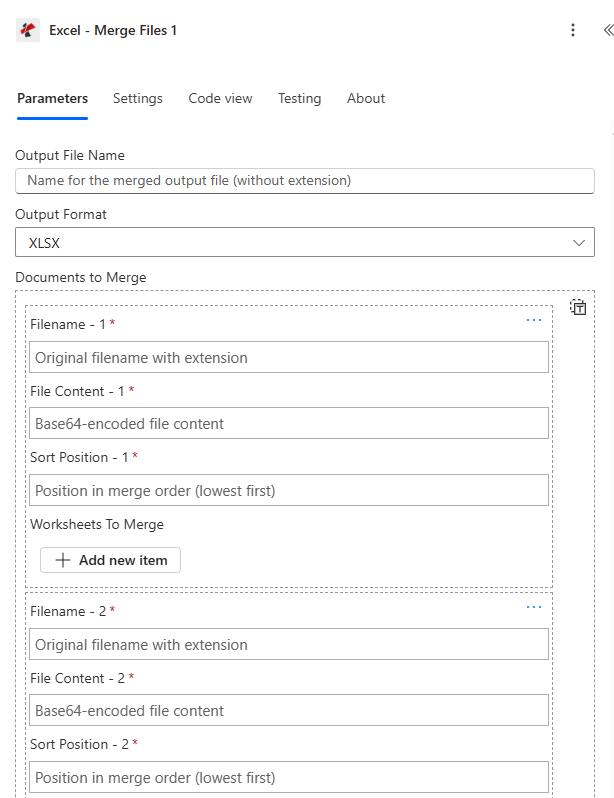
Lista completa de parámetros para la fusión Excel Acción de archivos. Configure estos parámetros para controlar la fusión de archivos.
Importante: Los parámetros marcados con un asterisco (***) son obligatorios. Cada documento en la lista de documentos requiere Base64-contenido del archivo codificado.
| Parámetro | Tipo | Descripción | Ejemplo |
|---|---|---|---|
| Contenido del archivo*** | Base64 | Fuente Excel Contenido del archivo • Mapa Excel archivo de la salida de la acción anterior • Apoya Excel archivos de SharePoint, OneDrivearchivos adjuntos de correo electrónico • Se puede recuperar dinámicamente a partir de variables de flujo. • Debe ser válido Excel documento (formatos .xlsx, .xls) | [File Content from Get File] |
| Nombre del archivo*** | String | Excel Nombre del documento • Especificar Excel Nombre del archivo con extensión (.xlsx, .xls) • Se utiliza para el procesamiento y la denominación de archivos de salida. • Debe incluir la extensión de archivo correcta. • Admite la asignación dinámica de nombres a partir de variables de flujo. | data.xlsx |
| Documentos*** | Array | Lista de archivos para fusionar • Matriz de objetos MergeDocument con propiedades: Contenido del archivo* (Base64), Nombre del archivo* (cadena), Posición de ordenación (número, valor predeterminado: 0, orden ascendente), Hojas de trabajo para combinar (matriz de nombres de hojas de cálculo, vacío = todas las hojas de cálculo) • Debe contener al menos un documento • Procesado en orden de SortPosition (los números más bajos primero) • Resolución de conflictos: Los nombres de hojas de cálculo duplicados se renombran automáticamente con un sufijo (por ejemplo, Hoja1, Hoja1_1, Hoja1_2). | [{"FileContent":"...", "Filename":"jan.xlsx", "SortPosition":1}] |
| Formato de salida | Enumeración | Formato del archivo de salida • XLSX (predeterminado) - Excel 2007+ (extensión .xlsx) • XLS - Excel 97-2003 (extensión .xls) • PDF - PDF documento (.pdf) - distribución de solo lectura, archivo • CSV - Valores separados por comas (extensión .csv) - Nota: CSV La salida solo incluye la primera hoja de cálculo. • Predeterminado: XLSX | XLSX |
| Nombre del archivo de salida | String | Nombre del archivo de salida (sin extensión) • Nombre del archivo de salida combinado • Extensión añadida automáticamente en función del formato de salida. • Predeterminado: "merged" si está vacío • No incluya la extensión del archivo. | Q1_Report |
Producción
El PDF4me Fusionar Excel Archivos La acción devuelve datos de salida completos para una operación sin interrupciones. Power Automate integración de flujo:
- Table
- JSON
- Flow Integration
Vista de tabla
Datos de respuesta en formato de tabla estructurada:
| Parámetro | Tipo | Descripción |
|---|---|---|
| documento | Base64 | Archivo Excel combinado (o PDF/CSV basado en OutputFormat) |
| Nombre del archivo | String | Nombre de archivo generado con la extensión adecuada |
| Éxito | Boolean | Verdadero si la operación fue exitosa, falso si falló. |
| Mensaje de error | String | Descripción del error (nulo si se realiza correctamente) |
| Errores | Array | Lista de información detallada sobre el error (matriz vacía si la operación se realiza correctamente). |
JSON Formato de respuesta
El crudo JSON respuesta de la acción:
{
  "document": "[Base64 Merged File Content]",
  "FileName": "Q1_Report.xlsx",
  "Success": true,
  "ErrorMessage": null,
  "Errors": []
}
Ejemplos de generación de nombres de archivo:
OutputFileName = "Report", OutputFormat = XLSX
→ FileName = "Report.xlsx"

OutputFileName = "", OutputFormat = PDF
→ FileName = "merged.pdf"

OutputFileName = "Combined", OutputFormat = XLS
→ FileName = "Combined.xls"
Ejemplo de respuesta de error:
{
  "document": null,
  "FileName": null,
  "Success": false,
  "ErrorMessage": "File content is empty for file january.xlsx",
  "Errors": [
    {
      "Code": "FILE_CONTENT_ERROR",
      "Message": "File content is empty for file january.xlsx"
    }
  ]
}
Power Automate Uso del flujo
Utilizar combinado Excel archivos en acciones subsiguientes:
- Consolidación de informes: Combinar informes mensuales, trimestrales o anuales en un solo archivo.
- Agregación de datosCombinar los datos departamentales en una vista consolidada de la empresa.
- Integración de múltiples fuentes: Combinar datos de diferentes sistemas/fuentes
- Creación de archivosCombinar archivos Excel relacionados en un único archivo comprimido.
- Distribución por correo electrónico: Enviar un único archivo consolidado en lugar de varios archivos adjuntos.
- SharePoint Publicaciones: Cargar el libro de trabajo combinado a las bibliotecas de documentos
Mensajes de error comunes
Comprender y solucionar los errores ayuda a garantizar un funcionamiento sin problemas. Excel Flujos de trabajo para la fusión de archivos:
| Mensaje de error | Causa | Solución |
|---|---|---|
| "La solicitud está vacía" | El objeto de solicitud es nulo. | Proporcione un objeto de solicitud válido |
| "El contenido del archivo {filename} está vacío" | FileContent es nulo o una cadena vacía. | Proporcione un valor válido Base64-contenido del archivo codificado |
| "No se encontraron hojas de cálculo coincidentes en {filename}" | Se especificó WorksheetsToMerge, pero no existe ninguna en el archivo. | Verifique que los nombres de las hojas de cálculo coincidan exactamente (distingue entre mayúsculas y minúsculas). |
| "Error al procesar el archivo {filename}: Cadena Base64 no válida" | El contenido del archivo no es válido. Base64 | Codifique el contenido del archivo como Base64 antes de enviar |
| "Error al procesar el archivo {filename}: El archivo está dañado" | Fuente Excel El archivo está dañado o no es válido. | Proporcione información válida y no corrupta. Excel archivos |
| "Error al procesar el archivo {filename}: formato no compatible" | Formato de archivo no compatible | Utilice únicamente archivos en formato .xlsx o .xls. |
Ejemplos de flujo de trabajo
El PDF4me Fusionar Excel Archivos acción en Power Automate Proporciona plantillas de flujo de trabajo completas diseñadas para escenarios empresariales reales:
- Monthly Consolidation
- Regional Aggregation
- Quarterly Archive
- Multi-Source Integration
Flujo de trabajo automatizado para la consolidación de informes mensuales
Transforme sus informes con la fusión automatizada de los informes mensuales de los departamentos:
Pasos completos del flujo de trabajo:
- Desencadenar: Activación programada para el día 5 de cada mes a las 9:00 a. m.
- Obtener informes del departamento: Recuperar Excel archivos de SharePoint carpeta (Ventas, Marketing, Finanzas)
- Construir matriz de documentos: Crear objetos MergeDocument para cada archivo
- Establecer orden de clasificación: Posición de ordenación = 1 (Ventas), 2 (Marketing), 3 (Finanzas)
- Seleccionar hojas de cálculo: HojasDeTrabajoParaCombinar = ["Resumen", "Datos"] para cada
- Combinar archivosCombinar en un único libro de trabajo
- Establecer salida: NombreArchivoSalida = "Informe_Mensual_[Mes]", FormatoSalida = XLSX
- Liderazgo por correo electrónico: Enviar informe consolidado al equipo ejecutivo
- ArchivoAlmacenar el informe combinado en la biblioteca de informes mensuales.
Beneficios para la empresa:
- Consolida automáticamente 3 informes departamentales al mes.
- Elimina la fusión manual de archivos, ahorrando 1 hora al mes.
- Garantiza una estructura de informe coherente con la selección de hojas de cálculo.
- Proporciona una única fuente de información fidedigna para el rendimiento mensual.
Flujo de trabajo automatizado de agregación de datos de ventas regionales
Optimice sus informes de ventas con la fusión automatizada de archivos regionales:
Pasos completos del flujo de trabajo:
- Desencadenar: Activación programada semanalmente los lunes a las 8 AM
- Obtener archivos regionales: Recuperar ventas Excel archivos de las regiones (Norte, Sur, Este, Oeste)
- Recorrer archivosAplicar a cada uno para archivos regionales
- Preparar documentos: Crear documento de combinación con ordenación por posición según la región
- Combinar todas las hojas de cálculo: Deje WorksheetsToMerge vacío para incluir todos
- Establecer parámetros: NombreArchivoDeSalida = "Ventas_Semanales_Todas_Las_Regiones"
- Convertir a PDFFormato de salida = PDF para distribución
- Equipo de ventas por correo electrónico: Distribuir consolidado PDF al liderazgo de ventas
- SharePoint Archivo: Subir a la carpeta de informes semanales
Beneficios para la empresa:
- Agrega automáticamente 4 archivos de ventas regionales cada semana.
- Proporciona visibilidad completa de las ventas en todas las regiones.
- Genera un formato PDF para facilitar su distribución y revisión.
- Reduce el tiempo de consolidación manual en un 90%.
Flujo de trabajo automatizado para la creación de archivos de datos trimestrales
Optimice el archivo de sus datos con la fusión automática trimestral de archivos:
Pasos completos del flujo de trabajo:
- Desencadenar: Programada trimestralmente el último día del trimestre a las 23:00
- Reciba archivos mensuales: Recuperar 3 mensualmente Excel archivos de la carpeta del cuarto
- Crear lista de fusión: Crear un array de documentos ordenado cronológicamente
- Ordenar por conjunto: Posición de ordenación = 1 (Mes 1), 2 (Mes 2), 3 (Mes 3)
- Fusión selectiva: HojasDeTrabajoParaCombinar = ["Resultados", "Resumen"] por archivo
- Combinar archivos: Combinar en un archivo trimestral
- Establecer salida: NombreArchivoSalida = "Q[#]_[Año]_Archivo", FormatoSalida = XLSX
- Comprimir archivo: Opcional: archivo zip combinado para almacenamiento
- Archivo de la tienda: Subir al archivo a largo plazo SharePoint biblioteca
- Enviar resumen: Enviar confirmación de archivo por correo electrónico al responsable de datos.
Beneficios para la empresa:
- Archiva automáticamente los datos de los últimos 3 meses trimestralmente.
- Crea registros trimestrales completos a partir de archivos mensuales.
- Reduce la cantidad de archivos de archivo con almacenamiento consolidado.
- Ahorra un 25 % de espacio de almacenamiento con la combinación selectiva de hojas de cálculo.
Flujo de trabajo automatizado de integración de datos multisistema
Mejore la integración de sus datos con la fusión automatizada desde múltiples fuentes:
Pasos completos del flujo de trabajo:
- DesencadenarExportación de datos completada en todos los sistemas de origen.
- Conseguir CRM Exportar: Recuperar Excel exportación desde Dynamics 365
- Conseguir ERP Exportar: Recuperar Excel Exportar desde SAP/Oracle
- Obtenga financiación para exportar: Recuperar Excel Exportar desde el sistema contable
- Documentos de compilación: Crear objetos MergeDocument para cada origen
- Orden del sistema establecido: Ordenar por prioridad del sistema (CRM=1, ERP=2, Finanzas=3)
- Seleccione las hojas de datos: WorksheetsToMerge = solo hojas de datos (excluir metadatos)
- Combinar todas las fuentesCombinar en un libro de trabajo integrado
- Establecer salida: NombreArchivoDeSalida = "Datos_Integrados_[Fecha]"
- Cargar en la base de datos: Utilice el archivo combinado para la inserción masiva en SQL.
Beneficios para la empresa:
- Integra automáticamente 3 exportaciones del sistema diariamente.
- Proporciona una visión unificada de los datos de diferentes sistemas.
- Elimina la consolidación manual de archivos de múltiples fuentes.
- Permite la generación de informes y análisis sin interrupciones en múltiples sistemas.
Casos de uso y aplicaciones en la industria
- Finance & Accounting
- Sales & Marketing
- Human Resources
- Operations & Supply Chain
- IT & System Administration
- Education & Research
Casos de uso de finanzas y contabilidad
- Cierre mensual: Fusionar los informes financieros departamentales en el cierre mensual consolidado
- Consolidación del libro mayor: Combinar exportaciones de libros mayores de múltiples entidades
- Agregación presupuestariaFusionar los presupuestos departamentales en un presupuesto global de la empresa.
- Preparación de auditoríasConsolidar los registros financieros de múltiples fuentes.
Casos de uso de ventas y marketing
- Informes regionalesCombinar los datos de ventas regionales con el informe de ventas nacional.
- Consolidación de la campaña: Combinar los resultados de la campaña de diferentes canales
- Agregación de oleoductos: Fusionar los flujos de oportunidades de múltiples equipos de ventas
- Integración de líderesConsolidar las listas de contactos de diversas fuentes de marketing.
Casos de uso de recursos humanos
- Consolidación de nóminasCombinar datos de nómina de múltiples ubicaciones/divisiones
- Inscripción a beneficiosCombinar datos de inscripción de diferentes proveedores de beneficios.
- Informe de plantilla: Agregar datos de empleados de todos los departamentos
- Registros de capacitaciónCombinar datos de finalización de la capacitación de varios programas.
Casos de uso de operaciones y cadena de suministro
- Agregación de inventarioCombinar datos de inventario de varios almacenes
- Informes de producciónConsolidar los datos de producción de diferentes instalaciones.
- Datos del proveedorCombinar datos de rendimiento de proveedores de múltiples fuentes.
- Métricas de calidadCombinar los datos de control de calidad de todas las líneas de producción.
Casos de uso de TI y administración de sistemas
- Informes del sistema: Combinar datos de monitorización de múltiples servidores/sistemas
- Gestión de activosConsolidar los datos de los activos de TI de diferentes ubicaciones.
- Seguimiento de licenciasCombinar los datos de licencias de software de varios departamentos.
- Registros de seguridadCombinar datos de incidentes de seguridad de múltiples fuentes
Casos de uso en educación e investigación
- Consolidación de gradosCombinar libros de calificaciones de varios instructores/cursos
- Datos de investigación: Combinar datos experimentales de diferentes ensayos/estudios
- Informes de matriculación: Datos agregados de inscripción en todos los programas
- Resultados de la encuestaCombinar las respuestas de la encuesta de varios períodos