Extraer hojas de trabajo de Excel en Power Automate
PDF4me Extraer hojas de trabajo es un Power Automate acción que convierte una, varias o todas las hojas de cálculo de un Excel libro de trabajo en estructura JSON, utilizando la primera fila de cada hoja como encabezados de columna. Úselo para introducir datos de la hoja de cálculo en una API, una importación de base de datos o una JSON archivar sin escribir ningún código de análisis.
Lo que hace esta acción
PDF4me Extraer hojas de trabajo toma un Excel archivo más una selección de hoja de cálculo opcional y devuelve un JSON objeto con una clave por nombre de hoja de cálculo extraído. Cada clave contiene una matriz de objetos de fila construidos a partir de la fila de encabezado y las filas de datos de esa hoja, con números, fechas, booleanos y texto conservados en su formato nativo. JSON tipos.
Autenticando su API Pedido
Para acceder al PDF4me Web API a través de Power Automate, cada solicitud debe incluir un número válido API clave. La autenticación valida su identidad y permite que el conector alcance PDF4me's Excel Servicio de extracción de hojas de cálculo de su flujo.
Datos importantes que no debes perderte
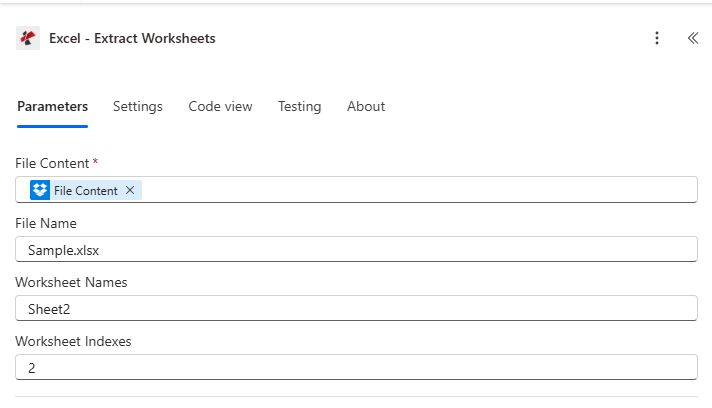
Asigne el contenido y el nombre del archivo a partir de una acción anterior, luego establezca los nombres de las hojas de cálculo y/o los índices de las hojas de cálculo, o déjelos ambos en blanco para extraer todas las hojas.
Parámetros
Requerido: El contenido y el nombre del archivo deben proporcionarse siempre. Los nombres e índices de las hojas de cálculo son opcionales; si se dejan en blanco, se extraerán todas las hojas de cálculo.
| Parámetro | Requerido | Lo que hace | Ejemplo |
|---|---|---|---|
| File Content | Required | Base64 or buffer content of the source Excel file, typically mapped from a prior action like SharePoint or OneDrive Get File Content. | [File Content from Get File] |
| File Name | Conditional | Name of the Excel file including its extension. Shown as a plain field in the connector UI and used for processing and output naming; supply it even though the connector does not mark it with an asterisk. | data.xlsx |
| Worksheet Names | Optional | Comma-separated list of worksheet names to extract. Case-sensitive, and combines with Worksheet Indexes as a union when both are set. | Employees,Sales |
| Worksheet Indexes | Optional | Comma-separated list of 0-based worksheet indexes to extract, for example "0,2,4" for the first, third, and fifth sheets. | 0,2,4 |
¿Qué devuelve la función Extraer hojas de cálculo?
| Campo | Tipo | Lo que contiene |
|---|---|---|
document | Base64 | The extracted JSON data as a byte array, saved as a .txt file, keyed by worksheet name. |
FileName | String | Output file name with a .txt extension. |
Success | Boolean | true when extraction completed, false if the request failed validation or processing. |
Error Message | String | Description of what went wrong, null when Success is true. |
Errors | Array | Detailed error entries, empty when Success is true. |
- JSON Response
- Error Response
{
  "document": "[Base64 JSON Data]",
  "FileName": "report.txt",
  "Success": true,
  "ErrorMessage": null,
  "Errors": []
}
Ejemplo de contenido de documento decodificado:
{
  "Employees": [
    {"Name": "John Doe", "Age": 30, "Department": "IT"},
    {"Name": "Jane Smith", "Age": 28, "Department": "HR"}
  ],
  "Sales": [
    {"Product": "Widget", "Units": 100, "Revenue": 2500.00},
    {"Product": "Gadget", "Units": 75, "Revenue": 1875.00}
  ]
}
{
  "document": null,
  "FileName": null,
  "Success": false,
  "ErrorMessage": "Invalid worksheet selection",
  "Errors": [
    {
      "Code": "WORKSHEET_ERROR",
      "Message": "Worksheet 'NonExistent' not found. Available worksheets in workbook (3 total)"
    }
  ]
}
Mensajes de error comunes
| Mensaje de error | Causa | Solución |
|---|---|---|
Request is empty | Request object is null. | Provide a valid request object. |
Document is empty | Document object is null or DocData is null. | Provide a valid Excel document. |
Workbook contains no worksheets | Excel file has 0 worksheets. | Provide a valid Excel file with at least one worksheet. |
Invalid worksheet selection | Worksheet name does not exist or index is out of range. | Use valid worksheet names or 0-based indexes. |
Available worksheets in workbook (X total) | Informational message appended when worksheet selection validation fails. | Review worksheet names or indexes and use valid values from the X available worksheets listed. |
¿Cómo configuro la extracción de hojas de cálculo en Power Automate¿
- Agregar PDF4me → Extraer hojas de trabajo a tu Power Automate fluir.
- Mapa Contenido del archivo y Nombre del archivo de una acción anterior, como por ejemplo SharePoint o OneDrive Obtener el contenido del archivo.
- Colocar Nombres de la hoja de trabajo, Índices de hojas de trabajo, ambos, o déjelos ambos en blanco para extraer todas las hojas de cálculo.
- Ejecutar el flujo. La primera fila de cada hoja de cálculo seleccionada se convierte en la JSON claves, y el resultado se devuelve como
document, un codificado en Base64 JSON Objeto identificado por el nombre de la hoja de cálculo.
¿Cuándo debo usar nombres de hojas de cálculo en lugar de índices de hojas de cálculo?
Usar Nombres de la hoja de trabajo cuando las hojas de destino tienen nombres estables y conocidos, como "Resumen" o "Datos del cliente", ya que la selección permanece correcta incluso si cambia el orden de las hojas. Índices de hojas de trabajo Cuando un flujo genera libros de trabajo con un orden de hojas predecible pero con nombres de variables. Al configurar ambas opciones, se extrae la unión de las dos selecciones, de modo que la superposición entre ellas no duplica una hoja de cálculo en la salida.
Configuraciones típicas
Ejemplos de flujo de trabajoCommon Power Automate flow patterns using Extract Worksheets from Excel.
- Se activa un flujo cuando una hoja múltiple Excel El libro de trabajo se carga en un SharePoint Carpeta "Exportación de datos".
- La función Obtener contenido del archivo recupera el libro de trabajo.
- La función Extraer hojas de cálculo se ejecuta dejando en blanco tanto los nombres como los índices de las hojas de cálculo para convertir todas las hojas.
- Analizar JSON procesa el resultado y un bucle Aplicar a cada uno publica los datos de cada hoja de cálculo en su propio API punto final.
- Un disparador recurrente ejecuta un flujo de archivo mensual.
- Obtener contenido del archivo recupera el proyecto completado Excel archivos de SharePoint.
- La función Extraer hojas de cálculo convierte cada libro de trabajo a JSON Con todas las sábanas incluidas.
- El JSON La salida se almacena en Azure Blob Storage o SharePoint junto al archivo original archivado.
- Un formulario de Microsoft Forms solicita la exportación de datos específicos del cliente.
- Obtener contenido del archivo recupera el libro de trabajo maestro de un archivo seguro. SharePoint biblioteca.
- La función Extract Worksheets se ejecuta con los nombres de las hojas de cálculo configurados para que solo incluyan las hojas que el cliente está autorizado a ver, por ejemplo, "Resumen,Datos del cliente".
- El resultado JSON Se envía por correo electrónico al solicitante, dejando fuera de la exportación por completo las hojas internas no relacionadas.
Consejos prácticos
Hoja de trucos
| Campo | Valor |
|---|---|
| Action | Extract Worksheets |
| File Content | Mapped from a prior file-retrieval action |
| File Name | e.g. data.xlsx |
| Worksheet Names | Comma-separated, case-sensitive, or blank |
| Worksheet Indexes | 0-based, comma-separated, or blank |
| Blank + blank | Extracts all worksheets |
| Both filled | Union of name matches and index matches |
| Output | document (Base64 JSON, .txt), FileName, Success, Error Message, Errors |
Preguntas frecuentes
Casos de uso y aplicaciones en la industria
- IT & System Integration
- Finance & Accounting
- Sales & Marketing
- Human Resources
- Operations & Supply Chain
- Education & Research
Casos de uso de integración de sistemas y TI
- Migración de sistemasExportar libros de Excel completos como JSON para migraciones de sistemas.
- Integración de múltiples API: Enviar diferentes hojas de cálculo a diferentes puntos finales de la API
- Copia de seguridad de datos: Crear copias de seguridad JSON de archivos Excel con varias hojas
- Migración a la nubeConvertir libros de Excel a JSON para almacenamiento en la nube.
Casos de uso de finanzas y contabilidad
- Exportación multiperíodo: Extraer todas las pestañas de la hoja de cálculo (períodos mensuales) a JSON
- Migración de GLExportar el plan de cuentas y las transacciones desde un archivo Excel con varias hojas.
- Consolidación financieraCombinar datos de varias pestañas de hojas de cálculo.
- Auditoría de exportacionesExtraer libros de trabajo completos para su revisión de auditoría.
Casos de uso de ventas y marketing
- Datos multirregionales: Extraer datos de ventas regionales de diferentes pestañas de la hoja de cálculo.
- Análisis de campañasExportar resultados de campañas desde informes de varias hojas
- Exportación de base de datos de clientes potenciales: Convertir hojas de cálculo de seguimiento de clientes potenciales a JSON
- Datos territoriales: Extraer datos específicos del territorio de las pestañas de la hoja de cálculo
Casos de uso de recursos humanos
- Exportación de datos de empleadosExtraer todas las hojas de cálculo de RRHH (empleados, beneficios, nómina)
- Informes multidepartamentalesExportar datos departamentales desde hojas de cálculo separadas.
- Migración de nóminasConvertir las hojas de cálculo de nómina a JSON para el nuevo sistema.
- Inscripción a beneficios: Extraer datos de inscripción de varias pestañas de hojas de cálculo
Casos de uso de operaciones y cadena de suministro
- Exportación de inventario: Extraer el inventario del almacén desde varias pestañas de la hoja de cálculo.
- Datos de múltiples ubicacionesExportar datos específicos de ubicación desde hojas de cálculo
- Migración de la cadena de suministro: Convertir las hojas de cálculo de proveedores y productos a JSON
- Informes de producción: Extraer datos de producción de hojas de cálculo de varios turnos
Casos de uso en educación e investigación
- Datos de múltiples cursos: Extraer datos del curso de diferentes pestañas de la hoja de cálculo
- Exportación de registros de estudiantesConvertir registros de estudiantes de varias hojas de cálculo.
- Datos de investigaciónExportar datos experimentales desde hojas de cálculo con varias pestañas.
- Libros de calificaciones: Extraer datos de calificaciones de varias hojas de trabajo de clase