Extraer filas de Excel en Power Automate
PDF4me Extraer filas de Excel Esta acción permite extraer filas específicas de Excel documentos como estructurados JSON datos en Power Automate con opciones de filtrado y formato integrales. Esta potente función de extracción de datos admite la extracción selectiva de rangos de filas y columnas, el procesamiento automático de filas de encabezado, la exclusión de filas/columnas ocultas, el filtrado de filas vacías y el manejo flexible de tipos de datos (exportación numérica o de texto), perfecto para la integración de datos, API Alimentación, población de bases de datos y flujos de trabajo de transformación de datos automatizados en Microsoft 365.
Autenticando su API Pedido
Para acceder al PDF4me Web API a través de Power AutomateCada solicitud debe incluir las credenciales de autenticación adecuadas. La autenticación garantiza una comunicación segura y valida su identidad como usuario autorizado, lo que permite una integración perfecta entre su Power Automate flujos y PDF4mesu potente Excel servicios de extracción de datos.
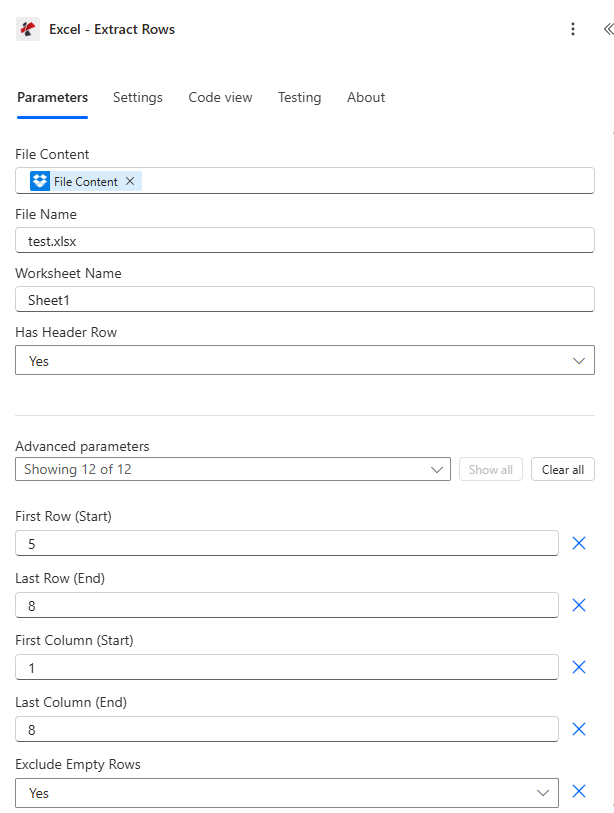
Características principales
- JSON Formato de salida: Extracto Excel datos como estructurados JSON para una integración perfecta
- Selección flexible de filas/columnas: Especifique rangos exactos o extraiga todos los datos.
- Soporte para filas de encabezado: Utilice la primera fila como encabezados o genere automáticamente los nombres de las columnas.
- Filtrado avanzadoExcluir filas ocultas, columnas ocultas y filas vacías.
- Control de tipo de datosExportar como tipos nativos (números, fechas) o todo como texto.
- Manejo de celdas vacías: Incluir o excluir celdas vacías de la salida
Parámetros
Lista completa de parámetros para la función Extraer filas de Excel Acción. Configure estos parámetros para controlar la extracción de datos.
Importante: Los parámetros marcados con un asterisco (***) son obligatorios. Todos los índices de fila/columna utilizan Basado en 0 numeración (Fila 0 = primera fila, Columna 0 = columna A).
| Parámetro | Tipo | Descripción | Ejemplo |
|---|---|---|---|
| Contenido del archivo*** | Base64 | Fuente Excel Contenido del archivo • Mapa Excel archivo de la salida de la acción anterior • Apoya Excel archivos de SharePoint, OneDrivearchivos adjuntos de correo electrónico • Se puede recuperar dinámicamente a partir de variables de flujo. • Debe ser válido Excel documento (formatos .xlsx, .xls) | [File Content from Get File] |
| Nombre del archivo*** | String | Excel Nombre del documento • Especificar Excel Nombre del archivo con extensión (.xlsx, .xls) • Se utiliza para el procesamiento y la denominación de archivos de salida. • Debe incluir la extensión de archivo correcta. • Admite la asignación dinámica de nombres a partir de variables de flujo. | data.xlsx |
| Nombre de la hoja de trabajo | String | Nombre de la hoja de trabajo objetivo • Nombre de la hoja de cálculo de la que extraer la información • Si es nulo o vacío, se utilizará la primera hoja de cálculo (índice 0). • Debe coincidir exactamente con el nombre de la hoja de cálculo. • Nombre de la hoja de cálculo sensible a mayúsculas y minúsculas | Sheet1 |
| Primera fila*** | Número (int) | Fila de inicio (basada en 0) • Primera fila a extraer (indexación basada en 0) • Indexación basada en 0: Fila 0 = Fila 1 de Excel, Fila 1 = Fila 2 de Excel, etc. • Debe ser ≥ 0 • Parámetro obligatorio • Nota: Los mensajes de error muestran números de fila basados en 1. | 0 |
| Última fila | Número (int) | Fila final (basada en 0) • Última fila a extraer (indexación basada en 0) • -1 = extraer hasta la última fila con datos (MaxDataRow) • Valor predeterminado: -1 • Debe ser ≥ Primera fila | -1 |
| Primera columna | Número (int) | Columna inicial (basada en 0) • Primera columna a extraer (indexación basada en 0) • Indexación basada en 0Columna 0 = A, Columna 1 = B, Columna 2 = C, etc. • Predeterminado: 0 • Debe ser ≥ 0 | 0 |
| Última columna | Número (int) | Columna final (basada en 0) • Última columna a extraer (indexación basada en 0) • -1 = extraer hasta la última columna con datos (MaxDataColumn) • Valor predeterminado: -1 • Debe ser ≥ PrimeraColumna | -1 |
| Tiene fila de encabezado | Boolean | Primera fila como encabezados • Verdadero - Utilizar FirstRow como encabezados de columna (excluidos de los datos) • FALSO - Generar automáticamente encabezados ("Columna1", "Columna2"...) • Predeterminado: falso • Afecta a la fila de inicio de datos | true |
| Excluir filas ocultas | Boolean | Saltar filas ocultas • Verdadero - Omitir filas que estén ocultas en Excel • FALSO - Incluir filas ocultas en la extracción • Predeterminado: falso • Útil para filtrar datos de informes | false |
| Excluir columnas ocultas | Boolean | Saltar columnas ocultas • Verdadero - Omitir las columnas que están ocultas en Excel • FALSO - Incluir columnas ocultas en la extracción • Predeterminado: falso • Útil para filtrar datos de informes | false |
| Excluir filas vacías | Boolean | Saltar filas vacías • Verdadero - Saltar filas donde todas las celdas estén vacías • FALSO - Incluir filas vacías en la salida • Predeterminado: falso • Mejora la calidad de los datos | false |
| Exportar celdas vacías | Boolean | Incluir celdas vacías • Verdadero - Incluir celdas vacías con valores de cadena vacíos • FALSO - Omitir celdas vacías de JSON producción • Predeterminado: falso • Afecta JSON estructura | false |
| Exportar valores como texto | Boolean | Modo de exportación de texto • Verdadero - Exportar todos los valores como cadenas de texto (por ejemplo, "30", "50000.50", "true")• FALSO - Conservar tipos de datos: Numérico → número, Fecha y hora → cadena ISO, Booleano → booleano, Texto → cadena, Vacío → "" (si ExportEmptyCells = verdadero)• Predeterminado: falso • Manejo de tipos de datos: Cuando es falso, se conservan los tipos de datos de Excel; cuando es verdadero, todos los valores se convierten a cadenas de texto. | false |
Producción
El PDF4me Extraer filas de Excel Devuelve la acción de forma integral JSON datos de salida para una transición perfecta Power Automate integración de flujo:
- Table
- JSON
- Flow Integration
Vista de tabla
Datos de respuesta en formato de tabla estructurada:
| Parámetro | Tipo | Descripción |
|---|---|---|
| documento | Base64 | JSON datos como matriz de bytes (serializada) |
| Datos de fila | Array | Filas extraídas como una matriz de objetos con claves de nombres de columna. |
| Éxito | Boolean | Verdadero si la operación fue exitosa, falso si falló. |
| Mensaje de error | String | Descripción del error (nulo si se realiza correctamente) |
| Errores | Array | Lista de información detallada sobre el error (matriz vacía si la operación se realiza correctamente). |
JSON Formato de respuesta
El crudo JSON respuesta de la acción:
{
  "document": "[Base64 JSON Data]",
  "RowData": [
    {
      "Name": "John Doe",
      "Age": 30,
      "Salary": 50000.50
    },
    {
      "Name": "Jane Smith",
      "Age": 28,
      "Salary": 55000.00
    }
  ],
  "Success": true,
  "ErrorMessage": null,
  "Errors": []
}
Con encabezados generados automáticamente (HasHeaderRow = false):
{
  "RowData": [
    {
      "Column1": "John Doe",
      "Column2": 30,
      "Column3": 50000.50
    },
    {
      "Column1": "Jane Smith",
      "Column2": 28,
      "Column3": 55000.00
    }
  ]
}
Ejemplo de respuesta de error:
{
  "document": null,
  "RowData": null,
  "Success": false,
  "ErrorMessage": "Invalid row range: Row 1001 exceeds maximum data row (50)",
  "Errors": [
    {
      "Code": "ROW_RANGE_ERROR",
      "Message": "Row 1001 exceeds maximum data row (50). Valid row range for worksheet 'Sheet1': 1 to 50"
    }
  ]
}
Power Automate Uso del flujo
Utilice extraído JSON datos en acciones posteriores:
- API Integración: Enviar datos de Excel a REST APIs como JSON carga útil
- Población de la base de datosInsertar las filas extraídas en bases de datos SQL.
- Transformación de datosProcesar datos de Excel con Azure Functions o Logic Apps.
- CRM Actualizaciones: Actualizar Dynamics 365 o Salesforce registros con datos de Excel
- Informes: Introducir datos de Excel en Power BI o plataformas de análisis.
- Distribución por correo electrónico: Enviar datos extraídos como JSON archivos adjuntos o cuerpo del correo electrónico
Mensajes de error comunes
Comprender y solucionar los errores ayuda a garantizar un funcionamiento sin problemas. Excel Flujos de trabajo de extracción de datos:
| Mensaje de error | Causa | Solución |
|---|---|---|
| "La solicitud está vacía" | El objeto de solicitud es nulo. | Proporcione un objeto de solicitud válido |
| "El documento está vacío" | El objeto documento es nulo. | Proporcione un valor válido Excel documento |
| "El libro de ejercicios no contiene hojas de trabajo" | Excel El archivo tiene 0 hojas de cálculo. | Proporcione un valor válido Excel archivo con hojas de cálculo |
| "Hoja de cálculo '{name}' no encontrada" | La hoja de cálculo con el nombre especificado no existe en el libro de trabajo. | Utilice el nombre de la hoja de cálculo existente. |
| "Selección de hoja de cálculo no válida" | Error de acceso a la hoja de cálculo | Verifique el nombre de la hoja de cálculo y la integridad del archivo. |
| "Hojas de cálculo disponibles en el libro de trabajo (X en total)" | Mensaje informativo cuando falla la validación de la hoja de cálculo. | Revise el nombre de la hoja de cálculo y utilice un valor válido de las X hojas de cálculo disponibles. |
| "Fila de inicio no válida {fila}. Los números de fila deben ser positivos." | Primera fila < 0 | Utilice FirstRow ≥ 0 (indexación basada en 0) |
| "La fila {row} excede el número máximo de filas de datos ({maxRow})" | ÚltimaFila > FilaMáximaDeDatos | Utilice un rango de filas válido dentro de los datos de la hoja de cálculo. |
| "Rango no válido {inicio}-{fin}: La fila final no puede ser anterior a la fila inicial". | Última fila < Primera fila | Asegúrese de que LastRow sea mayor o igual que FirstRow. |
Nota: Se muestran mensajes de error 1-basado números de fila (por ejemplo, Fila 1, Fila 2) mientras que los parámetros utilizan Basado en 0 indexación (0, 1).
Ejemplos de flujo de trabajo
El PDF4me Extraer filas de Excel acción en Power Automate Proporciona plantillas de flujo de trabajo completas diseñadas para escenarios empresariales reales:
- API Integration
- Database Load
- CRM Synchronization
- Data Validation
Automatizado Excel flujo de trabajo de integración de API REST
Transforma la integración de tus datos con automatización. Excel para la alimentación de datos de la API:
Pasos completos del flujo de trabajo:
- Desencadenar: Excel archivo subido a SharePoint "API Carpeta "Datos"
- Obtener archivo de Excel: Recuperar subido Excel de SharePoint
- Extraer todas las filas: Establecer FirstRow = 0, LastRow = -1, HasHeaderRow = true
- Analizar JSON: Convertir el array RowData en objetos individuales
- Recorrer las filas: Utilice Aplicar a cada elemento para los elementos RowData.
- Llamar REST API: HTTP POST cada fila a externo API punto final
- Resultados del registro: Registrar las llamadas a la API exitosas/fallidas
- Enviar resumen: Enviar un correo electrónico al administrador con el resumen del proceso.
Beneficios para la empresa:
- Integra más de 100 Excel filas con API externas semanalmente
- Elimina la entrada manual de datos en los sistemas API.
- Proporciona estructurado JSON formato para API consumo
- Sincroniza automáticamente los datos, ahorrando 10 horas semanales.
Automatizado Excel flujo de trabajo de carga de base de datos SQL
Optimice la carga de su base de datos con automatización Excel Extracción de datos:
Pasos completos del flujo de trabajo:
- DesencadenarImportación diaria programada a las 3 AM
- Obtener informe de Excel: Recuperar exportación de datos diarios de SharePoint
- Extraer filas de datos: PrimeraFila = 1, ÚltimaFila = -1 (omitir encabezado en la fila 0)
- Establecer parámetros: HasHeaderRow = true, ExcludeEmptyRows = true
- Análisis extraído JSON: Procesar matriz RowData
- Insertar en SQLEjecutar una instrucción SQL INSERT para cada fila usando el conector SQL.
- Actualizar el registro de auditoría: Marca de tiempo de importación del registro y número de filas
- Archivo de archivoMover el archivo Excel procesado a la carpeta "Importados".
Beneficios para la empresa:
- Importa más de 500 artículos Excel filas a la base de datos diariamente de forma automática
- Garantiza la coherencia de los datos con la asignación de columnas basada en encabezados.
- Excluye las filas vacías para una inserción de datos limpia.
- Reduce la carga manual de la base de datos en un 95 %.
Automatizado Excel a Dynamics 365 CRM Flujo de trabajo de sincronización
Optimiza tu CRM actualizaciones con automatización Excel Extracción de datos:
Pasos completos del flujo de trabajo:
- Desencadenar: Excel Lista de contactos actualizada en SharePoint
- Obtener lista de contactos: Recuperar contactos actualizados Excel archivo
- Extraer contactos: FirstRow = 0, LastRow = -1, HasHeaderRow = true
- Opciones de filtroExcluir filas ocultas = verdadero, Excluir filas vacías = verdadero
- Contactos de bucleAplicar a cada elemento del array RowData
- Controlar CRM: Buscar Dynamics 365 para contacto existente por correo electrónico
- Actualizar o crearActualizar si existe, crear si es nuevo.
- Resultados de la sincronización de registros: Registro de recuentos de contactos creados/actualizados
Beneficios para la empresa:
- Sincroniza más de 200 contactos de Excel a CRM semanalmente
- Excluye automáticamente las filas ocultas (contactos inactivos).
- Mantiene la calidad de los datos omitiendo las filas vacías.
- Ahorra 15 horas semanales en tareas manuales. CRM entrada de datos
Automatizado Excel Flujo de trabajo de verificación de calidad de datos
Mejore la calidad de sus datos con la extracción y validación automatizadas:
Pasos completos del flujo de trabajo:
- Desencadenar: Envío de nuevos datos Excel subido a la carpeta de validación
- Obtener envío: Recuperar archivo de Excel de SharePoint
- Extraer todos los datos: FirstRow = 0, LastRow = -1, HasHeaderRow = true
- Establecer modo de exportación: ExportValuesAsText = true para una validación consistente
- Recorrer las filasAplicar a cada uno para las reglas de validación de datos
- Validar campos: Verifique los campos obligatorios, los formatos y las reglas de negocio.
- Informe de errores de compilación: Compilar la lista de errores de validación con los números de fila.
- Remitente de correo electrónico: Enviar informe de validación con estado de aprobado/reprobado
Beneficios para la empresa:
- Valida automáticamente más de 50 envíos de datos semanalmente.
- Exporta todos los valores como texto para una lógica de validación coherente.
- Proporciona información detallada sobre los errores a los remitentes de datos.
- Reduce los problemas de calidad de los datos en un 80%.
Casos de uso y aplicaciones en la industria
- IT & System Integration
- Sales & Marketing
- Finance & Accounting
- Human Resources
- Operations & Supply Chain
- Education & Research
Casos de uso de integración de sistemas y TI
- Fuente de datos de la APIExtraer datos de Excel como JSON para su consumo mediante API REST.
- Migración de bases de datosExportar datos de Excel a bases de datos SQL, NoSQL o en la nube.
- Procesos ETL: Extraer datos de Excel para su transformación y carga en pipelines.
- Sincronización del sistema: Sincroniza datos de Excel con múltiples sistemas empresariales.
Casos de uso de ventas y marketing
- Importación de plomoExtraer listas de clientes potenciales de Excel para importarlas al CRM.
- Datos de la campañaExportar los resultados de la campaña a plataformas de automatización de marketing.
- Sincronización de contactosSincronizar listas de contactos de Excel con sistemas de marketing por correo electrónico
- Integración de datos de ventas: Alimentar las plataformas de análisis con datos de ventas de Excel
Casos de uso de finanzas y contabilidad
- Importación de transaccionesExtraer datos de transacciones para la importación al sistema contable
- Publicación GLExportar asientos contables de Excel a sistemas ERP.
- Carga de presupuesto: Extraer datos presupuestarios para sistemas de planificación financiera
- Datos de conciliaciónExportar datos de Excel para procesos de conciliación automatizados.
Casos de uso de recursos humanos
- Importación de datos de empleadosExtraer información de los empleados para los sistemas HRIS.
- Integración de nóminasExportar datos de hojas de horas a sistemas de procesamiento de nóminas.
- Inscripción a beneficios: Extraer datos de inscripción para la administración de beneficios
- Registros de capacitaciónExportar datos de finalización de la formación a plataformas LMS.
Casos de uso de operaciones y cadena de suministro
- Actualizaciones de inventario: Extraer datos de nivel de existencias para sistemas de gestión de inventario
- Procesamiento de pedidosExportar datos de pedidos desde Excel a sistemas de gestión de pedidos.
- Datos del proveedor: Extraer información de proveedores para sistemas de adquisiciones
- Integración logística: Alimentar las plataformas logísticas con datos de envío.
Casos de uso en educación e investigación
- Importación de datos de estudiantes: Extraer listas de estudiantes para sistemas SIS
- Carga de calificacionesExportar calificaciones de Excel a sistemas de gestión del aprendizaje
- Datos de investigación: Extraer datos experimentales para plataformas de análisis
- Resultados de la encuestaExportar las respuestas de la encuesta para herramientas de análisis estadístico.