Eliminar hojas de cálculo de Excel en Power Automate
PDF4me Eliminar hojas de cálculo es un Power Automate acción que retira una o más hojas de un Excel Libro de trabajo por nombre, por índice o ambos, en una sola llamada. Úselo para eliminar hojas de muestra de plantillas, eliminar pestañas de cálculo temporales antes de distribuir un informe o limpiar pestañas de hojas de cálculo antiguas según un cronograma, todo sin abrir Excel.
Lo que hace esta acción
PDF4me Eliminar hojas de cálculo toma un Excel Recibe el archivo junto con una lista de nombres de hojas de cálculo, índices de hojas de cálculo o ambos, y devuelve el libro de trabajo sin las hojas correspondientes. Una comprobación de seguridad integrada bloquea la solicitud si eliminara todas las hojas de cálculo, ya que un libro de trabajo válido siempre debe conservar al menos una.
Autenticando su API Pedido
Para acceder al PDF4me Web API a través de Power Automate, cada solicitud debe incluir un número válido API clave. La autenticación valida su identidad y permite que el conector alcance PDF4me's Excel Servicio de eliminación de hojas de cálculo de tu flujo.
Datos importantes que no debes perderte
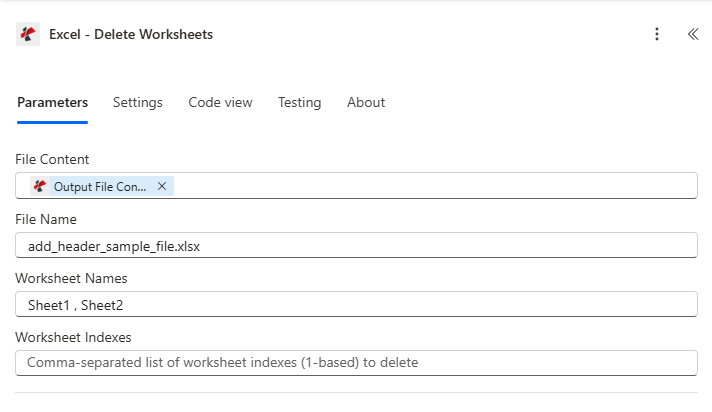
Asigne el contenido y el nombre del archivo a partir de una acción anterior y, a continuación, configure los nombres y/o índices de las hojas de cálculo para elegir qué hojas eliminar.
Parámetros
Requerido: Siempre se debe proporcionar el contenido y el nombre del archivo. Al menos uno de los nombres o índices de las hojas de cálculo debe identificar una hoja que se va a eliminar, y al menos una hoja de cálculo debe permanecer después de la eliminación.
| Parámetro | Requerido | Lo que hace | Ejemplo |
|---|---|---|---|
| File Content | Required | Base64 or buffer content of the source Excel file, typically mapped from a prior action like SharePoint or OneDrive Get File Content. | [File Content from Get File] |
| File Name | Required | Name of the Excel file including its extension, used for processing and output naming. | data.xlsx |
| Worksheet Names | Conditional | Comma-separated list of worksheet names to delete. Case-sensitive, and combines with Worksheet Indexes as a union when both are set. Required only if Worksheet Indexes is left blank. | Temp,Draft,Old |
| Worksheet Indexes | Conditional | Comma-separated list of 1-based worksheet indexes to delete, for example "1,3" for the first and third sheets. Required only if Worksheet Names is left blank. | 1,3 |
¿Qué devuelve la opción Eliminar hojas de cálculo?
| Campo | Tipo | Lo que contiene |
|---|---|---|
document | Base64 | Excel document with the specified worksheets deleted. |
Success | Boolean | true when the deletion completed, false if the request failed validation or processing. |
Error Message | String | Description of what went wrong, null when Success is true. |
Errors | Array | Detailed error entries, empty when Success is true. |
- JSON Response
- Delete-All Error
- Invalid Worksheet Error
{
  "document": "[Base64 Excel Content with Worksheets Deleted]",
  "Success": true,
  "ErrorMessage": null,
  "Errors": []
}
{
  "document": null,
  "Success": false,
  "ErrorMessage": "Cannot delete all worksheets. At least one worksheet must remain. Total worksheets: 3, Attempting to delete: 3",
  "Errors": [
    {
      "Code": "WORKSHEET_DELETION_ERROR",
      "Message": "Cannot delete all worksheets. At least one worksheet must remain."
    }
  ]
}
{
  "document": null,
  "Success": false,
  "ErrorMessage": "Invalid worksheet selection",
  "Errors": [
    {
      "Code": "WORKSHEET_ERROR",
      "Message": "Worksheet 'NonExistent' not found. Available worksheets in workbook (5 total)"
    }
  ]
}
Mensajes de error comunes
| Mensaje de error | Causa | Solución |
|---|---|---|
Request is empty | Request object is null. | Provide a valid request object. |
Document is empty | Document object is null. | Provide a valid Excel document. |
Invalid worksheet selection | Worksheet name doesn't exist or index is out of range. | Use valid worksheet names, or valid 1-based indexes. |
Available worksheets in workbook (X total) | Informational message appended when worksheet selection validation fails. | Review worksheet names or indexes and use valid values from the X available worksheets listed. |
Cannot delete all worksheets. At least one worksheet must remain. | The combined selection matches every worksheet in the workbook. | Remove at least one worksheet from the deletion list so one sheet remains. |
¿Cómo configuro la eliminación de hojas de cálculo en Power Automate¿
- Agregar PDF4me → Eliminar hojas de cálculo a tu Power Automate fluir.
- Mapa Contenido del archivo y Nombre del archivo de una acción anterior, como por ejemplo SharePoint o OneDrive Obtener el contenido del archivo.
- Colocar Nombres de la hoja de trabajo, Índices de hojas de trabajo, o ambas, para identificar las hojas que se deben quitar.
- Haz funcionar el flujo. PDF4me elimina las hojas de cálculo coincidentes y devuelve el libro de trabajo actualizado como
document, bloqueando la solicitud si eliminara todas las hojas.
¿Debo seleccionar las hojas de cálculo por nombre o por índice?
Usar Nombres de la hoja de trabajo cuando las hojas a eliminar tienen nombres estables y conocidos, como "Sample1" o "Draft", ya que la selección se mantiene correcta incluso si el orden de las hojas cambia posteriormente. Índices de hojas de trabajo cuando un flujo genera libros de trabajo con un orden de hojas predecible pero nombres de variables, recordando que los índices aquí son 1-basadoAl seleccionar ambas opciones, se elimina la unión de las dos selecciones, por lo que la superposición entre ellas no provoca un error; simplemente se elimina esa hoja de cálculo una sola vez.
Configuraciones típicas
Ejemplos de flujo de trabajoCommon Power Automate flow patterns using Delete Worksheets from Excel.
- Se activa un flujo cuando se crea un nuevo registro de empleado en el sistema de recursos humanos.
- La función Obtener archivo recupera la plantilla maestra de informe de gastos de una biblioteca de documentos.
- La función Eliminar hojas de cálculo se ejecuta con los nombres de las hojas de cálculo establecidos en "Muestra1,Muestra2,Instrucciones" para eliminar las hojas de marcador de posición.
- La plantilla depurada se envía por correo electrónico al nuevo empleado, conservando únicamente las pestañas de "Gastos" y "Recibos" que necesita.
- Un flujo de generación de informes mensuales se completa y produce un informe funcional. Excel archivo.
- Obtener archivo recupera el informe de SharePoint.
- La opción Eliminar hojas de cálculo elimina las pestañas internas "Cálculos", "Datos sin procesar" y "Borrador" por su nombre, dejando solo "Resumen" y "Gráficos".
- El archivo finalizado se envía por correo electrónico a la dirección sin exponer las hojas de cálculo internas.
- Un disparador recurrente ejecuta un flujo de archivo trimestral en un informe continuo de 12 meses.
- La función Obtener archivo recupera el informe rotativo, que acumula una hoja de cálculo por mes.
- La opción Eliminar hojas de cálculo elimina las pestañas mensuales del trimestre más antiguo, identificadas por su nombre (por ejemplo, "Ene2026,Feb2026,Mar2026").
- El libro de trabajo recortado se guarda de nuevo en SharePointmanteniendo el tamaño del archivo manejable.
Consejos prácticos
Hoja de trucos
| Campo | Valor |
|---|---|
| Action | Delete Worksheets |
| File Content | Mapped from a prior file-retrieval action |
| File Name | e.g. data.xlsx |
| Worksheet Names | Comma-separated, case-sensitive |
| Worksheet Indexes | 1-based, comma-separated |
| At least one required | Worksheet Names or Worksheet Indexes must be set |
| Both filled | Union of name matches and index matches |
| Safety check | Blocks deletion if it would remove every worksheet |
| Output | document (Base64 Excel), Success, Error Message, Errors |
Preguntas frecuentes
Casos de uso y aplicaciones en la industria
- Finance & Accounting
- Sales & Marketing
- Human Resources
- Operations & Manufacturing
- Project Management
- Education & Research
Casos de uso de finanzas y contabilidad
- Distribución de plantillas: Elimine las hojas de cálculo de muestra de las plantillas de contabilidad antes de enviarlas a los nuevos usuarios.
- Finalización del informe: Eliminar las hojas de cálculo de los informes financieros antes de su distribución.
- Cierre de períodoEliminar las hojas de cálculo del período anterior de los informes mensuales continuos.
- Preparación de auditorías: Eliminar las hojas de trabajo de revisión interna de los entregables de auditoría
Casos de uso de ventas y marketing
- Limpieza del territorioEliminar las hojas de cálculo de territorios inactivas de los informes de ventas.
- Informes de campañaElimine las hojas de cálculo preliminares antes de compartir los resultados finales de la campaña.
- Plantillas de pronóstico: Eliminar las hojas de cálculo de ejemplo de las plantillas de previsión antes de su distribución.
- Actualizaciones de preciosEliminar las hojas de cálculo de precios obsoletas de las hojas de tarifas.
Casos de uso de recursos humanos
- Preparación de la plantillaEliminar las hojas de cálculo con datos de muestra de las plantillas de RRHH
- Inscripción a beneficios: Eliminar las hojas de cálculo del año anterior de los archivos de inscripción
- Evaluaciones de desempeño: Eliminar las hojas de cálculo antiguas del período de revisión de las plantillas
- Procesamiento de nóminas: Eliminar las hojas de cálculo de respaldo de los archivos de nómina finalizados
Casos de uso de operaciones y fabricación
- Informes de producción: Eliminar borradores de hojas de cálculo de los resúmenes de producción
- Limpieza de inventario: Eliminar hojas de cálculo de productos descontinuados
- Control de calidadEliminar las hojas de cálculo de control de calidad temporales de los informes finales.
- Registros de mantenimiento: Eliminar hojas de cálculo de mantenimiento archivadas
Casos de uso de la gestión de proyectos
- Plantillas de proyectoEliminar las hojas de cálculo de ejemplo de las plantillas de proyecto.
- Informes de estado: Eliminar las hojas de trabajo de borrador de los entregables del cliente
- Planificación de recursos: Eliminar las hojas de cálculo de asignación antiguas de los archivos de recursos
- Seguimiento del presupuestoEliminar las hojas de cálculo del año anterior de las plantillas de presupuesto.
Casos de uso en educación e investigación
- Limpieza del libro de calificaciones: Eliminar las hojas de trabajo del semestre anterior de los registros de calificaciones
- Plantillas de cursosEliminar las hojas de cálculo con datos de muestra de las plantillas del curso.
- Datos de investigaciónEliminar las hojas de cálculo de análisis preliminar de los archivos de datos finales.
- Listas de estudiantes: Eliminar las hojas de cálculo de las clases graduadas de las listas maestras