Eliminar filas de Excel en Power Automate
PDF4me Eliminar filas de Excel es un Power Automate acción que elimina uno o más rangos de filas de un Excel Hoja de cálculo que utiliza la sintaxis de rango separado por comas. Úsela para recortar filas de encabezado, eliminar registros caducados o borrar datos de muestra cada vez que un flujo le pasa un libro de trabajo y una cadena de rango, devolviendo una hoja de cálculo limpia. Excel Archivo listo para el siguiente paso.
Lo que hace esta acción
PDF4me Eliminar filas de Excel toma un Excel archivo más una cadena de rangos de filas y elimina exactamente esas filas de la hoja de cálculo de destino. Los rangos pueden combinar filas individuales y segmentos separados por guiones en una sola solicitud, y PDF4me Siempre elimina desde el número de fila más alto hacia abajo, por lo que los rangos anteriores en la misma llamada nunca se desplazan de su lugar.
Autenticando su API Pedido
Para acceder al PDF4me Web API a través de Power Automate, cada solicitud debe incluir un número válido API clave. La autenticación valida su identidad y permite que el conector alcance PDF4me's Excel Servicio de eliminación de filas desde su flujo.
Datos importantes que no debes perderte
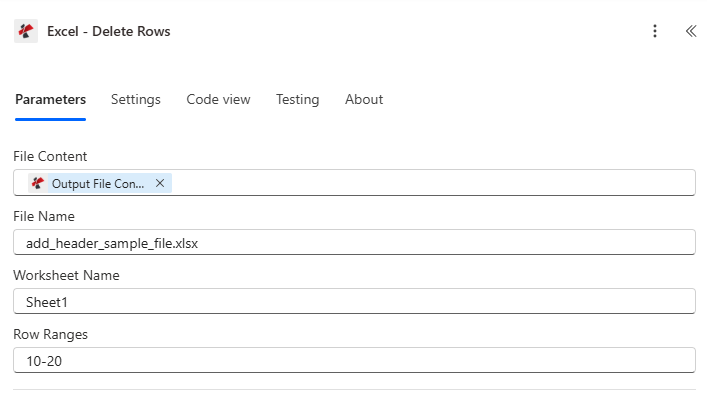
Asigne el contenido y el nombre del archivo de una acción anterior, establezca el nombre de la hoja de cálculo si el destino no es la primera hoja y, a continuación, introduzca los rangos de filas.
Parámetros
Requerido: El contenido del archivo, el nombre del archivo y los rangos de filas deben proporcionarse siempre. El nombre de la hoja de cálculo es opcional y, por defecto, se utiliza la primera hoja de cálculo.
| Parámetro | Requerido | Lo que hace | Ejemplo |
|---|---|---|---|
| File Content | Required | Base64 or buffer content of the source Excel file, typically mapped from a prior action like SharePoint Get File Content or OneDrive. | [File Content from Get File] |
| File Name | Required | Name of the Excel file including its extension, used for processing and naming the output. | data.xlsx |
| Worksheet Name | Optional | Exact, case-sensitive name of the worksheet to delete rows from. Blank defaults to the first worksheet (index 0). | Sheet1 |
| Row Ranges | Required | Comma-separated row ranges in 1-based format. A single number deletes one row, a hyphenated pair deletes a span, and multiple entries can be combined, for example 1-5,10,15-20. | 1-5,10,15-20 |
¿Qué devuelve la opción Eliminar filas?
| Campo | Tipo | Lo que contiene |
|---|---|---|
document | Base64 | The Excel document with the specified rows removed. |
Success | Boolean | true when the deletion completed, false if the request failed validation or processing. |
Error Message | String | Description of what went wrong, null when Success is true. |
Errors | Array | Detailed error entries with Code and Message, empty when Success is true. |
Mensajes de error comunes
| Mensaje de error | Causa | Solución |
|---|---|---|
Request is empty | Request object is null. | Provide a valid request object. |
Document is empty | Document object is null. | Provide a valid Excel document. |
Row ranges are required | RowRanges is null or an empty string. | Provide a valid row range specification. |
Invalid worksheet selection | WorksheetName doesn't exist in the workbook. | Use an existing worksheet name. |
Invalid start row {row}. Row numbers must be positive. | Row number is less than 1, such as "0-5" or "-1". | Use row numbers of 1 or greater (1-based indexing). |
Row {row} exceeds maximum data row ({maxRow}) | Row number is greater than the worksheet's data row count. | Use row numbers within the valid range, 1 to maxRow. |
Invalid range {start}-{end}: End row cannot be less than start row | End row is smaller than start row, such as "10-5". | Make sure the end row is greater than or equal to the start row. |
Invalid row range format | Malformed range string that couldn't be parsed. | Check the syntax, use commas and hyphens correctly. |
¿Cómo configuro la eliminación de filas en? Power Automate¿
- Agregar PDF4me → Eliminar filas de Excel a tu Power Automate fluir.
- Mapa Contenido del archivo y Nombre del archivo de una acción anterior, como por ejemplo SharePoint o OneDrive Obtener el contenido del archivo.
- Colocar Nombre de la hoja de trabajo Si la hoja de cálculo de destino no es la primera, déjela en blanco; de lo contrario, déjela allí.
- Ingresar Rangos de filas como una cadena separada por comas, por ejemplo
1-5,10,15-20. - Ejecuta el flujo. Las filas se eliminan automáticamente de abajo hacia arriba y el archivo limpio se devuelve como
document.
Configuraciones típicas
Ejemplos de flujo de trabajoCommon Power Automate flow patterns using Delete Rows from Excel.
- Un disparador de flujo se activa cuando un informe interno se marca como listo para un cliente.
- Obtener contenido del archivo recupera el informe de SharePoint.
- Eliminar filas de Excel Se ejecuta con rangos de filas configurados para las filas internas de encabezado y pie de página, por ejemplo "1-3,96-100".
- El archivo depurado se envía por correo electrónico al cliente y el original se archiva por separado.
- Un disparador recurrente ejecuta un flujo de archivo mensual.
- Obtener contenido del archivo recupera el Excel registro de transacciones de SharePoint.
- Un paso previo identifica las filas más antiguas que el período de retención y crea una cadena de rangos de filas de forma dinámica.
- Eliminar filas de Excel elimina esas filas y el registro recortado se guarda de nuevo en SharePoint.
- El proceso de incorporación de nuevos empleados comienza en el sistema de recursos humanos.
- La función Obtener contenido del archivo recupera la plantilla del informe de gastos de una biblioteca de plantillas.
- Eliminar filas de Excel Elimina las filas de muestra con el rango de filas establecido en "2-10" y el nombre de la hoja de cálculo establecido en "Gastos".
- La plantilla limpia se envía por correo electrónico al nuevo empleado con los encabezados de la fila 1 intactos.
Consejos prácticos
Hoja de trucos
| Campo | Valor |
|---|---|
| Action | Delete Rows from Excel |
| File Content | Mapped from a prior file-retrieval action |
| File Name | e.g. data.xlsx |
| Worksheet Name | Blank = first worksheet, or exact case-sensitive name |
| Row Ranges format | 1-based, comma-separated: "1-5,10,15-20" |
| Deletion order | Bottom-to-top automatically, no action needed |
| Output | document (Base64), Success, Error Message, Errors |
Preguntas frecuentes
Casos de uso y aplicaciones en la industria
- Finance & Accounting
- Sales & Marketing
- Human Resources
- Operations & Manufacturing
- Education & Training
- Healthcare & Medical
Casos de uso de finanzas y contabilidad
- Limpieza de transacciones: Eliminar filas de transacciones antiguas o nulas de los registros contables.
- Cierre de períodoEliminar filas de cálculo temporales después del cierre de fin de mes.
- Distribución de informes: Eliminar notas internas y comentarios de revisión de los informes de los clientes
- Plantillas de presupuesto: Eliminar los datos de muestra del año anterior de las nuevas plantillas de presupuesto
Casos de uso de ventas y marketing
- Limpieza de la lista de clientes potenciales: Eliminar filas de clientes potenciales no cualificados o duplicados de las listas
- Datos de la campaña: Eliminar filas de prueba y entradas no válidas de los resultados de la campaña.
- Actualizaciones de precios: Eliminar filas de precios obsoletas de las hojas de tarifas
- Gestión territorial: Eliminar asignaciones de territorio inactivas de los datos de ventas
Casos de uso de recursos humanos
- Registros de empleados: Eliminar las filas de empleados dados de baja de las listas activas
- Procesamiento de nóminasEliminar datos de muestra de las plantillas de nómina para nuevos empleados.
- Inscripción a beneficios: Eliminar las opciones de inscripción vencidas de las hojas de beneficios
- Evaluaciones de desempeño: Eliminar los datos antiguos del ciclo de revisión de las hojas de seguimiento
Casos de uso de operaciones y fabricación
- Limpieza de inventario: Eliminar las filas de productos descontinuados de las listas de inventario.
- Registros de producción: Eliminar datos antiguos de ejecución de producción que hayan expirado el período de retención
- Control de calidad: Eliminar filas de resultados de inspección no válidos o rechazados
- Registros de mantenimiento: Eliminar las filas de tareas de mantenimiento completadas de los cronogramas activos
Casos de uso en educación y formación
- Listas de estudiantes: Eliminar las filas de estudiantes graduados de las listas de clase
- Catálogos de cursosEliminar las filas de cursos discontinuados de las hojas del catálogo.
- Libros de calificaciones: Eliminar ejemplos de calificaciones de las plantillas del nuevo semestre
- Registros de capacitación: Eliminar las filas de certificación caducadas de las hojas de seguimiento
Casos de uso en el sector sanitario y médico
- Listas de pacientes: Eliminar las filas de pacientes dados de alta de las listas de tratamiento activo.
- Horarios de citasEliminar filas de citas pasadas de las plantillas de programación
- Resultados de laboratorio: Eliminar filas de resultados de pruebas antiguas que superen los requisitos de retención
- Reclamaciones de seguros: Eliminar las filas de reclamaciones procesadas del seguimiento de reclamaciones activas