Agregar marca de agua de texto a Excel en Power Automate
PDF4me Agregar marca de agua de texto a Excel es un Power Automate acción que estampa CONFIDENCIAL, BORRADOR o cualquier etiqueta de texto personalizada en Excel Hojas de cálculo como objeto WordArt. Úselo para marcar datos financieros confidenciales, señalar borradores de presupuestos o agregar avisos de derechos de autor a los informes exportados, con control total sobre el tamaño, el color, la rotación y la posición.
Lo que hace esta acción
PDF4me - Agregar marca de agua de texto a Excel Estampa una etiqueta de texto personalizable (CONFIDENCIAL, BORRADOR, APROBADO), un aviso de derechos de autor o cualquier cadena de texto directamente sobre Excel hojas de cálculo como un objeto WordArt. Usted controla el texto, el tamaño preestablecido (50 pt, 150 pt), el color, la fuente, el estilo negrita/cursiva, la transparencia, el ángulo de rotación y una de las nueve posiciones de la cuadrícula. Aplicar a todas las hojas de cálculo o seleccionar hojas específicas por nombre o índice. La acción se ejecuta dentro de cualquier Power Automate flujo de nubes y devuelve la marca de agua Excel como binario listo para guardar en SharePoint, OneDrive, Dropbox o correo electrónico.
¿Cómo autentico mi Power Automate ¿Fluir?
Cada PDF4me acción en Power Automate requiere un conexión que sostiene tu API Clave. Crea o selecciona una cuando añadas la acción por primera vez.
Datos importantes que no debes perderte
La marca de agua está incrustada como una forma de WordArt en la capa de dibujo de la hoja de cálculo. Es visible tanto en la vista de la hoja como en la salida impresa, a diferencia de ExcelTexto de encabezado/pie de página nativo que aparece solo al imprimir.
Deje los selectores de hojas de cálculo vacíos para marcar todo el libro. Especifique los nombres de las hojas o los índices basados en cero para seleccionar solo ciertas pestañas; esto resulta útil cuando un libro combina hojas de resumen públicas con hojas de datos restringidas.
Una acción aplica un estilo de marca de agua. Para estampar texto diferente en hojas diferentes, encadene dos o más acciones Agregar marca de agua de texto a Excel Las acciones se realizan en secuencia, cada una dirigida a hojas distintas, antes de guardar el archivo final.
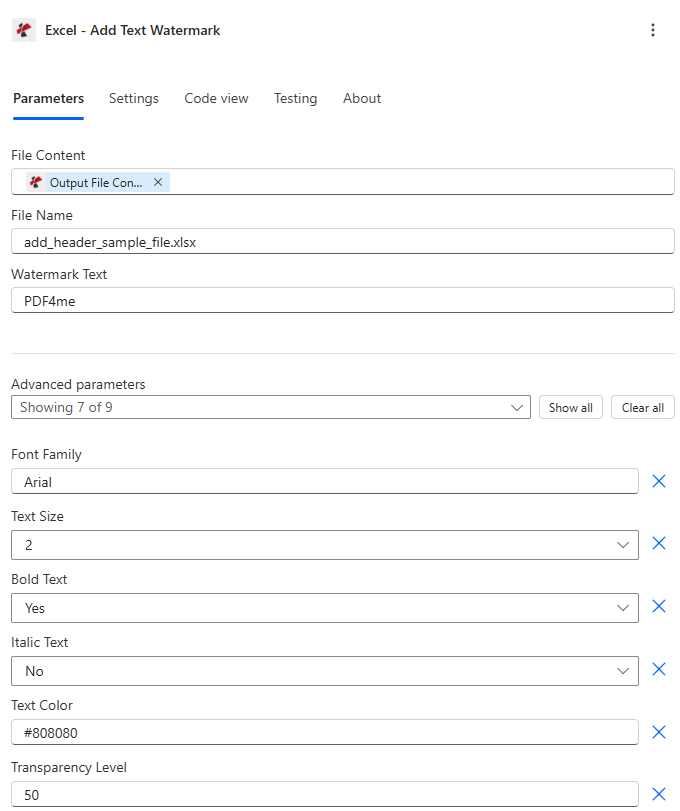
Mapa Contenido del archivo Desde su paso de almacenamiento, ingrese Texto de marca de aguay elige el tamaño, el color y la posición.
Parámetros
Requerido: Contenido del archivo, Nombre del archivo, y Texto de marca de aguaTodos los demás parámetros tienen valores predeterminados razonables. Los índices de las hojas de cálculo utilizan Basado en 0 numeración (Índice 0 = primera hoja).
| Parámetro | Requerido | Lo que hace | Ejemplo |
|---|---|---|---|
| File Content | Required | Binary content of the Excel file. Map from a Get file content action in SharePoint, OneDrive, Dropbox, or any storage connector. Must be a valid .xlsx or .xls workbook. | SharePoint → File Content |
| File Name | Required | Filename including extension (.xlsx or .xls). Used to identify the document being processed. Supports dynamic values from prior flow steps. | report.xlsx |
| Watermark Text | Required | Text to display on each worksheet as a WordArt object. Any alphanumeric string or symbol. Examples: CONFIDENTIAL, DRAFT, © 2025 Acme Corp. | CONFIDENTIAL |
| Text Size | Optional | Size preset: 1 = 50 pt (Small), 2 = 75 pt (Medium), 3 = 100 pt (Large, default), 4 = 150 pt (Extra Large). Values outside 1-4 fall back to 100 pt. | 3 |
| Text Color | Optional | Hex code (#FF0000) or named color (Red, Blue, Gray, Black). Defaults to Black. Invalid values fall back to black. | #CC0000 |
| Font Family | Optional | Font name for the watermark WordArt. Common choices: Arial, Calibri, Times New Roman. Defaults to Arial. Unknown fonts may use the system default. | Arial |
| Is Bold | Optional | Set to true to apply bold weight to the watermark text. Improves readability over busy worksheets. Defaults to false. | true |
| Is Italic | Optional | Set to true to apply italic style. Useful for softer "Draft" labels. Defaults to false. | false |
| Transparency | Optional | Opacity from 0 (fully solid) to 100 (invisible). Set 40-60 for subtle watermarks that do not obscure cell data. Defaults to 0. | 50 |
| Rotation Angle | Optional | Angle in degrees. Positive = clockwise, negative = counter-clockwise. Range: -360 to 360. Use: 45 for the classic diagonal watermark. | -45 |
| Position | Optional | 0-8 grid code. Top row: 0 = Top-Left, 1 = Top-Center, 2 = Top-Right. Middle: 3 = Mid-Left, 4 = Center (default), 5 = Mid-Right. Bottom: 6, 7, 8. | 4 |
| Selected Worksheet Names | Conditional | Array of case-sensitive sheet names to watermark. Leave empty to apply to all sheets. Combined with Selected Worksheet Indexes. | ["Sheet1","Summary"] |
| Selected Worksheet Indexes | Conditional | 0-based array of sheet positions to watermark. Index 0 = first sheet. Leave empty to apply to all sheets. | [0, 2] |
Campos de salida
| Campo | Tipo | Lo que contiene |
|---|---|---|
document | Base64 | The Excel workbook with the text watermark applied to each targeted worksheet. |
Success | Boolean | true if the action completed, false if it failed. |
ErrorMessage | String | Error description, null when Success is true. |
Errors | Array | Detailed error objects, empty when Success is true. |
¿Cómo configuro la opción Agregar marca de agua de texto? Power Automate¿
- En tu flujo, haz clic + Nuevo paso → buscar PDF4me → seleccionar Agregar marca de agua de texto a Excel.
- Conectar usando su PDF4me API clave (o elija una conexión existente).
- Mapa Contenido del archivo desde su paso de almacenamiento (SharePoint Obtener el contenido del archivo, OneDrive Obtener el contenido del archivoo su equivalente en Dropbox).
- Colocar Nombre del archivo hacia
.xlsxnombre de archivo (dinámico o estático). - Ingresar Texto de marca de agua - p.ej.
CONFIDENTIAL,DRAFT, o© 2025 Acme Corp. - Ajustar Tamaño del texto, Color del texto, Transparencia, Ángulo de rotación, y Posición para que coincida con tu marca.
- (Opcional) Rellenar Nombres de hojas de cálculo seleccionadas o Índices de hojas de cálculo seleccionadas para seleccionar solo hojas específicas.
- Agregar un Crear archivo o Archivo de actualización acción después de este paso y mapear el Documento generar como salida el contenido del archivo a guardar.
Ejemplos de flujo de trabajo
Ejemplos de flujoCommon Power Automate scenarios that use Add Text Watermark to Excel for security marking, draft management, and compliance.
- Un flujo programado se ejecuta a fin de mes cuando llega un nuevo informe a una SharePoint biblioteca.
- Obtener el contenido del archivo recupera el Excel libro de ejercicios.
- Agregar marca de agua de texto a Excel Sellos "CONFIDENCIAL" - Tamaño de texto 4, Color #CC0000, Rotación -45, Transparencia 40, todas las hojas.
- Crear archivo guarda la copia con marca de agua en un lugar restringido SharePoint carpeta.
- A Outlook step envía el enlace de descarga por correo electrónico únicamente a los destinatarios autorizados.
- Se envía una hoja de cálculo de presupuesto para su revisión a través de un formulario de Power Apps.
- El flujo añade una marca de agua diagonal gris con la leyenda "BORRADOR" (Transparencia 60, Rotación -45) y envía correos electrónicos a los revisores.
- Tras la aprobación, se abre una segunda rama de flujo. Agregar marca de agua de texto a Excel Nuevamente con la palabra "APROBADO" en verde (Color #008000, Transparencia 40).
- El archivo aprobado sobrescribe el borrador en SharePoint y activa una notificación de Teams.
- Un flujo automatizado exporta datos analíticos mensuales desde una base de datos a Excel.
- Agregar marca de agua de texto a Excel Estampado "© 2025 Acme Corp - Solo para uso interno" en texto pequeño (tamaño 1) en la parte inferior derecha (posición 8) únicamente en las hojas "Datos" y "Gráficos".
- Nombres de hojas de cálculo seleccionadas está configurado en ["Datos","Gráficos"] para que la hoja de portada permanezca limpia.
- El libro de trabajo con marca de agua se carga en un cliente. SharePoint portal y se envía un enlace a través de Outlook.
Consejos prácticos
Hoja de trucos
| Campo | Valor |
|---|---|
| Action | Excel - Add Text Watermark |
| Required fields | File Content, File Name, Watermark Text |
| Style fields | Text Size (1-4), Text Color, Font Family, Is Bold, Is Italic, Transparency, Rotation Angle, Position (0-8 grid) |
| Targeting fields | Selected Worksheet Names, Selected Worksheet Indexes (0-based, combine not replace) |
| Output | document (Base64 workbook) + Success + ErrorMessage + Errors |