Agregar texto al encabezado y pie de página Excel en Power Automate
PDF4me Agregar texto al encabezado y pie de página Excel es un Power Automate Acción que inserta texto personalizado en las seis zonas del encabezado y pie de página de un libro de trabajo: izquierda, centro y derecha, tanto en el encabezado como en el pie de página. Úsela para añadir un título a los informes, marcar el pie de página como confidencial o indicar la fecha de generación sin necesidad de abrir el libro. Excel manualmente.
Lo que hace esta acción
PDF4me Agregar texto al encabezado y pie de página Excel Escribe texto en cualquiera de las seis zonas independientes (encabezado izquierdo, encabezado central, encabezado derecho, pie de página izquierdo, pie de página central y pie de página derecho) de un libro de trabajo existente. Si deja una zona en blanco, la omitirá. Los parámetros avanzados permiten personalizar el estilo de cada zona, como el color del texto, que solo se aplica cuando la zona correspondiente contiene texto.
¿Cómo autentico mi Power Automate ¿Fluir?
Cada PDF4me acción en Power Automate requiere una conexión válida. Cree o seleccione una que contenga su PDF4me API clave para que el flujo pueda autenticarse Excel Las solicitudes de encabezado/pie de página se procesan de forma segura.
Datos importantes que no debes perderte
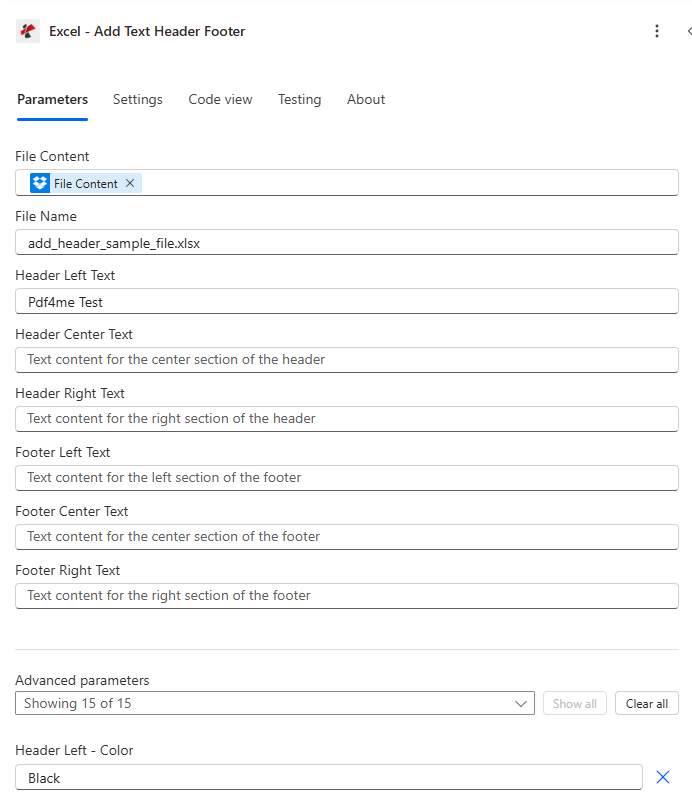
Introduzca el contenido y el nombre del archivo en el mapa, rellene las zonas de texto del encabezado/pie de página que necesite y, a continuación, expanda los parámetros avanzados para aplicar estilos a cada zona.
Parámetros
Requerido: El contenido y el nombre del archivo deben proporcionarse siempre. Las seis zonas de texto del encabezado/pie de página son opcionales; rellene solo las que necesite. Los parámetros de estilo avanzados son condicionales; solo se aplican cuando la zona de texto correspondiente tiene un valor.
| Parámetro | Requerido | Lo que hace | Ejemplo |
|---|---|---|---|
| File Content | Required | Base64 content of the source Excel workbook, mapped from SharePoint, OneDrive, or another prior action. | [File Content from Get file content] |
| File Name | Required | Excel filename including extension (.xlsx or .xls), used for processing and output identification. | add_header_sample_file.xlsx |
| Header Left Text | Optional | Text placed in the left section of the header. Leave blank to skip this zone. | Pdf4me Test |
| Header Center Text | Optional | Text placed in the center section of the header. | Confidential Report |
| Header Right Text | Optional | Text placed in the right section of the header. | Page 1 |
| Footer Left Text | Optional | Text placed in the left section of the footer. | Internal Use Only |
| Footer Center Text | Optional | Text placed in the center section of the footer. | Generated 2026-07-06 |
| Footer Right Text | Optional | Text placed in the right section of the footer. | Confidential |
| Header Left - Color | Conditional | Font color for the Header Left Text zone, hex or color name. Only takes effect if Header Left Text has a value. One of 15 advanced parameters in the connector panel, expand Advanced parameters in the designer for the remaining per-zone style controls. | Black |
Campos de salida
| Campo | Tipo | Lo que contiene |
|---|---|---|
document | Base64 | The Excel workbook with the configured header/footer text applied. |
Success | Boolean | true if the action completed, false if it failed. |
ErrorMessage | String | Error description, null when Success is true. |
Errors | Array | Detailed error objects, empty when Success is true. |
¿Qué significan los mensajes de error comunes?
| Mensaje de error | Causa | Solución |
|---|---|---|
| Request is empty | The request object is null. | Provide a valid request object. |
| Document is empty | File Content is null or empty. | Map a valid Excel document into File Content. |
| Invalid file format | The mapped file is not a valid Excel document. | Confirm the source file is a genuine .xlsx or .xls workbook. |
| Invalid color format | A color parameter has an invalid hex code or color name. | Use a valid hex format such as #FF0000 or a standard color name. |
¿Cómo configuro Agregar texto al encabezado y pie de página? Power Automate¿
- Agregar PDF4me → Excel - Agregar texto al encabezado y pie de página a tu Power Automate fluir.
- Mapa Contenido del archivo y Nombre del archivo de una acción anterior (SharePoint, OneDriveo Obtener el contenido del archivo).
- Rellene cualquiera de Texto de encabezado izquierdo, Texto del centro del encabezado, o Texto de la derecha del encabezado para las zonas de encabezado que necesite.
- Rellene cualquiera de Texto del pie de página izquierdo, Texto del pie de página central, o Texto del pie de página derecho para las zonas del pie de página que necesite.
- Expandir Parámetros avanzados para dar estilo a una zona rellena, por ejemplo Encabezado izquierdo - Color. Ejecute el flujo, el libro de trabajo de marca regresa como documento.
Configuraciones típicas
Ejemplos de flujo de trabajoCommon Power Automate flow patterns using Add Text Header Footer.
- Un disparador programado se ejecuta en la fecha de generación del informe mensual.
- Obtener contenido del archivo recupera el libro de trabajo del informe finalizado de SharePoint.
- La opción Agregar texto al encabezado y pie de página establece el texto central del encabezado con el título del informe y el texto izquierdo del pie de página con una nota generada automáticamente.
- El libro de trabajo personalizado se vuelve a cargar en la biblioteca de documentos de informes.
- Se produce un flujo instantáneo cuando un sensor sensible Excel El archivo se ha subido a una carpeta restringida.
- La función Obtener contenido del archivo recupera el libro de trabajo de esa carpeta.
- La opción Agregar texto al encabezado y pie de página establece el texto central del pie de página como un aviso de confidencialidad.
- El libro de trabajo marcado se guarda de nuevo en la misma biblioteca restringida.
- Se activa un flujo cuando un entregable se marca como Finalizado en un conector de gestión de proyectos.
- Obtener el contenido del archivo recupera el final Excel entregable.
- La opción Agregar texto al encabezado y pie de página establece el texto del encabezado izquierdo con el nombre de la empresa y el texto del pie de página derecho con una expresión de formato de fecha y hora.
- El archivo personalizado se envía por correo electrónico al cliente interesado.
Consejos prácticos
Hoja de trucos
| Campo | Valor |
|---|---|
| Action | Excel - Add Text Header Footer |
| Required fields | File Content, File Name |
| Header zones | Header Left Text, Header Center Text, Header Right Text (each optional) |
| Footer zones | Footer Left Text, Footer Center Text, Footer Right Text (each optional) |
| Advanced parameters | 15 total, confirmed example Header Left - Color (conditional on matching text zone) |
| Output | document (Base64 workbook) + Success + ErrorMessage + Errors |
Preguntas frecuentes
Casos de uso y aplicaciones en la industria
- Finance & Accounting
- Sales & Marketing
- Human Resources
- Operations & Manufacturing
- Estados financieros: Añadir encabezados con el nombre de la empresa y el período de referencia
- Informes presupuestarios: Insertar avisos de confidencialidad en los documentos presupuestarios
- Documentos de auditoría: Aplicar la fecha de auditoría y la información de versión en los encabezados.
- Informes de gastos: Añadir la fecha de envío y el estado de aprobación en los pies de página.
- Informes de ventas: Agregar encabezados de título de informe y pies de página de fecha de generación
- Hojas de precios: Insertar encabezados de precios confidenciales en las tarjetas de precios
- Datos del cliente: Aplicar avisos de protección de datos en los pies de página.
- Análisis de marketing: Agregar encabezados de marca a los informes analíticos
- Informes de nómina: Insertar encabezados de confidencialidad en los documentos de nómina
- Registros de empleados: Agregar fecha y versión a los pies de página de los archivos de personal.
- Inscripción a beneficios: Aplicar encabezados del período de inscripción abierta
- Evaluaciones de desempeño: Insertar avisos sobre el período de revisión y la confidencialidad
- Informes de inventario: Agregar encabezados de ubicación y fecha del almacén
- Informes de producción: Insertar información de turno y pie de página de fecha
- Informes de calidad: Aplicar referencias de estándares de calidad en los encabezados
- Datos de la cadena de suministro: Añadir avisos de confidencialidad del proveedor en los pies de página.