Agregar filas a Excel en Power Automate: JSON a Excel con PDF4me
PDF4me Excel - Agregar filas es un Power Automate acción que inserta un JSON objeto o matriz como nuevas filas en un Excel Libro de trabajo, ya sea en modo basado en tablas con coincidencia automática de encabezados o en modo basado en coordenadas con posicionamiento exacto de celdas. Úselo para escribir resultados de consultas de bases de datos, envíos de formularios o API respuestas directamente en un Excel informe.
Lo que hace esta acción
PDF4me Excel - Agregar filas escribe JSON Inserta datos de fila en un libro de trabajo existente, haciendo coincidir las propiedades con los encabezados cuando se especifica el nombre de la tabla, o apuntando a coordenadas exactas cuando se deja vacío. Las opciones Convertir numérico y fecha, Patrón de formato de fecha, Patrón de formato numérico y Nombre de cultura controlan cómo se escriben y formatean los valores insertados.
¿Cómo autentico mi Power Automate ¿Fluir?
Cada PDF4me acción en Power Automate requiere una conexión válida. Cree o seleccione una que contenga su PDF4me API clave para que el flujo pueda autenticarse Excel solicitudes de inserción de filas de forma segura.
Datos importantes que no debes perderte
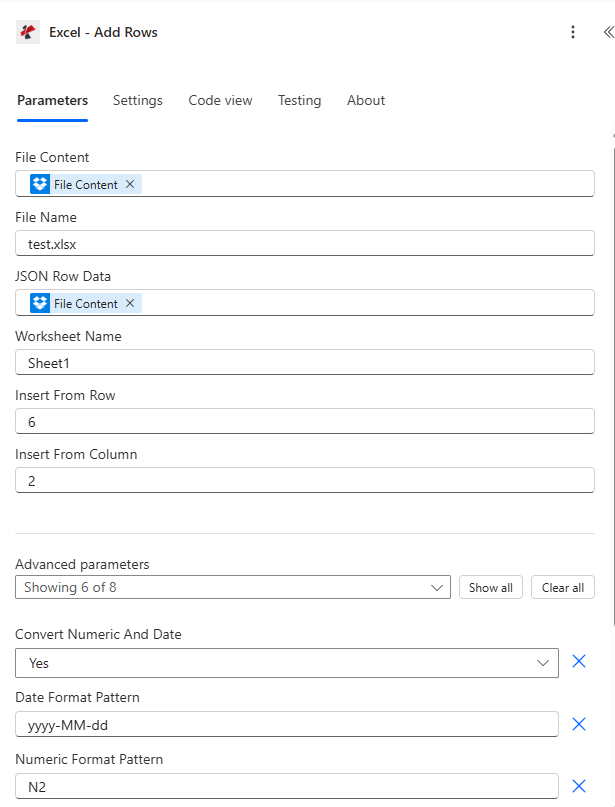
Mapea el contenido y el nombre del archivo, configura los datos de la fila JSON, elige un nombre de tabla o inserta desde una fila/columna, y luego expande los parámetros avanzados para la conversión de tipo y el formato.
Parámetros
Requerido: El contenido del archivo, el nombre del archivo y los datos de la fila JSON deben proporcionarse siempre. El nombre de la tabla y el número de fila de Excel solo se aplican a la inserción basada en tablas. Las opciones "Insertar desde fila" e "Insertar desde columna" solo se aplican a la inserción basada en coordenadas y se rechazan si también se especifica el nombre de la tabla.
| Parámetro | Requerido | Lo que hace | Ejemplo |
|---|---|---|---|
| File Content | Required | Base64 content of the source Excel workbook, mapped from SharePoint, OneDrive, or another prior action. | [File Content from Get File] |
| File Name | Required | Excel filename including extension (.xlsx or .xls), used for processing and output identification. | data.xlsx |
| JSON Row Data | Required | JSON object or array of objects to insert. Each object becomes one row, property names match table headers in table mode. | [{"Name":"John","Age":30}] |
| Worksheet Name | Optional | Name of the worksheet to insert into. Defaults to Sheet1 if left blank. | Sheet1 |
| Table Name | Optional | Name of an Excel table for table-based insertion. Leave empty to use coordinate-based insertion instead. | SalesTable |
| Excel Row Number | Conditional | 1-based position within the table, table mode only. Ignored in coordinate mode. | 5 |
| Insert From Row | Conditional | 1-based worksheet row where insertion starts, coordinate mode only. Errors if Table Name is also set. | 10 |
| Insert From Column | Conditional | 1-based worksheet column where insertion starts, coordinate mode only. Errors if Table Name is also set. | 3 |
| Convert Numeric And Date | Optional | Enables automatic conversion of JSON numbers to Excel numeric values and date-like strings to Excel dates. Default true. | true |
| Date Format Pattern | Optional | Excel date format applied when Convert Numeric And Date is enabled. Default yyyy-MM-dd. | MM/dd/yyyy |
| Numeric Format Pattern | Optional | Excel numeric format applied when Convert Numeric And Date is enabled. Default N2. | #,##0.00 |
| Ignore Null Values | Optional | Skips inserting a value for any JSON property that is null when enabled. Default false, which inserts nulls as empty cells. | false |
| Ignore Attribute Titles | Optional | Makes JSON property name matching case-insensitive against table headers when enabled. Default false. | true |
| Culture Name | Optional | Culture code used to parse incoming date and number strings before conversion. Default en-US. | en-US |
Campos de salida
| Campo | Tipo | Lo que contiene |
|---|---|---|
document | Base64 | The Excel workbook with the new rows inserted. |
Success | Boolean | true if insertion completed, false if the action failed. |
ErrorMessage | String | Error description, null when Success is true. |
Errors | Array | Detailed error objects with Code and Message, empty when Success is true. |
¿Qué significan los mensajes de error comunes?
| Mensaje de error | Causa | Solución |
|---|---|---|
| JSON input is required | JSON Row Data is null or empty. | Provide a valid JSON object or array. |
| Invalid JSON structure | Malformed JSON syntax. | Fix the JSON formatting before mapping it in. |
| Worksheet not found | The named worksheet does not exist in the workbook. | Use an existing worksheet name or leave it blank for the first sheet. |
| Table not found | The named table does not exist, table mode only. | Use an existing Excel table name. |
| ExcelRowNumber must be greater than 0 | Excel Row Number is less than 1 in table mode. | Set Excel Row Number to 1 or higher. |
| InsertFromRow and InsertFromColumn are ignored when TableName is specified | Coordinate parameters were set alongside Table Name. | Clear Table Name for coordinate mode, or clear the coordinate fields for table mode. |
| No valid data found in JSON input | JSON Row Data was an empty array or had no parseable objects. | Provide at least one valid object in the JSON payload. |
¿Cómo configuro Agregar filas en? Power Automate¿
- Agregar PDF4me → Excel - Agregar filas a tu Power Automate fluir.
- Mapa Contenido del archivo y Nombre del archivo de una acción anterior (SharePoint, OneDriveo un conector de base de datos).
- Colocar JSON Datos de fila a su objeto o matriz de objetos.
- Colocar Nombre de la tabla para inserción basada en tabla, o déjelo en blanco y configure Insertar desde fila / Insertar desde columna para inserción basada en coordenadas.
- Expandir Parámetros avanzados para habilitar Convertir números y fechas y configure el formato. Ejecute el flujo, el libro de trabajo actualizado se devolverá como documento.
Configuraciones típicas
Ejemplos de flujo de trabajoCommon Power Automate flow patterns using Add Rows.
- Un disparador programado ejecuta una consulta SQL para obtener los registros de ventas del día.
- Los resultados se convierten en una matriz JSON que coincide con los encabezados de columna de la tabla de ventas.
- La función Obtener archivo recupera la plantilla de informe de ventas con el nombre de tabla "DailySales".
- Agregar filas inserta la matriz con la opción Convertir numérico y fecha habilitada y el patrón de formato numérico establecido para moneda.
- El informe actualizado se envía por correo electrónico a los gerentes de ventas.
- El envío de un formulario de Microsoft Forms activa el flujo.
- El escenario crea un objeto JSON a partir de las respuestas enviadas.
- La función Obtener archivo recupera el libro de trabajo del registro de respuestas.
- Agregar filas inserta en la siguiente fila disponible usando Insertar desde fila e Insertar desde columna, dejando el Nombre de la tabla en blanco.
- El registro actualizado se guarda de nuevo en SharePoint.
- Un disparador semanal consulta nuevas oportunidades de un CRM conector.
- Los registros se convierten en una matriz JSON con nombres de campo flexibles.
- La función Agregar filas inserta datos en una tabla "Oportunidades" con la opción Ignorar títulos de atributos habilitada para la coincidencia de encabezados sin distinción entre mayúsculas y minúsculas.
- El informe completado se distribuye al equipo de ventas.
Consejos prácticos
Hoja de trucos
| Campo | Valor |
|---|---|
| Action | Excel - Add Rows |
| Mode switch | Table Name set = table mode, empty = coordinate mode |
| JSON Row Data shape | Single object or array of objects |
| Default worksheet | Sheet1 |
| Type conversion toggle | Convert Numeric And Date = true (default) |
| Default date/numeric format | yyyy-MM-dd / N2 |
| Default culture | en-US |
| Output | document (Base64 workbook) + Success + ErrorMessage + Errors |
Preguntas frecuentes
Casos de uso y aplicaciones en la industria
- Sales & Marketing
- Finance & Accounting
- Human Resources
- Operations & Manufacturing
- Informes del embudo de ventas: Insertar datos de oportunidades de CRM en los embudos de ventas de Excel
- Seguimiento de clientes potenciales: Agregar nuevos clientes potenciales desde formularios a hojas de seguimiento de Excel
- Análisis de campañas: Obtener los resultados de las campañas de marketing a partir de las API de análisis.
- Listas de clientesExportar datos de clientes desde bases de datos a listas de clientes en Excel.
- Registros de transacciones: Insertar las transacciones financieras diarias en los libros de Excel.
- Informes de gastos: Agregar los gastos presentados por los empleados a los informes de gastos de Excel.
- Seguimiento del presupuesto: Introducir los datos de gastos reales en las plantillas de presupuesto frente a gastos reales.
- Generación de facturas: Insertar partidas de factura en plantillas de factura de Excel
- Registros de empleadosAgregar información de nuevos empleados a las bases de datos de empleados en Excel.
- Control de asistencia: Insertar datos de asistencia diaria en hojas de cálculo de Excel
- Procesamiento de nóminas: Introducir las horas trabajadas en las plantillas de nómina de Excel.
- Datos de rendimiento: Agregar puntuaciones de reseñas y métricas a los rastreadores de rendimiento de Excel
- Actualizaciones de inventario: Insertar cambios en el nivel de existencias en las hojas de inventario de Excel
- Registros de producción: Agregar datos de ejecución de producción a los registros de fabricación de Excel
- Métricas de calidad: Introducir los resultados del control de calidad en los informes de control de calidad de Excel.
- Registros de mantenimiento: Insertar datos de mantenimiento de equipos en los registros de servicio de Excel.