Agregar imagen de encabezado y pie de página a Excel en Power Automate
PDF4me Agregar imagen de encabezado y pie de página a Excel es un Power Automate acción que inserta un logotipo, marca de agua o imagen de marca en un Excel la sección de encabezado o pie de página de la hoja de cálculo. Úsela para estampar un logotipo de la empresa en los informes semanales, marcar archivos confidenciales con una imagen de seguridad o colocar una marca compartida en los entregables del cliente, sin abrir Excel manualmente.
Lo que hace esta acción
PDF4me Agregar imagen de encabezado y pie de página a Excel Esta función inserta un archivo de imagen en el encabezado o pie de página de un libro de trabajo, alineado a la izquierda, al centro o a la derecha, en hojas de cálculo específicas o en todo el archivo. Los márgenes de página alrededor de la imagen se pueden configurar en centímetros mediante los parámetros avanzados.
¿Cómo autentico mi Power Automate ¿Fluir?
Cada PDF4me acción en Power Automate requiere una conexión válida. Cree o seleccione una que contenga su PDF4me API clave para que el flujo pueda autenticarse Excel solicitudes de formato de imagen de forma segura.
Datos importantes que no debes perderte
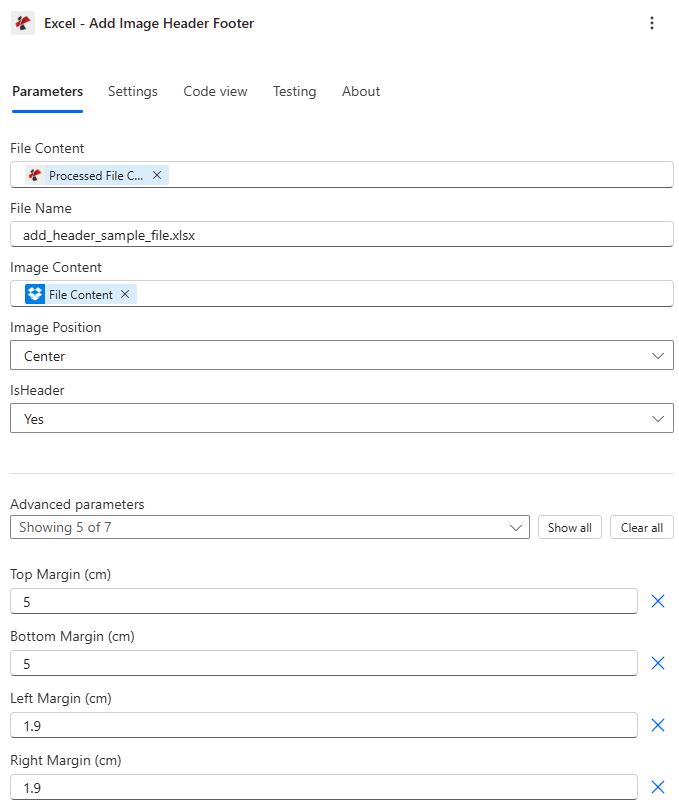
Mapea el contenido del archivo, el nombre del archivo y el contenido de la imagen, y luego elige la posición de la imagen y la ubicación del encabezado.
Parámetros
Requerido: Contenido del archivo, nombre del archivo y contenido de la imagen. La posición de la imagen y la opción "Es encabezado" tienen valores predeterminados que funcionan correctamente. Los márgenes y la selección de la hoja de cálculo son parámetros avanzados condicionales.
| Parámetro | Requerido | Lo que hace | Ejemplo |
|---|---|---|---|
| File Content | Required | Base64 content of the source Excel workbook, mapped from SharePoint, OneDrive, or another prior action. | [File Content from Get file content] |
| File Name | Required | Excel filename including extension (.xlsx or .xls), used for processing and output identification. | add_header_sample_file.xlsx |
| Image Content | Required | Base64 content of the logo or branding image, mapped from SharePoint, OneDrive, or an email attachment. PNG, JPG, JPEG, or GIF. | [File Content from Get file content] |
| Image Position | Optional | Horizontal alignment within the header/footer zone: Left, Center, or Right. Defaults to Center. | Center |
| IsHeader | Optional | Yes places the image in the header, No places it in the footer. Defaults to Yes. | Yes |
| Top Margin | Conditional | Advanced parameter. Top page margin in centimeters, controls spacing from the top edge and affects header placement. | 5 |
| Bottom Margin | Conditional | Advanced parameter. Bottom page margin in centimeters, controls spacing from the bottom edge and affects footer placement. | 5 |
| Left Margin | Conditional | Advanced parameter. Left page margin in centimeters, controls overall page layout spacing. | 1.9 |
| Right Margin | Conditional | Advanced parameter. Right page margin in centimeters, controls overall page layout spacing. | 1.9 |
| Worksheet Names | Conditional | Advanced parameter. List of worksheet names to target. Leave empty along with Worksheet Indexes to apply to every sheet. | ["Sheet1", "Report"] |
| Worksheet Indexes | Conditional | Advanced parameter. List of 1-based worksheet indexes to target. Combines with Worksheet Names if both are set. | [1, 2] |
| Culture Name | Conditional | Advanced parameter. Culture/locale code for processing, for example en-US or de-DE. Blank uses the invariant culture. | en-US |
Nota: Si tanto el nombre de la hoja de cálculo como el índice de la hoja de cálculo están vacíos o son nulos, la imagen se aplica a todas las hojas de cálculo del libro.
Campos de salida
| Campo | Tipo | Lo que contiene |
|---|---|---|
document | Base64 | The Excel workbook with the image header/footer applied. |
Success | Boolean | true if the action completed, false if it failed. |
ErrorMessage | String | Error description, null when Success is true. |
Errors | Array | Detailed error objects, empty when Success is true. |
¿Qué significan los mensajes de error comunes?
| Mensaje de error | Causa | Solución |
|---|---|---|
| Request is empty | The request object is null. | Provide a valid request object. |
| Document is empty | File Content is null or empty. | Provide a valid Excel document in File Content. |
| Image content is empty | Image Content is null or empty. | Provide valid image content from a prior action. |
| Invalid worksheet selection | Worksheet names or indexes don't exist or are out of range. | Use existing worksheet names or valid 1-based indexes. |
| Available worksheets in workbook (X total) | Informational message shown when worksheet selection validation fails. | Review worksheet names/indexes and use a valid value from the X available worksheets. |
¿Cómo configuro la opción Agregar imagen al encabezado y pie de página? Power Automate¿
- Agregar PDF4me → Excel - Agregar imagen al encabezado y pie de página a tu Power Automate fluir.
- Mapa Contenido del archivo y Nombre del archivo de una acción anterior (SharePoint, OneDriveo Obtener el contenido del archivo).
- Mapa Contenido de la imagen a partir del archivo de imagen del logotipo, marca de agua o marca.
- Colocar EsEncabezado a Sí para un encabezado o No para un pie de página y elige Posición de la imagen: Izquierda, Centro, o Bien.
- Expandir Parámetros avanzados establecer Arriba, Abajo, Izquierda, y Margen derechoo apuntar específicamente Nombres de la hoja de trabajo/Índices de hojas de trabajo. Ejecute el flujo, el libro de trabajo de marca regresa como documento.
Configuraciones típicas
Ejemplos de flujo de trabajoCommon Power Automate flow patterns using Add Image Header Footer.
- Se activa un proceso programado todos los lunes por la mañana.
- Obtener contenido del archivo recupera el informe de rendimiento semanal de SharePoint.
- Agregar encabezado y pie de página de imagen inserta el logotipo de la empresa, IsHeader Yes, Image Position Center, y los nombres de las hojas de cálculo y los índices de las hojas de cálculo se dejan vacíos para cubrir todas las hojas.
- El informe con la marca se envía por correo electrónico a la dirección y se archiva.
- Se activa un flujo cuando un sensor sensible Excel El archivo aterriza en un lugar restringido. SharePoint carpeta.
- La función Obtener contenido del archivo recupera el libro de trabajo y se obtiene una imagen de sello "Confidencial" de los recursos.
- Agregar encabezado y pie de página de imagen establece IsHeader No, Image Position Center, dirigido únicamente a los nombres de hoja de cálculo ["Sheet1", "Summary"].
- El archivo sellado se envía por correo electrónico únicamente a los revisores autorizados.
- Se activa un flujo cuando un entregable del proyecto se marca como Finalizado.
- Agregar imagen Encabezado Pie de página inserta el logotipo interno de la empresa, Posición de la imagen Derecha, IsHeader Sí.
- Una segunda llamada a Add Image Header Footer inserta el logotipo del cliente, Image Position Left, en las mismas hojas de cálculo.
- El manual de trabajo con doble marca se envía al cliente interesado.
Consejos prácticos
Hoja de trucos
| Campo | Valor |
|---|---|
| Action | Excel - Add Image Header Footer |
| Required fields | File Content, File Name, Image Content |
| Placement fields | Image Position (Left/Center/Right, default Center), IsHeader (Yes/No, default Yes) |
| Advanced parameters | 7 total: Top/Bottom/Left/Right Margin (cm), Worksheet Names, Worksheet Indexes, Culture Name |
| Output | document (Base64 workbook) + Success + ErrorMessage + Errors |
Preguntas frecuentes
Casos de uso y aplicaciones en la industria
- Finance & Accounting
- Sales & Marketing
- Operations & Manufacturing
- Legal & Professional Services
- Estados financieros: Agregar encabezados con el logotipo de la empresa a los informes trimestrales
- Documentos de auditoría: Aplicar marcas de agua con el logotipo de la firma auditora en los pies de página.
- Informes de gastos: Añadir encabezados con el logotipo corporativo para las solicitudes de gastos.
- Informes de ventas: Incluir los logotipos de la marca de la empresa en los informes de ventas semanales.
- Presentaciones a clientes: Añadir logotipos de marca compartida del cliente a los entregables.
- Informes de inventario: Insertar los logotipos de las ubicaciones de los almacenes en las hojas de inventario.
- Informes de calidad: Aplicar logotipos de certificación de calidad en los encabezados
- Informes de clientes: Insertar encabezados con el logotipo del bufete de abogados en los entregables para el cliente.
- Estados de cuenta: Insertar el logotipo de la empresa en los informes de facturación legal