Firmar PDF en Power Automate
PDF4me Firmar PDF La acción permite agregar imágenes de firma a PDF documentos en Power Automate con posicionamiento preciso y control visual. Esta función de firma flexible admite firmas escaneadas, gráficos de firma digital y sellos de firma con alineación horizontal/vertical personalizable, control de márgenes, ajuste de tamaño y configuración de transparencia, perfecta para la firma automatizada de documentos, marcado de aprobación y aplicación de firmas en Microsoft 365 flujos de trabajo.
Autenticando su API Pedido
Para acceder al PDF4me Web API a través de Power AutomateCada solicitud debe incluir las credenciales de autenticación adecuadas. La autenticación garantiza una comunicación segura y valida su identidad como usuario autorizado, lo que permite una integración perfecta entre su Power Automate flujos y PDF4mesu potente PDF servicios de colocación de firmas.
Características principales
- Ubicación de la firma de la imagen: Agregar firmas escaneadas o gráficas a PDFs
- Múltiples formatos de imagen: Apoyo JPEG, PNG, GIF, BMP y TIFF firmas
- Posicionamiento precisoControla la alineación y los márgenes con precisión milimétrica.
- Tallas personalizadas: Establezca el ancho y la altura de la firma de forma independiente.
- Control de transparenciaAjustar la opacidad de la firma de 0 a 100%.
Parámetros
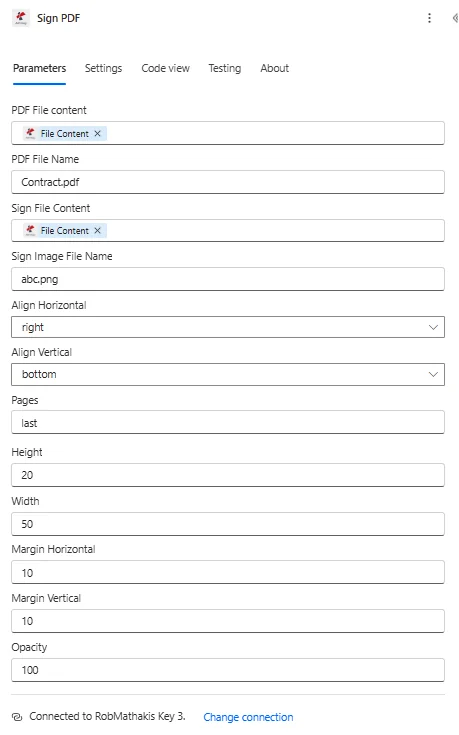
Lista completa de parámetros para el signo PDF acción. Configure estos parámetros para controlar la ubicación de la firma.
Importante: Los parámetros marcados con un asterisco (***) son obligatorios y deben proporcionarse para que la acción funcione correctamente.
| Parámetro | Tipo | Descripción | Ejemplo |
|---|---|---|---|
| Contenido del archivo*** | Binario | Fuente PDF Contenido del archivo • Mapear el contenido del archivo desde la acción de origen • Apoya PDFs de SharePoint, OneDrive, correo electrónico • Se puede recuperar dinámicamente de los flujos • Debe ser válido PDF documento | [File Content from Get File] |
| Nombre del archivo*** | String | PDF Nombre del documento • Especificar PDF nombre de archivo con la extensión adecuada • Se utiliza para procesar la identificación • Debe incluir la extensión .pdf • Admite nombres dinámicos | Contract.pdf |
| Imagen del letrero*** | Binario | Archivo de imagen de firma • Contenido de la imagen de firma del mapa • Formatos compatibles: JPG, PNG, GIF, BMP, TIFF • Se puede almacenar en SharePoint o OneDrive • Transparente PNG Recomendado para obtener los mejores resultados. | [Signature Image Content] |
| Páginas*** | String | Selección de página • Páginas donde se debe añadir la firma • Utilice números: 1,2,3 para páginas específicas• Usar all para todas las páginas• Usar first o last para páginas individuales | last |
| Alineación horizontal*** | Opción | Posición horizontal • Izquierda - Borde izquierdo de la página • Centro - Igual distancia desde la izquierda y la derecha • Bien - Borde derecho de la página • Controla el posicionamiento izquierda-derecha | Right |
| Alineación vertical*** | Opción | Posición vertical • Arriba - Borde superior de la página • Medio - Igual distancia desde la parte superior e inferior • Abajo - Borde inferior de la página • Controla el posicionamiento hacia arriba y hacia abajo. | Bottom |
| Ancho de la imagen*** | Número | Ancho de firma • Ancho de la imagen en milímetros (mm) • Si es 0, se utilizará el ancho predeterminado. • Controla el tamaño horizontal de la firma • Debe aportar valor | 50 |
| Altura de la imagen*** | Número | Altura de la firma • Altura de la imagen en milímetros (mm) • Si es 0, se utilizará la altura predeterminada. • Controla el tamaño vertical de la firma • Debe aportar valor | 20 |
| Margen horizontal*** | Número | Desplazamiento horizontal • Margen horizontal en milímetros (mm) • Espacio desde el borde izquierdo si está alineado a la izquierda • Espacio desde el borde derecho si está alineado a la derecha • Se ignora si está centrado | 10 |
| Margen vertical*** | Número | Desplazamiento vertical • Margen vertical en milímetros (mm) • Espacio desde el borde superior si está alineado superior • Espacio desde el borde inferior si está alineado inferior • Se ignora si está alineado al centro. | 10 |
| Transparencia*** | Número | Nivel de opacidad • Valores de transparencia de 0 a 100 • 0 para máxima transparencia • 100 para máxima opacidad • Debe aportar valor | 100 |
Producción
El PDF4me Firmar PDF La acción devuelve datos de salida completos para una operación sin interrupciones. Power Automate integración de flujo:
- Table
- JSON
- Flow Integration
Vista de tabla
Datos de respuesta en formato de tabla estructurada:
| Parámetro | Tipo | Descripción |
|---|---|---|
| Contenido del archivo | Binario | PDF Documento con imagen de firma aplicada |
| Nombre del archivo | String | Nombre del firmante PDF archivo de salida |
JSON Formato de respuesta
{
  "File Content": "[Binary Content of Signed PDF]",
  "File Name": "Contract_Signed.pdf"
}
Power Automate Uso del flujo
Utilice la firma PDF en acciones subsiguientes:
- Distribución por correo electrónico: Enviar documentos firmados a los destinatarios
- SharePoint Archivo: Almacenar los contratos firmados en las bibliotecas.
- OneDrive Almacenamiento: Guarde los documentos firmados para sus registros
- Entrega al cliente: Proporcionar documentos firmados externamente
- Flujos de trabajo de aprobación: Aprobación completa con solicitud firmada
- Almacenamiento de cumplimiento: Archivar documentos firmados para auditoría
Ejemplos de flujo de trabajo
El PDF4me Firmar PDF acción en Power Automate Proporciona plantillas de flujo de trabajo completas diseñadas para escenarios empresariales reales:
- Automated Signing
- Manager Approval
- Bulk Signing
- Certificate Signing
Flujo de trabajo de la aplicación de firma de documentos automatizada
Transforma tu proceso de firma con la colocación automatizada de imágenes de firma:
Pasos completos del flujo de trabajo:
- Desencadenar: Documento aprobado en el flujo de trabajo de aprobación
- Obtener documento: Recuperar aprobado PDF de SharePoint
- Obtener firmante: Identificar al firmante autorizado a partir de los metadatos
- Obtener firma: Obtener la imagen de la firma del firmante de la biblioteca
- Aplicar firma: Añadir firma en la parte inferior derecha de la última página
- Tamaño del conjuntoAplicar dimensiones de firma de 50 mm x 20 mm
- Correo electrónico firmado: Enviar el documento firmado al solicitante
- Archivo firmado: Almacenar en la biblioteca de documentos firmados
Beneficios para la empresa:
- Firma automáticamente más de 100 documentos al mes.
- Elimina los retrasos en la recogida de firmas físicas.
- Reduce el tiempo de tramitación de la firma de 3 días a 3 minutos.
- Mantiene una apariencia distintiva consistente
Flujo de trabajo automatizado de firma de aprobación del gerente
Agilice las aprobaciones con la colocación automatizada de la firma del gerente:
Pasos completos del flujo de trabajo:
- DesencadenarInforme de gastos presentado para su aprobación
- Obtener informe: Recuperar informe de gastos PDF
- Aprobación del gerente: Enviar al gerente para su aprobación y decisión.
- Si se aprueba: Obtén la imagen de la firma del gerente
- Aplicar firma: Añadir firma en la parte inferior con sello de "Aprobado"
- Establecer transparenciaAplique una opacidad del 100% para una visibilidad clara.
- Enviar correo electrónico al empleado: Enviar el informe firmado y aprobado al empleado.
- Enviar a Contabilidad: Enviar el informe firmado al sistema contable.
Beneficios para la empresa:
- Gestiona más de 200 aprobaciones de gastos al mes.
- Proporciona confirmación de aprobación visual con firma.
- Reduce el tiempo de procesamiento de aprobaciones en un 70%.
- Crea un registro de auditoría claro con las firmas de los gerentes.
Flujo de trabajo automatizado para la firma masiva de documentos
Optimice la firma masiva con la aplicación de firma automatizada para múltiples documentos:
Pasos completos del flujo de trabajo:
- DesencadenarLote de documentos listos para firmar.
- Obtener lista de documentos: Recuperar todos los documentos de firma pendientes
- Obtenga la firma de la autoridad: Obtener la imagen del firmante autorizado
- Aplicar a cada uno: Iterar a través de cada documento
- Agregar firma: Aplicar firma a la posición especificada
- Agregar sello de fechaIncluya la fecha de firma cerca de la firma.
- Destinatarios del correo electrónico: Enviar cada documento firmado al destinatario
- Lote de archivo: Guarde todos los documentos firmados juntos
Beneficios para la empresa:
- Firma más de 50 documentos diarios en lotes automatizados.
- Elimina la aplicación manual repetitiva de firmas.
- Reduce el tiempo de firma masiva de 2 horas a 10 minutos.
- Garantiza una colocación uniforme de la firma en todos los documentos.
Firma automatizada de la autoridad de certificación
Mejore la emisión de certificados con la firma automatizada de la autoridad:
Pasos completos del flujo de trabajo:
- DesencadenarCertificado de finalización del curso generado
- Obtenga el certificado: Recuperar certificado generado PDF
- Obtenga la firma de la autoridad: Obtener la imagen de la firma del director de capacitación
- Aplicar firma: Añada su firma en la línea de firma designada.
- Dimensiones del conjuntoAplicar tamaño de firma de 40 mm x 15 mm
- Agregar fechaIncluya la fecha de emisión cerca de la firma.
- Enviar correo electrónico al estudiante: Enviar certificado firmado al destinatario
- Archivo firmado: Almacenar en la biblioteca de certificados emitidos
Beneficios para la empresa:
- Firma automáticamente más de 200 certificados al mes.
- Proporciona una apariencia auténtica con una firma autorizada.
- Elimina el flujo de trabajo de firma de certificados físicos
- Permite la emisión instantánea del certificado al finalizar.
Casos de uso y aplicaciones en la industria
- Legal & Professional Services
- Finance & Banking
- Healthcare & Medical
- Education & Training
Casos de uso de servicios legales y profesionales
- Firma de contrato: Añadir imágenes de firmas a los contratos finalizados
- Firma de cartas: Aplicar firmas a las cartas oficiales
- Autenticación de documentos: Agregar firmas de autoridad a documentos legales
- Marcado de aprobación: Colocar las firmas de aprobación en los documentos revisados.
Casos de uso en finanzas y banca
- Firma de cheques: Agregar firmas autorizadas a las imágenes de verificación
- Aprobación de documentos: Aplicar firmas de gerentes a documentos financieros
- Autenticación de cartasFirma de la correspondencia oficial del banco.
- Aprobación del formulario: Añadir firmas de aprobación a los formularios completados
Casos de uso en el sector sanitario y médico
- Firma de recetas: Agregar firmas médicas a las recetas
- Autenticación de informesFirmar informes y documentos médicos
- Formularios de aprobación: Aplicar firmas a los formularios de aprobación
- Firma de certificados: Firmar certificados y autorizaciones médicas
Casos de uso en educación y formación
- Firma de certificados: Agregar firmas de autoridad a los certificados
- Firma de cartasFirmar cartas oficiales de la escuela
- Autenticación de documentos: Aplicar firmas a las transcripciones
- Formularios de aprobaciónFirmar los documentos de aprobación del estudiante.