Convertir PDF para editar PDF usando OCR en Power Automate
PDF4me PDF OCR La acción transforma imágenes escaneadas y basadas en imágenes. PDFs en documentos editables y con capacidad de búsqueda en Power Automate utilizando tecnología avanzada de reconocimiento óptico de caracteres. Esta potente función de digitalización ofrece opciones de Borrador y Alta calidad, lógica de salto inteligente para texto ya buscable, soporte multilingüe y crea texto buscable. PDFs que permite la búsqueda de texto completo, la extracción de contenido y el procesamiento de datos en Microsoft 365 flujos de trabajo.
Autenticando su API Pedido
Para acceder al PDF4me Web API a través de Power AutomateCada solicitud debe incluir las credenciales de autenticación adecuadas. La autenticación garantiza una comunicación segura y valida su identidad como usuario autorizado, lo que permite una integración perfecta entre su Power Automate flujos y PDF4mesu potente OCR servicios.
Características principales
- OCR Tecnología: Convertir imágenes y fotos escaneadas en texto con capacidad de búsqueda
- Reconocimiento inteligente: Saltar OCR si el texto ya se puede buscar para guardarlo API llamadas
- Opciones de calidad: Elija Borrador o Alta calidad según la complejidad del documento.
- Soporte multilingüe: Especifique el idioma de origen para un reconocimiento preciso.
- Procesamiento por lotes: Convertir múltiples escaneos PDFs en flujos de trabajo automatizados
Parámetros
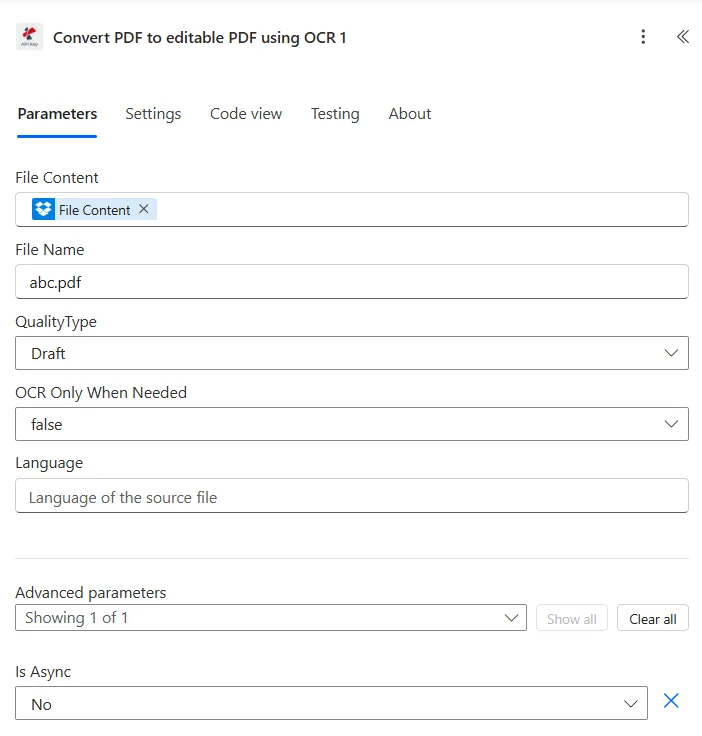
Lista completa de parámetros para la conversión PDF para editar PDF usando OCR acción. Configure estos parámetros para controlar OCR procesamiento.
Importante: Los parámetros marcados con un asterisco (***) son obligatorios y deben proporcionarse para que la acción funcione correctamente.
| Parámetro | Tipo | Descripción | Ejemplo |
|---|---|---|---|
| Contenido del archivo*** | Binario | Fuente PDF Contenido del archivo • Mapa PDF archivo de la salida de la acción anterior • Admite escaneos y documentos basados en imágenes. PDFs • Puede ser de SharePoint, OneDrive, correo electrónico • Debe ser válido PDF documento | [File Content from Get File] |
| Nombre del archivo*** | String | PDF Nombre del documento • Nombre del archivo fuente con la extensión de archivo adecuada • Se utiliza para el procesamiento y la identificación de la salida. • Debe incluir la extensión .pdf • Admite la asignación dinámica de nombres desde flujos | ScannedDocument.pdf |
| Tipo de calidad | Opción | OCR Nivel de calidad • Borrador - Adecuado para uso normal PDFs, consume 1 API llamada por archivo • Alto - Adecuado para PDFs generado a partir de imágenes y documentos escaneados, consume 2 API llamadas por página • Si no se especifica, el valor predeterminado es Borrador. | High |
| OCR solo cuando sea necesario*** | Boolean | Elegante OCR Optimización • Sí - Saltar OCR si el texto ya es buscable • No - Realizar siempre OCR independientemente del estado del texto • Ahorra API llamadas comprobando primero la capacidad de búsqueda • Se recomienda configurarlo como Sí | Yes |
| Idioma | String | Idioma del documento fuente • Especificar el idioma del texto en el archivo fuente • Úselo únicamente si la salida no es reconocible. • Mejora OCR precisión para idiomas específicos • Opcional, se detecta automáticamente si no se especifica. | en |
Producción
El PDF4me Convertir PDF para editar PDF usando OCR La acción devuelve datos de salida completos para una operación sin interrupciones. Power Automate integración de flujo:
- Table
- JSON
- Flow Integration
Vista de tabla
Datos de respuesta en formato de tabla estructurada:
| Parámetro | Tipo | Descripción |
|---|---|---|
| Contenido del archivo | Binario | Buscable PDF archivo con OCR-capa de texto extraída |
| Nombre del archivo | String | Nombre del resultado que se puede buscar PDF archivo |
JSON Formato de respuesta
{
  "File Content": "[Binary Content of Searchable PDF]",
  "File Name": "ScannedDocument_OCR.pdf"
}
Power Automate Uso del flujo
Utilice la función de búsqueda PDF en acciones subsiguientes:
- Extracción de texto: Extraer texto que se pueda buscar para su procesamiento.
- Análisis de contenido: Analizar el contenido del documento con AI Constructor
- Indexación de búsqueda: Habilitar la búsqueda de texto completo en las bibliotecas de documentos
- Extracción de datosExtraer datos estructurados del contenido que se puede buscar
- SharePoint Almacenamiento: Cargar contenido con función de búsqueda PDFs para un fácil descubrimiento
- Procesamiento adicional: Se utiliza en operaciones de búsqueda/reemplazo y otras operaciones de texto.
Ejemplos de flujo de trabajo
El PDF4me Convertir PDF para editar PDF usando OCR acción en Power Automate Proporciona plantillas de flujo de trabajo completas diseñadas para escenarios empresariales reales:
- Archive Digitization
- Invoice Processing
- Form Processing
Flujo de trabajo automatizado para la digitalización de archivos documentales
Transforme sus archivos en papel con la automatización OCR Procesando:
Pasos completos del flujo de trabajo:
- Desencadenar: Documento escaneado PDF subido a la carpeta de digitalización
- Obtener escaneo: Recuperar escaneado PDF de SharePoint
- Aplicar OCR: Convertir a formato de búsqueda PDF con alta calidad
- Extraer texto: Extraer el contenido de texto completo para su indexación
- Documento clasificado: Usar AI para categorizar el tipo de documento
- Actualizar metadatos: Agregar datos extraídos a SharePoint metadatos
- Trasladar al archivoTransferencia con posibilidad de búsqueda PDF archivo permanente
- Índice de actualización: Agregar documento a la base de datos de búsqueda
Beneficios para la empresa:
- Digitaliza más de 500 documentos antiguos al mes.
- Permite la búsqueda de texto completo en archivos históricos.
- Reduce el tiempo de recuperación de documentos de horas a segundos.
- Crea una biblioteca digital accesible a partir de archivos en papel.
Flujo de trabajo automatizado para el procesamiento de facturas escaneadas
Agilice el procesamiento de facturas con OCR y extracción de datos:
Pasos completos del flujo de trabajo:
- DesencadenarFactura escaneada PDF llega por correo electrónico
- Obtener facturaExtraer la factura escaneada del archivo adjunto
- Aplicar OCR: Convertir a formato de búsqueda PDF
- Extraer datos de facturaAnalizar el número de factura, la fecha y el importe.
- Validar datos: Comprobar los datos extraídos con la base de datos de órdenes de compra.
- Importar al sistema: Registrar los datos de la factura en el sistema contable
- Correo electrónico AP: Enviar factura con función de búsqueda al departamento de cuentas por pagar
- Archivo con función de búsqueda: Almacenar OCR PDF en la carpeta procesada
Beneficios para la empresa:
- Procesa automáticamente más de 200 facturas escaneadas al día.
- Elimina la introducción manual de datos de facturas.
- Reduce el tiempo de procesamiento de facturas de 30 minutos a 3 minutos.
- Mejora la precisión con OCR extracción frente a entrada manual
Extracción automatizada de datos de formularios escaneados
Optimice el procesamiento de formularios con OCR y extracción inteligente de datos:
Pasos completos del flujo de trabajo:
- Desencadenar: Formulario completado escaneado y cargado como PDF
- Obtener formulario: Recuperar formulario escaneado PDF desde la carpeta de carga
- Aplicar OCR: Convertir a texto con capacidad de búsqueda PDF
- Extraer datos del formulario: Analizar los campos y valores del formulario
- Validar entradas: Verificar la integridad y el formato de los datos.
- Importar a la base de datos: Cargar datos del formulario en SQL o Dataverse
- Confirmación por correo electrónico: Enviar confirmación al remitente del formulario
- Archivo procesado: Almacenar formulario con capacidad de búsqueda en el archivo
Beneficios para la empresa:
- Procesa más de 300 formularios escaneados semanalmente.
- Automatiza la extracción de datos de formularios en papel.
- Reduce el tiempo de procesamiento de formularios en un 85%.
- Elimina los errores de transcripción manual.
Casos de uso y aplicaciones en la industria
- Legal & Professional Services
- Finance & Banking
- Healthcare & Medical
- Education & Training
Casos de uso de servicios legales y profesionales
- Digitalización de documentos de casos: Expedientes escaneados mediante OCR para facilitar la búsqueda
- Procesamiento de contratosConvertir contratos escaneados en archivos PDF con capacidad de búsqueda.
- Tramitación de documentos judiciales: Documentos presentados por OCR para la gestión del caso
- Descubrimiento de documentos: Crear archivos PDF con capacidad de búsqueda para el descubrimiento electrónico de pruebas.
Casos de uso en finanzas y banca
- Procesamiento de cheques: Cheques escaneados mediante OCR para la extracción de datos
- Digitalización de extractosConvertir extractos bancarios en papel a archivos PDF con capacidad de búsqueda.
- Procesamiento de solicitudes: Escaneos de solicitudes de préstamo mediante OCR
- Archivo de documentos: Crear un archivo con capacidad de búsqueda a partir de documentos en papel
Casos de uso en el sector sanitario y médico
- Digitalización de historiales médicosEscaneos de registros de pacientes mediante OCR
- Tramitación de reclamaciones de segurosConvertir reclamaciones escaneadas en archivos PDF con capacidad de búsqueda.
- Procesamiento de resultados de laboratorio: Escaneos de resultados de laboratorio OCR para extracción de datos
- Registros históricosDigitalizar los expedientes médicos en papel.
Casos de uso en educación y formación
- Escaneo de tareas: Escaneos de tareas de estudiantes mediante OCR
- Digitalización de la investigación: Convertir escaneos de documentos de investigación
- Preservación de archivos: Crear archivos PDF con capacidad de búsqueda a partir de documentos históricos
- Procesamiento de formulariosFormularios de inscripción y registro de OCR