Agregar sello de texto a PDF en Power Automate
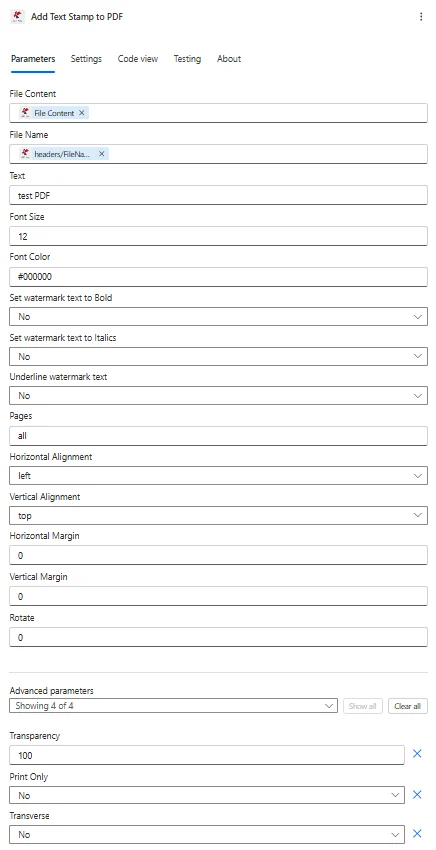
PDF4me Agregar sello de texto a PDF Esta acción permite agregar marcas de agua y sellos de texto personalizables a PDF documentos en Power Automate con un control de formato integral. Esta versátil función admite etiquetas de seguridad, avisos de confidencialidad, marcadores de borrador y marcas con control total sobre el contenido del texto, el posicionamiento (alineación horizontal/vertical), el estilo de fuente (tamaño, negrita, cursiva, subrayado), los márgenes y los niveles de transparencia, perfecto para la seguridad de los documentos y la protección de la marca en Microsoft 365 flujos de trabajo.
Autenticando su API Pedido
Para acceder al PDF4me Web API a través de Power AutomateCada solicitud debe incluir las credenciales de autenticación adecuadas. La autenticación garantiza una comunicación segura y valida su identidad como usuario autorizado, lo que permite una integración perfecta entre su Power Automate flujos y PDF4meLos potentes servicios de estampado de texto.
Características principales
- Contenido de texto personalizado: Agregue cualquier texto como marca de agua o sello en PDFs
- Posicionamiento flexibleControla la alineación horizontal y vertical con ajustes de margen.
- Estilo de fuentePersonaliza el tamaño de la fuente y los atributos de negrita, cursiva y subrayado.
- Control de opacidad: Establezca los niveles de transparencia desde totalmente opaco hasta totalmente transparente.
- Selección de página: Aplicar sellos a páginas específicas o a todas las páginas.
Parámetros
Lista completa de parámetros para Agregar sello de texto a PDF acción. Configure estos parámetros para controlar el estampado de texto.
Importante: Los parámetros marcados con un asterisco (***) son obligatorios y deben proporcionarse para que la acción funcione correctamente.
| Parámetro | Tipo | Descripción | Ejemplo |
|---|---|---|---|
| Nombre del archivo*** | String | PDF Nombre del documento • Nombre del archivo fuente con la extensión de archivo adecuada • Se utiliza para el procesamiento y la identificación de la salida. • Debe incluir la extensión .pdf • Admite la asignación dinámica de nombres a partir de variables de flujo. | Document.pdf |
| Contenido del archivo*** | Binario | Fuente PDF Contenido del archivo • Mapa PDF Contenido del archivo de la acción anterior • Apoya PDFs de SharePoint, OneDrive, correo electrónico • Se puede recuperar dinámicamente de los flujos • Debe ser válido PDF documento | [File Content from Get File] |
| Páginas*** | String | Selección de página • Páginas donde se debe aplicar la marca de agua/sello • Utilice números: 1,2,3 para páginas específicas• Usar all para todas las páginas• Usar first o last para páginas individuales | all |
| Texto*** | String | Contenido del texto del sello • Texto que se estampará PDF • Puede incluir etiquetas de seguridad, avisos y marcas comerciales. • Admite contenido dinámico a partir de variables de flujo • Cualquier carácter alfanumérico y símbolo | CONFIDENTIAL |
| Alineación vertical*** | Opción | Posición vertical • Arriba - Borde superior de la página • Medio - Igual distancia desde la parte superior e inferior • Abajo - Borde inferior de la página • Controla el posicionamiento hacia arriba y hacia abajo. | Middle |
| Alineación horizontal*** | Opción | Posición horizontal • Izquierda - Borde izquierdo de la página • Centro - Igual distancia desde la izquierda y la derecha • Bien - Borde derecho de la página • Controla el posicionamiento izquierda-derecha | Center |
| Margen horizontal en mm*** | Número | Desplazamiento horizontal • Margen horizontal desde el borde en milímetros • Distancia desde la izquierda si está alineado a la izquierda • Distancia desde la derecha si está alineado a la derecha • Se ignora si está centrado | 10 |
| Margen vertical en mm*** | Número | Desplazamiento vertical • Margen vertical desde el borde en milímetros • Distancia desde la parte superior si está alineada con la parte superior • Distancia desde la parte inferior si la parte inferior está alineada • Se ignora si está alineado al centro. | 10 |
| Tamaño de fuente*** | Número | Tamaño del texto • Tamaño de fuente del texto en la marca de agua • Valores más grandes para mayor visibilidad • Rango estándar de 10 a 72 puntos • Debe aportar valor | 48 |
| Poner en negrita*** | Boolean | Estilo atrevido • Verdadero - Aplicar grosor de fuente en negrita • FALSO - Utilizar el grosor de fuente normal • Mejora la visibilidad del texto • Parámetro obligatorio | true |
| Poner en cursiva*** | Boolean | Estilo cursivo • Verdadero - Aplicar estilo de fuente cursiva • FALSO - Utilice un estilo de fuente normal. • Añade variación estilística • Parámetro obligatorio | false |
| Subrayar*** | Boolean | Subrayar el estilo • Verdadero - Subraya el texto de la marca de agua • FALSO - Sin subrayado • Opción de énfasis adicional • Parámetro obligatorio | false |
| Opacidad*** | Número | Nivel de transparencia • Valores entre 0 y 100 • 0 para totalmente transparente • 100 para opacidad total • Controlar la visibilidad y la sutileza | 50 |
Producción
El PDF4me Agregar sello de texto a PDF La acción devuelve datos de salida completos para una operación sin interrupciones. Power Automate integración de flujo:
- Table
- JSON
- Flow Integration
Vista de tabla
Datos de respuesta en formato de tabla estructurada:
| Parámetro | Tipo | Descripción |
|---|---|---|
| Contenido del archivo | Binario | PDF Documento con sello/marca de agua de texto aplicada |
| Nombre del archivo | String | Nombre de la salida PDF archivo con sello |
JSON Formato de respuesta
{
  "File Content": "[Binary Content of PDF with Text Stamp]",
  "File Name": "Document_Stamped.pdf"
}
Power Automate Uso del flujo
Utilice estampado PDF en acciones subsiguientes:
- Distribución de seguridad: Envíe los documentos con etiquetas de seguridad.
- SharePoint Publicaciones: Subir documentos de marca a las bibliotecas
- Entrega al cliente: Proporcionar documentos con marca de agua externamente
- Distribución por correo electrónico: Enviar marcado como confidencial PDFs
- Almacenamiento de archivos: Almacenar documentos con indicadores de estado
- Servicios de impresión: Enviar documentos con marca de agua para imprimir
Ejemplos de flujo de trabajo
El PDF4me Agregar sello de texto a PDF acción en Power Automate Proporciona plantillas de flujo de trabajo completas diseñadas para escenarios empresariales reales:
- Confidential Marking
- Draft Watermark
- Document Branding
- Status Marking
Flujo de trabajo automatizado para el marcado de documentos confidenciales
Transforme la seguridad de sus documentos con el sellado de confidencialidad automatizado:
Pasos completos del flujo de trabajo:
- Desencadenar: Documento confidencial subido a un lugar seguro SharePoint carpeta
- Obtener documento: Recuperar PDF de la carpeta confidencial
- Agregar selloInsertar la etiqueta de texto "CONFIDENCIAL" en la parte superior central.
- Estilismo del set: Aplicar fuente roja en negrita de 48pt con 70% de opacidad
- Establecer márgenes: Posicionar a 15 mm del borde superior
- Agregar sello de pie de página: Añadir "Solo para uso interno" al final
- Enviar correo electrónico a las partes interesadas: Enviar documento marcado a usuarios autorizados
- Archivo marcado: Almacenar el documento sellado en una biblioteca segura.
Beneficios para la empresa:
- Marca automáticamente más de 200 documentos confidenciales al mes.
- Evita la distribución no autorizada gracias a sus etiquetas de seguridad visibles.
- Garantiza el cumplimiento de las políticas de protección de datos.
- Reduce el tiempo de estampado manual en un 95%.
Flujo de trabajo automatizado para la aplicación de marcas de agua en borradores
Optimice la revisión de sus documentos con el marcado automático de borradores:
Pasos completos del flujo de trabajo:
- DesencadenarDocumento creado en la carpeta de borradores para su revisión.
- Obtener borrador: Recuperar PDF de la biblioteca de borradores
- Agregar marca de agua: Insertar texto diagonal "BORRADOR" a lo largo de las páginas
- Establecer transparenciaAplique una opacidad del 30% para una apariencia sutil.
- Aplicar a todos: Sellar todas las páginas del documento
- Estilo de conjunto: Utilice una fuente cursiva de 72 puntos para mayor visibilidad.
- Revisores de correo electrónico: Enviar documento marcado como borrador para su revisión
- Versión de pista: Registrar la versión preliminar en el sistema de gestión documental.
Beneficios para la empresa:
- Marcas de agua automáticas en más de 150 borradores de documentos semanales
- Evita confusiones entre borradores y versiones finales.
- Permite una clara distinción visual para los revisores.
- Reduce la distribución accidental de borradores de documentos en un 90%.
Flujo de trabajo automatizado de personalización de documentos
Optimice la presencia de su marca con el sellado automatizado de documentos:
Pasos completos del flujo de trabajo:
- DesencadenarLa generación del informe ha finalizado para su distribución externa.
- Obtener informe: Recuperar el informe generado PDF
- Agregar nombre de la empresa: Insertar el sello con el nombre de la empresa en la parte superior
- Agregar derechos de autor: Insertar "© 2024 Nombre de la empresa" en la parte inferior
- Establecer estilo de marcaAplicar los colores y las fuentes de la marca.
- Establecer opacidadPara un aspecto profesional, utilice una opacidad del 80 %.
- Clientes de correo electrónico: Enviar informe personalizado a la lista de distribución de clientes
- Archivo de marcas: Almacenar la versión de marca en la biblioteca de marketing
Beneficios para la empresa:
- Más de 100 informes mensuales automáticos para clientes de Brands
- Garantiza una imagen de marca coherente de la empresa en todos los documentos externos.
- Protege la propiedad intelectual con avisos de derechos de autor.
- Mejora el reconocimiento de marca en un 40%.
Flujo de trabajo automatizado para marcar el estado de los documentos
Mejore la gestión de sus documentos con sellos de estado automatizados:
Pasos completos del flujo de trabajo:
- Desencadenar: Cambios en el estado de aprobación del documento en el flujo de trabajo
- Obtener documento: Recuperar PDF del sistema de aprobación
- Verificar estado: Evaluar la decisión de aprobación
- Agregar sello de aprobaciónSi se aprueba, añada el sello verde "APROBADO".
- Agregar sello rechazado: Si es rechazado, añada el sello rojo "RECHAZADO"
- Posicionamiento de ajuste: Coloca el sello en la esquina superior derecha
- Correo electrónico del solicitante: Enviar documento con estado marcado al remitente
- Archivo final: Guardar el documento sellado en la carpeta final.
Beneficios para la empresa:
- Marca automáticamente más de 250 documentos de aprobación al mes.
- Proporciona una indicación visual instantánea del estado del documento.
- Elimina la aplicación manual de sellos, ahorrando 20 horas al mes.
- Mantiene un registro de auditoría claro con indicadores de estado.
Casos de uso y aplicaciones en la industria
- Legal & Professional Services
- Finance & Banking
- Healthcare & Medical
- Corporate & Business
Casos de uso de servicios legales y profesionales
- Etiquetas confidenciales: Marque los documentos legales con sellos de confidencialidad.
- Borrador de indicadores: Borradores de contratos y documentos con marca de agua
- Sellos de privilegio: Agregar avisos de privilegio abogado-cliente
- Indicadores de estado: Sellar documentos con estado de aprobación o revisión
Casos de uso en finanzas y banca
- Etiquetas de seguridad: Marque los documentos financieros con clasificaciones de seguridad.
- Sellos de conformidad: Agregar avisos de cumplimiento normativo
- Borrador de marcas de agua: Indicar el estado de borrador en los informes financieros
- Avisos de derechos de autor: Proteger el análisis financiero confidencial
Casos de uso en el sector sanitario y médico
- Avisos de HIPAA: Sellar documentos con etiquetas de cumplimiento de HIPAA
- Marcas de confidencialidad: Agregar avisos de confidencialidad del paciente
- Borrador de indicadores: Marcar borradores de protocolos médicos
- Etiquetas de clasificación: Agregar sellos de clasificación de sensibilidad
Casos de uso corporativos y empresariales
- Sellos de marca: Añadir el nombre de la empresa y los avisos de derechos de autor.
- Etiquetas de confidencialidadMarcar los documentos internos como confidenciales
- Borrador de marcas de agua: Indicar estado del borrador del documento
- Marcas de distribución: Agregar avisos de restricción de distribución