Agregar números de página a PDF en Power Automate
Lo que hace esta acción
PDF4me, Agregar número de página a PDF estampan números de página profesionales en PDF documentos directamente dentro de su Power Automate flujo. Elige el formato (Página X, X de Y, solo número, Página X de Y), control posición horizontal y vertical, colocar tamaño de fuente, negrita y cursivay opcionalmente omitir la primera página para las portadas, todo sin abrir Acrobat. Funciona con SharePoint, OneDrivey cualquier Microsoft 365 Fuente del archivo.
Autenticando su API Pedido
Cada PDF4me acción en Power Automate requiere un válido conexión. Ingrese su PDF4me API Cuando agregas la acción por primera vez, se reutiliza automáticamente en todas las acciones posteriores. PDF4me acciones en el mismo flujo.
Datos importantes que no debes perderte
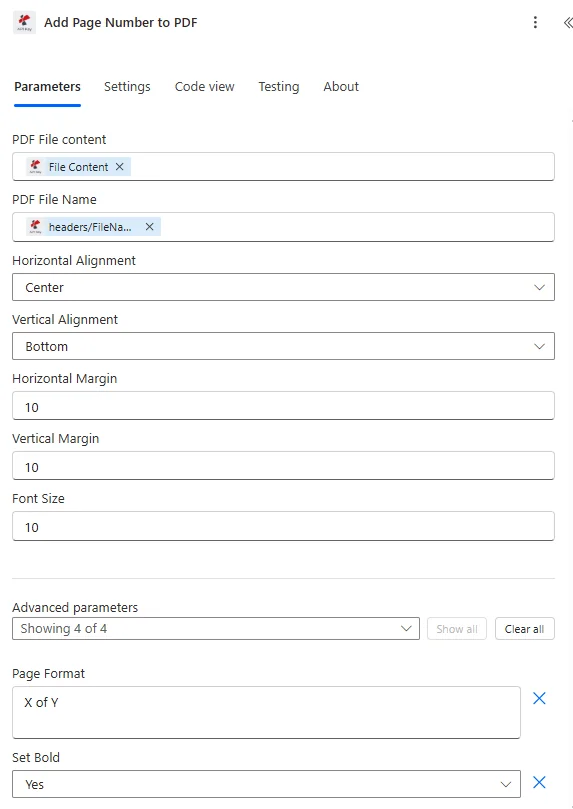
Mapa PDF Contenido del archivo y PDF Nombre de archivo de un SharePoint o OneDrive Paso. Configure el formato de página, la alineación, el tamaño de fuente y omita la primera página antes de guardar el flujo.
Parámetros
Requerido: PDF Contenido del archivo, PDF Nombre del archivo, alineación horizontal, alineación vertical y tamaño de fuente. El formato de página predeterminado es "Página X" si se omite. Los márgenes predeterminados son 0 y la negrita/cursiva está desactivada.
| Parámetro | Requerido | Lo que hace | Ejemplo |
|---|---|---|---|
| PDF File Content | Yes | Binary content of the source PDF. Map from SharePoint Get File Content, OneDrive Get File Content, or an email attachment step. Must be a valid PDF binary. | File Content from SharePoint |
| PDF File Name | Yes | Filename of the PDF including .pdf extension. Used for output naming. Map dynamically from the source step or enter a static name. | Report.pdf |
| Page Format | No | Style of the page number stamp. Options: Page X (default), X, X of Y, Page X of Y. For professional documents use "Page X of Y" : it shows both position and total length. | Page X of Y |
| Horizontal Alignment | Yes | Left-right position of the number on the page. Options: Left, Center, Right. Most footers use Center. | Center |
| Vertical Alignment | Yes | Top-bottom position of the number. Options: Top, Bottom, Middle. Standard footers use Bottom. | Bottom |
| Horizontal Margin | No | Distance from the horizontal alignment edge in millimeters. Default 0. For left or right alignment, use 15: 20 mm to keep the number inside the printable area. | 10 |
| Vertical Margin | No | Distance from the vertical alignment edge in millimeters. Default 0. For bottom-center positioning, set to 10 to place the number 10 mm from the page bottom. | 10 |
| Font Size | Yes | Font size of the page number text in points. Standard range 8-12 points. Use 9-10 for legal documents and 11-12 for reports distributed in print. | 10 |
| Set Bold | No | Apply bold weight to the page number. True = bold, False = regular (default). Bold improves visibility on printed documents. | true |
| Set Italic | No | Apply italic style to the page number. True = italic, False = regular (default). Both Bold and Italic can be true at the same time. | false |
| Skip First Page | No | When true, the first page receives no page number: standard for documents with a cover page. The sequence still reflects the true page count. Default false. | true |
Campos de salida
| Campo | Tipo | Lo que contiene |
|---|---|---|
File Content | Binary | The complete PDF with page numbers stamped at the specified position, format, and font style. Map into SharePoint Create File, Send Email attachment, or OneDrive Create File. |
File Name | String | Output filename of the numbered PDF. Map into the file name field of your upload or email action. |
Configuración rápida
- En tu Power Automate flujo, clic + Agregar una acción y buscar PDF4me.
- Seleccionar Agregar número de página a PDF.
- Ingrese su PDF4me API Introduzca la clave en el cuadro de diálogo de conexión (o seleccione una conexión existente).
- Mapa PDF Contenido del archivo al binario desde un SharePoint, OneDriveo paso de correo electrónico.
- Mapa PDF Nombre del archivo al nombre del archivo incluyendo
.pdfextensión. - Colocar Formato de página: usar
Page X of Ypara informes, contratos y propuestas. - Colocar Alineación horizontal y Alineación vertical:
Center+Bottomes la posición estándar del pie de página. - Ingresar Tamaño de fuente (10:12 recomendado) y opcionalmente habilitar Establecer negrita.
- Colocar Saltar la primera página a
truesi el documento tiene una portada. - Colocar Margen vertical a
10Para un desplazamiento inferior de 10 mm. Guarde y pruebe el flujo.
Ejemplos de flujo de trabajo
Ejemplos de flujo de trabajoCommon Power Automate flow patterns using Add Page Number to PDF.
- Un mecanismo programado se activa el primer día de cada mes.
- SharePoint recupera el informe mensual compilado PDF de la biblioteca de informes.
- Agregar número de página a PDF Estampa "Página X de Y" en la parte inferior central con fuente en negrita de 10pt y la opción Saltar primera página establecida en verdadero (página de portada excluida).
- El numerado PDF se guarda de nuevo en "Informes distribuidos" SharePoint carpeta.
- Envíe un correo electrónico con el número PDF El archivo adjunto lo distribuye automáticamente al grupo de correo de la gerencia antes de la reunión diaria de las 9 a. m.
- A SharePoint El cambio de elemento activa el flujo cuando un documento de política se marca como "Final" en la columna de aprobación.
- Obtener contenido del archivo recupera toda la sección de políticas. PDFs de la biblioteca de Secciones de Políticas.
- A PDF4me Fusionar PDFEsta acción combina todas las secciones en un único manual completo.
- Agregar número de página a PDF Agrega "Página X de Y" en la parte inferior derecha con fuente en negrita de 12 puntos. La opción "Omitir la primera página" excluye la página del título.
- SharePoint La función Crear archivo publica el manual numerado finalizado en la biblioteca del Portal del empleado, sobrescribiendo la versión anterior.
- Se activa un mecanismo de aprobación cuando un contrato se aprueba en el flujo de trabajo de revisión legal.
- SharePoint recupera el contrato aprobado PDF de la biblioteca de la Revista Jurídica.
- Agregar número de página a PDF Estampa "Página X de Y" en la parte inferior derecha con fuente negrita de 9 puntos, el formato estándar para documentos legales firmados. La opción "Omitir la primera página" es falsa, ya que los contratos no tienen portada.
- Envíe un correo electrónico con el contrato numerado adjunto y envíelo a la contraparte para su firma mediante DocuSign o firma manual.
- SharePoint La función Crear archivo archiva la versión numerada en la biblioteca Contratos ejecutados, incluyendo el número de referencia del contrato en el nombre del archivo.