Agregar margen a PDF en Power Automate
PDF4me Agregar margen a PDF Esta acción permite agregar márgenes personalizados a PDF páginas en Power Automate, ampliando las dimensiones de la página para acomodar la encuadernación, las anotaciones o los requisitos de impresión específicos. Esta función de formato esencial ajusta los márgenes superior, inferior, izquierdo y derecho de forma independiente, aumentando automáticamente el tamaño de la página para preservar todo el contenido original a la vez que crea espacio para notas, perforaciones de encuadernación o elementos adicionales. Microsoft 365 flujos de trabajo.
Autenticando su API Pedido
Para acceder al PDF4me Web API a través de Power AutomateCada solicitud debe incluir las credenciales de autenticación adecuadas. La autenticación garantiza una comunicación segura y valida su identidad como usuario autorizado, lo que permite una integración perfecta entre su Power Automate flujos y PDF4mesu potente PDF servicios de ajuste de margen.
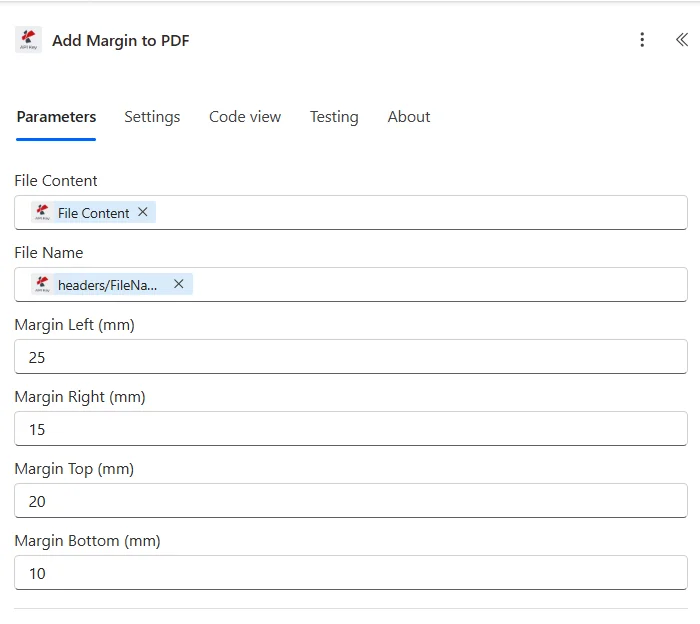
Características principales
- Control de margen personalizado: Agregar márgenes a cualquier lado de PDF páginas de forma independiente
- Redimensionamiento automático de páginaEl tamaño de la página aumenta para conservar todo el contenido.
- Preparación de la encuadernación: Crea espacio para perforar y encuadernar en espiral.
- Espacio de anotaciones: Añadir márgenes para notas y comentarios escritos a mano
- Optimización de impresión: Preparar documentos que cumplan con los requisitos específicos de la impresora.
Parámetros
Lista completa de parámetros para Agregar margen a PDF acción. Configure estos parámetros para controlar la adición de margen.
Importante: Los parámetros marcados con un asterisco (***) son obligatorios y deben proporcionarse para que la acción funcione correctamente.
| Parámetro | Tipo | Descripción | Ejemplo |
|---|---|---|---|
| Nombre del archivo*** | String | PDF Nombre del documento • Mapa PDF Nombre del archivo con extensión .pdf • Se utiliza para el procesamiento y la identificación de la salida. • Debe incluir la extensión de archivo correcta. • Admite la asignación dinámica de nombres a partir de variables de flujo. | Document.pdf |
| Contenido*** | Binario | PDF Contenido del archivo • Mapa PDF Contenido del archivo de la acción de origen • Apoya PDFs de SharePoint, OneDrive, correo electrónico • Se puede recuperar dinámicamente de los flujos • Debe ser válido PDF documento | [File Content from Get File] |
| Margen superior | Número | Tamaño del margen superior • Margen a añadir en la parte superior de la página en milímetros (mm) • Aumenta la altura de la página en consecuencia. • Crea espacio para encabezados o anotaciones. • El valor predeterminado es 0 si no se especifica. | 20 |
| Margen inferior | Número | Tamaño del margen inferior • Margen a añadir en la parte inferior de la página en milímetros (mm) • Aumenta la altura de la página en consecuencia. • Crea espacio para pies de página o números de página. • El valor predeterminado es 0 si no se especifica. | 20 |
| Margen izquierdo*** | Número | Tamaño del margen izquierdo • Margen a añadir a la izquierda de la página en milímetros (mm) • Aumenta el ancho de la página en consecuencia. • Necesario para encuadernación y perforación. • Debe aportar valor incluso si 0 | 25 |
| Margen derecho | Número | Tamaño del margen derecho • Margen a añadir a la derecha de la página en milímetros (mm) • Aumenta el ancho de la página en consecuencia. • Crea espacio para anotaciones laterales • El valor predeterminado es 0 si no se especifica. | 15 |
Producción
El PDF4me Agregar margen a PDF La acción devuelve datos de salida completos para una operación sin interrupciones. Power Automate integración de flujo:
- Table
- JSON
- Flow Integration
Vista de tabla
Datos de respuesta en formato de tabla estructurada:
| Parámetro | Tipo | Descripción |
|---|---|---|
| Contenido del archivo | Binario | PDF Documento con márgenes añadidos y tamaño de página aumentado. |
| Nombre del archivo | String | Nombre de la salida PDF archivo con márgenes |
JSON Formato de respuesta
{
  "File Content": "[Binary Content of PDF with Margins]",
  "File Name": "Document_WithMargins.pdf"
}
Power Automate Uso del flujo
Usar PDF con márgenes en acciones subsiguientes:
- Servicios de impresión: Enviar a imprentas con requisitos de margen
- Preparación de la encuadernación: Preparar documentos para servicios de encuadernación
- Distribución de anotaciones: Comparta documentos para su revisión con espacio para notas
- Almacenamiento de archivos: Almacenar documentos con márgenes estándar
- Distribución por correo electrónico: Enviar documentos que cumplan con los márgenes
- Procesamiento adicional: Utilizar como entrada para información adicional PDF acciones
Ejemplos de flujo de trabajo
El PDF4me Agregar margen a PDF acción en Power Automate Proporciona plantillas de flujo de trabajo completas diseñadas para escenarios empresariales reales:
- Binding Preparation
- Review & Annotation
- Print Compliance
- Manual Assembly
Flujo de trabajo automatizado para la preparación de encuadernaciones
Transforma tu proceso de encuadernación de documentos con la adición automatizada de márgenes:
Pasos completos del flujo de trabajo:
- DesencadenarDocumento aprobado para impresión: el flujo de trabajo de aprobación se ha completado.
- Obtener documento: Recuperar finalizado PDF de SharePoint
- Agregar margen izquierdo: Insertar un margen izquierdo de 25 mm para los agujeros de encuadernación
- Agregar margen superior: Inserte un margen superior de 10 mm para una apariencia profesional.
- Agregar margen inferior: Insertar un margen inferior de 10 mm para mayor consistencia.
- Control de calidadValidar el tamaño de la página y la adición de márgenes.
- Enviar a imprimir: Subir al portal del proveedor de servicios de impresión
- Archivo originalAlmacenar tanto la versión original como la de los márgenes.
Beneficios para la empresa:
- Prepara automáticamente más de 200 documentos al mes para su encuadernación.
- Elimina la pérdida de contenido del proceso de encuadernación.
- Reduce el tiempo de preparación de la impresión en un 85%.
- Garantiza márgenes de encuadernación uniformes en todos los documentos.
Flujo de trabajo automatizado para la preparación de la revisión de documentos
Optimice su proceso de revisión con la creación automatizada de espacios de anotación:
Pasos completos del flujo de trabajo:
- Desencadenar: Documento enviado para revisión en el sistema de aprobación
- Obtener documento: Recuperar PDF que requiere revisión
- Agregar margen derecho: Insertar margen derecho de 40 mm para anotaciones
- Agregar margen superior: Insertar margen superior de 15 mm para notas del revisor
- Agregar números de página: Insertar números de página en el nuevo espacio del margen
- Crear formulario de reseña: Agregar campos de formulario de casilla de verificación en los márgenes
- Revisores de correo electrónico: Enviar anotable PDF para revisar el equipo
- Seguimiento de respuestas: Monitorear el estado de finalización de la revisión
Beneficios para la empresa:
- Prepara automáticamente más de 100 documentos semanales para su revisión.
- Ofrece amplio espacio para comentarios escritos a mano por los revisores.
- Reduce los ciclos de revisión de documentos en un 40 %.
- Mejora la calidad de las revisiones con un espacio de anotación dedicado.
Preparación automatizada de documentos listos para imprimir
Optimice sus flujos de trabajo de impresión con el cumplimiento automatizado de márgenes:
Pasos completos del flujo de trabajo:
- Desencadenar: Documento marcado como "Listo para imprimir" en el sistema.
- Obtener documento: Recuperar PDF de la biblioteca de documentos
- Consultar las especificaciones de la impresoraObtener los requisitos de margen de la base de datos de la impresora
- Agregar todos los márgenes: Insertar arriba (15 mm), abajo (15 mm), izquierda (20 mm), derecha (20 mm)
- Validar dimensionesConfirme que el tamaño de la página cumpla con las especificaciones de impresión.
- Agregar marcas de sangrado: Insertar marcas de recorte en las áreas de margen
- Cargar cola de impresión: Enviar a la cola de la impresora de red
- Notificar al solicitanteConfirmar que el documento se ha enviado a la impresora.
Beneficios para la empresa:
- Procesa más de 300 trabajos de impresión al mes con los márgenes correctos.
- Elimina los fallos de impresión causados por infracciones de márgenes.
- Reduce el desperdicio por reimpresión en un 90%.
- Garantiza el cumplimiento de todos los requisitos de la impresora.
Flujo de trabajo de preparación de ensamblaje manual automatizado
Optimice la creación de sus documentos con la preparación automatizada de márgenes:
Pasos completos del flujo de trabajo:
- DesencadenarActualización del manual de políticas aprobada por el equipo de cumplimiento.
- Obtener secciones: Recuperar toda la sección de políticas PDFs de la biblioteca
- Agregar márgenes uniformes: Insertar un margen izquierdo uniforme de 25 mm para la carpeta.
- Agregar espacio de tabulación: Insertar margen derecho de 15 mm para las pestañas de sección
- Número de páginas: Añadir números de página en las áreas de los márgenes
- Combinar secciones: Combinar todas las secciones con márgenes en manual
- Crear índice: Generar índice con referencias de página en los márgenes
- Enviar a imprimir: Subir al proveedor de impresión para su encuadernación
Beneficios para la empresa:
- Elabora más de 15 manuales de políticas al año con márgenes de beneficio constantes.
- Garantiza una alineación perfecta de las pestañas en todas las secciones del manual.
- Reduce los errores de montaje en un 95% con márgenes estándar.
- Mantiene una apariencia profesional en los manuales distribuidos.
Casos de uso y aplicaciones en la industria
- Publishing & Print Services
- Legal & Professional Services
- Education & Training
- Corporate & Business
Casos de uso de servicios de publicación e impresión
- Impresión de libros: Añadir márgenes de encuadernación para libros con encuadernación perfecta
- Producción manual: Crea espacio para los agujeros de la carpeta de tres anillas
- Diseño de revista: Añadir márgenes para recorte y sangrado
- Impresión de informes: Preparar informes con márgenes de impresión estándar
Casos de uso de servicios legales y profesionales
- Informes legales: Agregar márgenes para los requisitos de presentación judicial
- Impresión por contrato: Crear espacio de encuadernación para carpetas de contratos
- Expedientes de casos: Preparar los documentos para su almacenamiento en carpetas de archivo.
- Documentos del cliente: Añadir márgenes para una presentación profesional
Casos de uso en educación y formación
- Materiales del curso: Añadir márgenes para que los estudiantes tomen apuntes
- Libros de texto: Crear márgenes de encuadernación para la producción de libros
- Materiales de apoyo: Añadir espacio para perforar agujeros y archivadores
- Guías de estudio: Preparar materiales para anotaciones y notas
Casos de uso corporativos y empresariales
- Manuales de políticas: Agregar márgenes de encuadernación para los manuales de empleados
- Documentos de procedimiento: Crea espacio para actualizaciones y revisiones
- Materiales de capacitación: Agregar márgenes para las anotaciones del entrenador
- Materiales de la presentación: Preparar los materiales para su distribución