Agregar encabezado y pie de página HTML a PDF en Power Automate
PDF4me Agregar HTML Encabezado Pie de página a PDF Esta acción permite agregar encabezados y pies de página profesionales a PDF documentos que utilizan HTML contenido en Power AutomateEsta potente función admite personalización HTML/CSS Estilo, numeración de página dinámica, imagen de marca de la empresa y posicionamiento flexible con control de márgenes, perfecto para crear documentos de marca y formato de informe estandarizado. Microsoft 365 flujos de trabajo.
Autenticando su API Pedido
Para acceder al PDF4me Web API a través de Power AutomateCada solicitud debe incluir las credenciales de autenticación adecuadas. La autenticación garantiza una comunicación segura y valida su identidad como usuario autorizado, lo que permite una integración perfecta entre su Power Automate flujos y PDF4mesu potente PDF Servicios de encabezado/pie de página.
Características principales
- HTML/CSS Apoyo: Crear encabezados/pies de página con texto completo HTML y CSS estilismo
- Contenido dinámico: Incluir números de página, fechas y metadatos del documento.
- Posicionamiento flexible: Añadir al encabezado, al pie de página o a ambos con control de margen
- Selección de páginaAplicar a páginas específicas o a todas las páginas de forma selectiva.
- Saltar la primera páginaOpción para excluir encabezados/pies de página de las portadas.
Parámetros
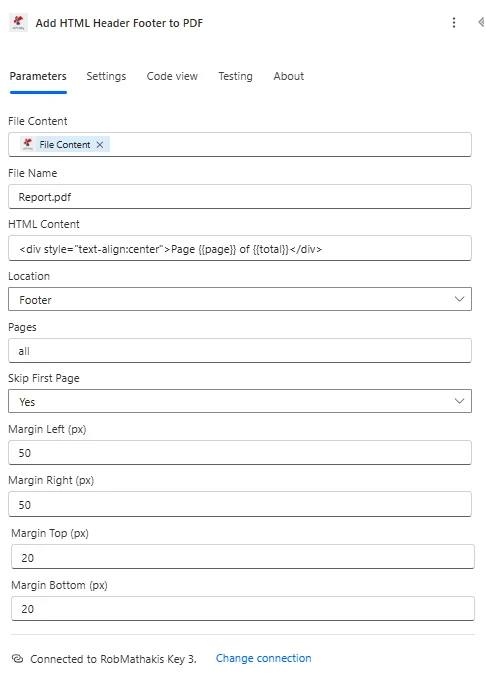
Lista completa de parámetros para la función Agregar HTML Encabezado Pie de página a PDF acción. Configure estos parámetros para controlar la creación de encabezados y pies de página.
Importante: Los parámetros marcados con un asterisco (***) son obligatorios y deben proporcionarse para que la acción funcione correctamente.
| Parámetro | Tipo | Descripción | Ejemplo |
|---|---|---|---|
| Contenido del archivo*** | Binario | Fuente PDF Contenido del archivo • Mapa PDF archivo de la salida de la acción anterior • Apoya PDFs de SharePoint, OneDrive, correo electrónico • Se puede recuperar dinámicamente a partir de variables de flujo. • Debe ser válido PDF documento | [File Content from Get File] |
| Nombre del archivo*** | String | PDF Nombre del documento • Especificar PDF Nombre del archivo con extensión .pdf • Se utiliza para el procesamiento y la denominación de la salida. • Debe incluir la extensión de archivo correcta. • Admite la asignación dinámica de nombres desde flujos | Report.pdf |
| Contenido HTML*** | String | Encabezado/Pie de página HTML • HTML Contenido para el encabezado o pie de página • Admite soporte completo HTML/CSS estilismo • Puede incluir variables dinámicas como números de página. • Usar {{page}} para la página actual, {{total}} para el total de páginas | <div style="text-align:center">Page {{page}} of {{total}}</div> |
| Ubicación | Opción | Ubicación del encabezado o pie de página • Encabezamiento - Añadir contenido en la parte superior de las páginas • Pie de página - Añadir contenido al final de las páginas • Ambos - Añadir tanto al encabezado como al pie de página • Por defecto, se utiliza el pie de página si no se especifica. | Footer |
| Páginas*** | String | Selección de página • Especificar las páginas para la aplicación de encabezado/pie de página • Utilice números: 1,2,3 para páginas específicas• Usar all para todas las páginas• Utilice rangos: 1-5 para rangos de páginas | all |
| Saltar la primera página | Boolean | Excluir la portada • Verdadero - Omitir encabezado/pie de página en la primera página • FALSO - Aplicar a todas las páginas, incluida la primera • Útil para informes con portadas • El valor predeterminado es Falso | true |
| Margen izquierdo (px) | Número | Margen izquierdo • Margen izquierdo para encabezado/pie de página en píxeles • Controla la distancia desde el borde izquierdo • Afecta al posicionamiento del contenido • El valor predeterminado es 0 si no se especifica. | 50 |
| Margen derecho (px) | Número | Margen derecho • Margen derecho para encabezado/pie de página en píxeles • Controla la distancia desde el borde derecho • Afecta al ancho del contenido • El valor predeterminado es 0 si no se especifica. | 50 |
| Margen superior (px) | Número | Margen superior • Margen superior del encabezado en píxeles • Controla la distancia desde la parte superior de la página • Solo se aplica a los encabezados • El valor predeterminado es 0 si no se especifica. | 20 |
| Margen inferior (px) | Número | Margen inferior • Margen inferior del pie de página en píxeles • Controla la distancia desde la parte inferior de la página • Solo se aplica a los pies de página • El valor predeterminado es 0 si no se especifica. | 20 |
Producción
El PDF4me Agregar HTML Encabezado Pie de página a PDF La acción devuelve datos de salida completos para una operación sin interrupciones. Power Automate integración de flujo:
- Table
- JSON
- Flow Integration
Vista de tabla
Datos de respuesta en formato de tabla estructurada:
| Parámetro | Tipo | Descripción |
|---|---|---|
| Contenido del archivo | Binario | PDF documento con HTML Encabezado y pie de página añadidos, listo para su distribución. |
JSON Formato de respuesta
{
  "File Content": "[Binary Content of PDF with Header/Footer]"
}
Power Automate Uso del flujo
Usar PDF con encabezados/pies de página en acciones subsiguientes:
- Distribución por correo electrónico: Enviar con marca PDFs con encabezados/pies de página de la empresa
- SharePoint Publicaciones: Subir documentos con formato profesional
- Entrega al clienteProporcionar documentos con la marca a las partes interesadas externas.
- Archivo de informesAlmacenar informes estandarizados con formato consistente.
- Servicios de impresión: Envíe documentos listos para imprimir con encabezados y pies de página adecuados.
- Publicación web: Subir contenido de marca PDFs a sitios web
Ejemplos de flujo de trabajo
El PDF4me Agregar HTML Encabezado Pie de página a PDF acción en Power Automate Proporciona plantillas de flujo de trabajo completas diseñadas para escenarios empresariales reales:
- Branded Reports
- Legal Documents
- Invoice Branding
- Proposal Formatting
Flujo de trabajo automatizado para la generación de informes personalizados
Transforma tus informes con la personalización automatizada del encabezado y el pie de página:
Pasos completos del flujo de trabajo:
- Desencadenar: Finalizada la generación del informe mensual - activador programado
- Generar informe: Crear informe PDF desde la herramienta de BI o Excel
- Preparar el HTML del encabezado: Construir HTML con el logotipo de la empresa y el título del informe
- Agregar encabezado: Insertar encabezado con la marca, el nombre y el logotipo de la empresa.
- Preparar el HTML del pie de página: Crear pie de página con números de página y fecha
- Agregar pie de página: Insertar pie de página con "Página X de Y" y fecha de generación.
- Distribución por correo electrónico: Enviar informe personalizado a la lista de partes interesadas
- Informe de archivo: Almacenar informe con formato profesional en SharePoint
Beneficios para la empresa:
- Más de 50 marcas informan mensualmente con una identidad corporativa consistente.
- Elimina la adición manual de encabezados y pies de página, ahorrando 15 minutos por informe.
- Garantiza una apariencia profesional en todas las comunicaciones externas.
- Mantiene la coherencia de la marca en todas las distribuciones de informes.
Flujo de trabajo automatizado para el formato de documentos legales
Agiliza la preparación de tus documentos legales con encabezados y pies de página automatizados:
Pasos completos del flujo de trabajo:
- Desencadenar: Contrato generado a partir de una plantilla en el sistema legal
- Obtener contrato: Recuperar contrato PDF desde la generación de documentos
- Crear encabezado: Crear encabezado con el nombre de la empresa y el número de asunto.
- Agregar encabezado: Insertar encabezado omitiendo la primera página (portada)
- Crear pie de página: Crear pie de página con números de página y aviso de confidencialidad
- Agregar pie de página: Insertar pie de página con "Confidencial - Página X de Y"
- Agregar ID de documento: Insertar referencia del documento en el pie de página
- Enviar correo electrónico al equipo legal: Enviar contrato formateado para su revisión
Beneficios para la empresa:
- Formatea automáticamente más de 100 documentos legales al mes.
- Garantiza el cumplimiento de los estándares de documentación de la empresa.
- Agrega automáticamente avisos de confidencialidad a todas las páginas.
- Reduce el tiempo de preparación de documentos en un 70%.
Flujo de trabajo automatizado para el encabezado y pie de página de facturas
Optimiza tu facturación con un formato profesional automatizado:
Pasos completos del flujo de trabajo:
- DesencadenarFactura generada en el sistema contable.
- Obtener factura: Recuperar factura PDF del software de contabilidad
- Encabezado de compilación: Crear HTML Encabezado con membrete de la empresa
- Agregar encabezado de empresa: Insertar encabezado de marca con logotipo y dirección
- Construir pie de página: Crear pie de página con condiciones de pago e información de contacto
- Agregar pie de página de pago: Insertar pie de página con datos bancarios y contacto de soporte
- Agregar números de páginaIncluir la numeración de página en el pie de página.
- Enviar correo electrónico al cliente: Enviar factura profesional al cliente
Beneficios para la empresa:
- Más de 500 facturas mensuales para marcas con formato uniforme.
- Mejora el reconocimiento de marca con facturas profesionales.
- Reduce las consultas sobre facturas al incluir toda la información en el pie de página.
- Acelera el procesamiento de pagos con condiciones de pago claras.
Flujo de trabajo automatizado para el formato de documentos de propuestas
Mejore la presentación de su propuesta con encabezados y pies de página automatizados:
Pasos completos del flujo de trabajo:
- Desencadenar: Propuesta PDF generado a partir de una plantilla
- Obtener propuesta: Recuperar el documento de propuesta de SharePoint
- Crear encabezado de portada: Crear un encabezado especial solo para la página de portada
- Crear encabezado principal: Crear encabezado para las páginas del cuerpo con el nombre del cliente
- Agregar encabezados: Insertar encabezados omitiendo la primera página
- Crear pie de página: Crear pie de página con el número y la fecha de la propuesta
- Agregar pie de página: Insertar pie de página con información de contacto
- Equipo de ventas por correo electrónico: Enviar propuesta formateada para su entrega al cliente.
Beneficios para la empresa:
- Formatos para más de 75 propuestas trimestrales con apariencia profesional.
- Incrementa la tasa de éxito en un 25% con una presentación impecable.
- Garantiza un formato de propuesta uniforme en todo el equipo de ventas.
- Reduce el tiempo de preparación de propuestas de 1 hora a 10 minutos.
Casos de uso y aplicaciones en la industria
- Corporate & Business
- Legal & Professional Services
- Finance & Banking
- Healthcare & Medical
Casos de uso corporativos y empresariales
- Informes de la empresa: Agregue encabezados personalizados con el logotipo de la empresa y el título del informe.
- Propuestas comerciales: Insertar encabezados/pies de página profesionales con información de contacto
- Documentos de política: Agregar pies de página de control de documentos con versión y fecha
- Acta de la reunión: Insertar encabezados con detalles de la reunión y asistentes.
Casos de uso de servicios legales y profesionales
- Informes legales: Añadir números de caso y referencias de página en los encabezados/pies de página.
- Contratos: Insertar avisos de confidencialidad y números de página
- Documentos del cliente: Añadir la marca de la empresa y referencias al asunto
- Documentos presentados ante el tribunalIncluir la información del caso requerida en los encabezados.
Casos de uso en finanzas y banca
- Informes financieros: Añadir el período del informe y los números de página en los encabezados/pies de página.
- Facturas: Insertar condiciones de pago y datos bancarios en el pie de página.
- Declaraciones: Agregar información de la cuenta y el período en los encabezados
- Documentos de auditoríaIncluir información de registro de auditoría en los pies de página.
Casos de uso en el sector sanitario y médico
- Informes de pacientes: Agregar el nombre del centro y el ID del paciente en los encabezados.
- Registros médicos: Insertar avisos de confidencialidad en los pies de página
- Resultados de laboratorio: Añadir el nombre del laboratorio y la acreditación en los encabezados.
- Artículos de investigaciónIncluya información del estudio y números de página.