Agregar campo de formulario a PDF en Power Automate
PDF4me Agregar campo de formulario a PDF la acción transforma lo estático PDFs en formas interactivas en Power Automate mediante la adición programática de campos de formulario rellenables. Esta potente automatización permite la creación de cuadros de texto, casillas de verificación, menús desplegables y botones con posicionamiento preciso y valores iniciales, perfectos para la generación automatizada de formularios, la recopilación de datos y la creación de documentos interactivos. Microsoft 365 flujos de trabajo.
Autenticando su API Pedido
Para acceder al PDF4me Web API a través de Power AutomateCada solicitud debe incluir las credenciales de autenticación adecuadas. La autenticación garantiza una comunicación segura y valida su identidad como usuario autorizado, lo que permite una integración perfecta entre su Power Automate flujos y PDF4mesu potente PDF servicios de creación de formularios.
Características principales
- Múltiples tipos de campos: Agregar cuadros de texto, casillas de verificación, botones de opción, menús desplegables y botones
- Posicionamiento precisoControla las coordenadas X/Y exactas para la colocación en el campo.
- Valores iniciales: Establecer valores predeterminados para los campos del formulario mediante programación
- Específico de la página: Agregar campos a páginas específicas o a todas las páginas.
- Procesamiento por lotes: Crear múltiples campos de formulario en flujos de trabajo automatizados
Parámetros
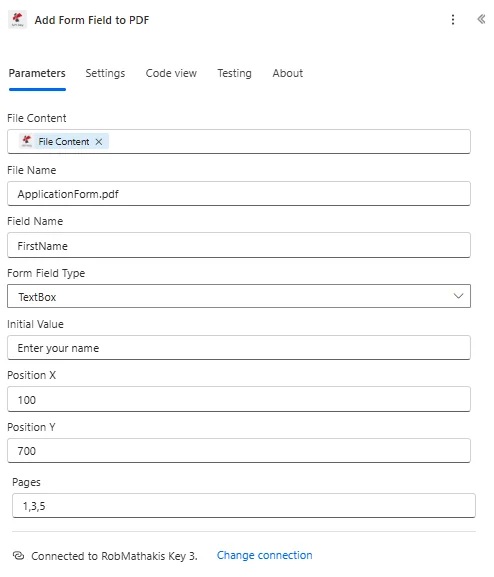
Lista completa de parámetros para Agregar campo de formulario a PDF acción. Configure estos parámetros para controlar la creación de campos de formulario.
Importante: Los parámetros marcados con un asterisco (***) son obligatorios y deben proporcionarse para que la acción funcione correctamente.
| Parámetro | Tipo | Descripción | Ejemplo |
|---|---|---|---|
| Contenido del archivo*** | Binario | Fuente PDF Contenido del archivo • Mapa PDF archivo de la salida de la acción anterior • Admite estática PDFs para agregar campos de formulario • Puede ser de SharePoint, OneDrive, archivos adjuntos de correo electrónico • Debe ser válido PDF documento | [File Content from Get File] |
| Nombre del archivo | String | Nombre del documento PDF • Especificar PDF nombre de archivo con extensión • Se utiliza para el procesamiento y la denominación de la salida. • Admite valores dinámicos de variables de flujo • Opcional pero recomendado para el seguimiento | ApplicationForm.pdf |
| Nombre del campo | String | Identificador de campo de formulario • Nombre único para el campo del formulario • Se utiliza para la identificación de campos y la extracción de datos. • Debe ser descriptivo y significativo. • Admite caracteres alfanuméricos | FirstName |
| Tipo de campo de formulario*** | Opción | Selección de tipo de campo • Texto - Campo de entrada de texto de una sola línea • Multilínea - Área de texto multilínea • Caja - Campo de casilla de verificación booleana • Radio - Selección mediante botón de opción • Menú desplegable - Menú desplegable de selección • Botón - Campo del botón de acción | Text |
| Valor inicial | String | Valor de campo predeterminado • Establecer un valor predefinido para el campo del formulario. • Para casilla de verificación: use '1' o 'verdadero' para marcar • Para campos de texto: cualquier valor de cadena • Admite contenido dinámico de flujos | Enter your name |
| Posición X | Integer | Posición horizontal • Coordenada X desde el borde izquierdo de la página en puntos • Control de posicionamiento preciso a nivel de píxel • Calculado desde el margen izquierdo de la página. • Requerido para una ubicación precisa en el terreno. | 100 |
| Posición Y | Integer | Posición vertical • Coordenada Y desde el borde inferior de la página en puntos • PDF El sistema de coordenadas comienza desde abajo. • Control preciso de la alineación vertical • Requerido para una ubicación precisa en el campo. | 700 |
| Páginas*** | String | Selección de página • Especificar las páginas para la ubicación del campo • Utilice números: 1,2,3 para páginas específicas• Usar all para todas las páginas• Usar first o last para una sola página | 1,3,5 |
Producción
El PDF4me Agregar campo de formulario a PDF La acción devuelve datos de salida completos para una operación sin interrupciones. Power Automate integración de flujo:
- Table
- JSON
- Flow Integration
Vista de tabla
Datos de respuesta en formato de tabla estructurada:
| Parámetro | Tipo | Descripción |
|---|---|---|
| Contenido del archivo | Binario | PDF Documento con campo de formulario añadido, listo para rellenar o distribuir. |
Formato de respuesta JSON
{
  "File Content": "[Binary Content of PDF with Form Field]"
}
Power Automate Uso del flujo
Usar PDF con campos de formulario en acciones posteriores:
- Distribución de formularios: Enviar formularios interactivos a los usuarios para que los completen.
- Recopilación de datosImplementar formularios para la recopilación automatizada de datos.
- SharePoint Formularios: Crear formularios rellenables en SharePoint bibliotecas
- Formularios de correo electrónico: Distribuir interactivo PDFs a través de Outlook
- Flujos de trabajo de firmaFormularios de ruta para firmas electrónicas
- Integración de bases de datos: Conectar los campos del formulario con las fuentes de datos
Ejemplos de flujo de trabajo
El PDF4me Agregar campo de formulario a PDF acción en Power Automate Proporciona plantillas de flujo de trabajo completas diseñadas para escenarios empresariales reales:
- Application Forms
- Survey Forms
- Registration Forms
- Inspection Forms
Creación automatizada de formularios de solicitud de empleo
Transforma tu proceso de reclutamiento con la generación automatizada de formularios interactivos:
Pasos completos del flujo de trabajo:
- DesencadenarSe ha creado una nueva oferta de empleo en el sistema de RRHH.
- Obtener plantilla: Recuperar solicitud en blanco PDF plantilla
- Agregar campo de nombre: Insertar campo de texto para el nombre del solicitante en el puesto (100, 700)
- Agregar campo de correo electrónico: Insertar campo de texto para correo electrónico en la posición (100, 650)
- Agregar campo de teléfono: Insertar campo de texto para número de teléfono en la posición (100, 600)
- Agregar experiencia: Insertar campo de texto multilínea para la experiencia en el puesto (100, 500)
- Agregar consentimiento: Insertar casilla de verificación para el consentimiento de datos en la posición (100, 200)
- Formulario de publicación: Sube el formulario interactivo a la página de empleo.
Beneficios para la empresa:
- Crea automáticamente más de 50 formularios de solicitud personalizados al mes.
- Permite un proceso de solicitud digital prioritario, reduciendo el uso de papel en un 100%.
- Mejora la experiencia del candidato con formularios fáciles de usar.
- Acelera el procesamiento de aplicaciones en un 60 % con datos estructurados.
Generación automatizada de formularios para encuestas de clientes
Optimice la recopilación de comentarios con la creación automatizada de formularios de encuesta:
Pasos completos del flujo de trabajo:
- Desencadenar: Pedido del cliente marcado como entregado en el sistema
- Obtener plantilla de encuesta: Recuperar encuesta en blanco PDF
- Agregar campos de calificación: Insertar botones de opción para la calificación de satisfacción
- Agregar campo de comentariosInsertar texto de varias líneas para comentarios
- Agregar recomendación: Insertar casilla de verificación para la pregunta de recomendación
- Agregar campos de producto: Insertar menú desplegable para categorías de productos
- Agregar campo de correo electrónico: Insertar campo de texto para contacto de seguimiento
- Enviar correo electrónico al clienteEnviar encuesta interactiva al correo electrónico del cliente.
Beneficios para la empresa:
- Genera automáticamente más de 200 encuestas personalizadas cada semana.
- Aumenta la tasa de respuesta a las encuestas en un 45% con formularios interactivos.
- Permite el análisis estructurado de comentarios con campos de formulario.
- Reduce el tiempo de creación de encuestas de 30 minutos a 2 minutos.
Creación automatizada de formularios de registro de eventos
Optimiza la gestión de tus eventos con la generación automatizada de formularios de registro:
Pasos completos del flujo de trabajo:
- Desencadenar: Nuevo evento creado en el sistema de gestión de eventos
- Obtener plantilla de registro: Recuperar el registro del evento PDF plantilla
- Agregar campos de asistentes: Insertar campos de texto para nombre, correo electrónico y empresa
- Agregar selección de sesión: Insertar casillas de verificación para las preferencias de sesión
- Agregar preferencias de comidas: Insertar menú desplegable para requisitos dietéticos
- Agregar información de pagoInsertar campos de texto para la información de facturación
- Agregar aceptación de términos: Insertar casilla de verificación para términos y condiciones
- Formulario de publicación: Subir al sitio web del evento para inscripciones
Beneficios para la empresa:
- Crea automáticamente más de 25 formularios de registro de eventos al año.
- Permite un proceso de registro en línea sin complicaciones para los asistentes.
- Recopila datos de registro estructurados para la planificación de eventos.
- Reduce el tiempo de procesamiento de registro en un 75%.
Creación automatizada de formularios de inspección de seguridad
Mejore su control de calidad con la generación automatizada de formularios de inspección:
Pasos completos del flujo de trabajo:
- DesencadenarInspección programada en el sistema de gestión de instalaciones.
- Obtener plantilla de inspección: Recuperar la lista de verificación de seguridad PDF
- Agregar campos de inspector: Insertar campos de texto para los detalles del inspector
- Agregar elementos a la lista de verificación: Insertar casillas de verificación para cada elemento de seguridad
- Agregar campos de búsqueda: Insertar texto de varias líneas para observaciones
- Agregar acción requerida: Insertar botones de opción para los niveles de prioridad
- Agregar campo de firma: Insertar campo de firma para la aprobación del inspector
- Inspector de correo electrónico: Enviar formulario interactivo a la tableta del inspector
Beneficios para la empresa:
- Genera automáticamente más de 100 formularios de inspección al mes.
- Permite inspecciones digitales compatibles con dispositivos móviles, reduciendo el uso de papel.
- Mejora la precisión de las inspecciones con listas de verificación estructuradas.
- Acelera la identificación y resolución de problemas en un 50 %.
Casos de uso y aplicaciones en la industria
- Human Resources
- Healthcare & Medical
- Education & Training
- Finance & Banking
Casos de uso de recursos humanos
- Solicitudes de empleo: Crear formularios de solicitud de empleo con campos de información del candidato
- Formularios de incorporaciónGenerar la documentación de nuevos empleados con los campos de datos requeridos.
- Evaluaciones de desempeño: Crea formularios de evaluación con campos de calificación y comentarios.
- Solicitudes de tiempo libre: Crear formularios de solicitud de permiso con campos de fecha y aprobación
Casos de uso en el sector sanitario y médico
- Admisión de pacientesGenerar formularios de registro de pacientes con campos de historial médico.
- Formularios de consentimiento: Crear formularios de consentimiento para el tratamiento con campos para firmas
- Formularios de prescripción: Crear formularios de medicamentos con campos de dosificación e instrucciones.
- Reclamaciones de segurosGenerar formularios de reclamación con información del paciente y del proveedor.
Casos de uso en educación y formación
- Formularios de inscripción: Crear formularios de registro de estudiantes con información académica
- Formularios de evaluaciónGenerar formularios de evaluación con campos de puntuación y retroalimentación.
- Comentarios sobre el curso: Crea formularios de encuestas de cursos con campos de calificación y comentarios.
- Formularios de solicitud: Crear solicitudes de admisión con los datos del estudiante
Casos de uso en finanzas y banca
- Apertura de cuentaGenerar nuevos formularios de cuenta con campos de información del cliente.
- Solicitudes de préstamo: Crear formularios de solicitud de préstamo con campos de detalles financieros
- Formularios KYC: Crea formularios de "conoce a tu cliente" con campos de verificación.
- Formularios de transacciónGenerar formularios de transacciones bancarias con campos de importe.