Agregar archivo adjunto a PDF en Power Automate
PDF4me Agregar archivo adjunto a PDF Esta acción permite incrustar archivos adjuntos directamente en PDF documentos a través de Power Automate flujos de trabajo. Esta potente función le permite crear paquetes de documentos completos adjuntando archivos de soporte, materiales complementarios y contenido relacionado dentro de PDFs, con posicionamiento y texto de visualización personalizables para una mejor organización de los documentos en todo el sistema. Microsoft 365 automatización.
Autenticando su API Pedido
Para acceder al PDF4me Web API a través de Power AutomateCada solicitud debe incluir las credenciales de autenticación adecuadas. La autenticación garantiza una comunicación segura y valida su identidad como usuario autorizado, lo que permite una integración perfecta entre su Power Automate flujos y PDF4mesu potente PDF servicios adjuntos.
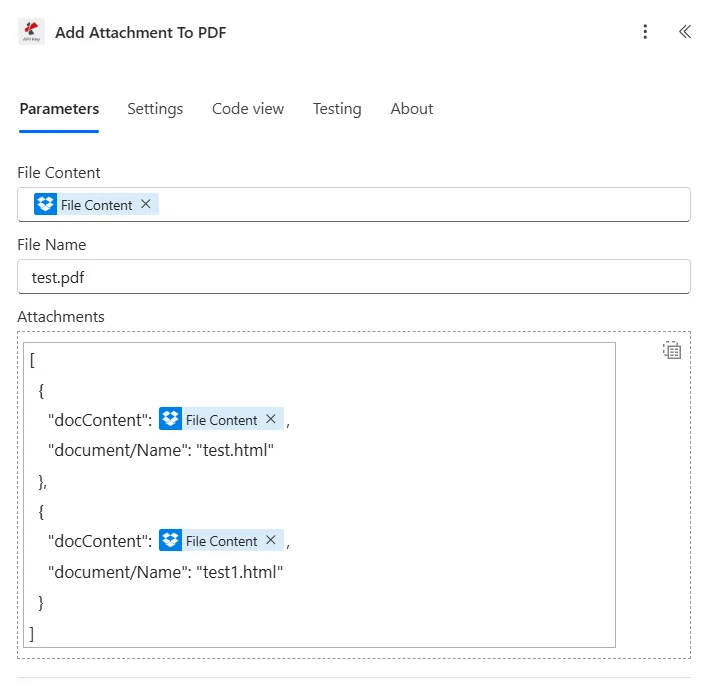
Características principales
- Incrustaciones de archivos: Adjunte archivos directamente dentro PDF documentos para paquetes completos
- Posicionamiento personalizado: Controla el tamaño y la posición del icono de archivo adjunto en las páginas.
- Configuración del texto de visualización: Añadir texto descriptivo para los archivos adjuntos
- Múltiples tipos de archivos adjuntos: Admite varios tipos de archivos como PDF archivos adjuntos
- Integración de flujos de trabajo: Uso en procesos de ensamblaje y distribución de documentos
Parámetros
Lista completa de parámetros para Agregar archivo adjunto a PDF acción. Configure estos parámetros para controlar la incrustación de archivos adjuntos.
Importante: Los parámetros marcados con un asterisco (***) son obligatorios y deben proporcionarse para que la acción funcione correctamente.
| Parámetro | Tipo | Descripción | Ejemplo |
|---|---|---|---|
| Contenido del archivo PDF*** | Binario | Fuente PDF Contenido del archivo • Mapa PDF archivo de la salida de la acción anterior • Apoya PDFs de SharePoint, OneDrive, archivos adjuntos de correo electrónico • Se puede recuperar dinámicamente a partir de variables de flujo. • Debe ser válido PDF documento para adjuntar | [File Content from Get File] |
| Nombre del archivo PDF*** | String | Nombre del documento PDF • Especificar la fuente PDF Nombre del archivo con extensión .pdf • Se utiliza para el procesamiento y la denominación de archivos de salida. • Debe incluir la extensión de archivo correcta. • Admite la asignación dinámica de nombres a partir de variables de flujo. | Report.pdf |
| Texto*** | String | Texto de visualización del archivo adjunto • Etiqueta de texto para el icono de archivo adjunto • Aparece como texto visible cerca del archivo adjunto en PDF • Ayuda a los usuarios a identificar el archivo adjunto • Admite contenido dinámico a partir de variables de flujo | Supporting Documents |
| Tipo de archivo adjunto*** | Opción | Tipo de accesorio • Archivo - Adjuntar archivo externo a PDF • Documento - Insertar otro documento como archivo adjunto • Nota - Agregar nota de texto como archivo adjunto • Determina cómo se maneja el adjunto en PDF | File |
Producción
El PDF4me Agregar archivo adjunto a PDF La acción devuelve datos de salida completos para una operación sin interrupciones. Power Automate integración de flujo:
- Table
- JSON
- Flow Integration
Vista de tabla
Datos de respuesta en formato de tabla estructurada:
| Parámetro | Tipo | Descripción |
|---|---|---|
| Contenido del archivo | Binario | PDF Documento con archivo adjunto integrado, listo para su distribución o almacenamiento. |
Formato de respuesta JSON
{
  "File Content": "[Binary Content of PDF with Attachment]"
}
Power Automate Uso del flujo
Usar PDF con anexo en acciones subsiguientes:
- Distribución por correo electrónico: Enviar PDF con archivos adjuntos integrados a través de Outlook
- SharePoint Subir: Guardar paquetes de documentos completos en bibliotecas
- Almacenamiento de OneDrive: Almacenar PDFs con archivos adjuntos en carpetas organizadas
- Compartir en equipo: Publica paquetes de documentos completos en los canales de Teams
- Almacenamiento de archivos: Mantener todos los archivos relacionados en un solo lugar PDF para archivado
- Entrega al cliente: Proporcionar paquetes completos de documentos a los clientes
Ejemplos de flujo de trabajo
El PDF4me Agregar archivo adjunto a PDF acción en Power Automate Proporciona plantillas de flujo de trabajo completas diseñadas para escenarios empresariales reales:
- Report Packages
- Proposal Packages
- Contract Packages
- Compliance Packages
Flujo de trabajo de creación automatizada de paquetes de informes
Transforma tu proceso de elaboración de informes con la adjuntación automatizada de documentos justificativos:
Pasos completos del flujo de trabajo:
- Desencadenar: Finalizada la generación del informe mensual - activador programado
- Generar informe: Crear informe principal PDF desde la herramienta de BI o Excel
- Obtener archivos de apoyo: Recuperar hojas de cálculo de Excel relacionadas de SharePoint
- Adjuntar archivo 1: Insertar datos sin procesar del archivo Excel en el informe PDF
- Obtener gráficos: Recuperar imágenes de gráficos complementarios de OneDrive
- Adjuntar archivo 2: Insertar archivos de visualización en el informe
- Distribución por correo electrónicoEnviar el paquete completo del informe a las partes interesadas.
- Paquete de archivo: Almacenar informe completo en SharePoint biblioteca
Beneficios para la empresa:
- Crea automáticamente más de 25 paquetes de informes completos al mes.
- Garantiza que todos los materiales de apoyo viajen con el informe principal.
- Reduce la gestión de archivos adjuntos de correo electrónico en un 90%.
- Mantiene las relaciones entre documentos en un único archivo para su archivado.
Flujo de trabajo automatizado para la elaboración de propuestas
Agiliza la creación de tus propuestas con la adjunta automática de documentos justificativos:
Pasos completos del flujo de trabajo:
- Desencadenar: La oportunidad de venta llega a la etapa de "Propuesta" en Dynamics 365
- Generar propuesta: Crear propuesta principal PDF desde plantilla
- Obtenga las especificaciones del productoRecuperar especificación del producto PDFs de la biblioteca
- Agregar archivos adjuntos: Incluir las especificaciones del producto en la propuesta PDF
- Obtenga estudios de caso: Obtener documentos de estudios de caso relevantes
- Agregar referencias: Incluir estudios de caso y testimonios
- Obtener precios: Recuperar la hoja de cálculo de precios detallada
- Agregar hoja de precios: Incluir detalles de precios como archivo adjunto
Beneficios para la empresa:
- Genera automáticamente más de 50 paquetes de propuestas trimestralmente.
- Garantiza propuestas completas con todos los materiales de apoyo.
- Reduce el tiempo de preparación de propuestas de 2 horas a 15 minutos.
- Mejora la tasa de victorias en un 35% con documentación completa.
Flujo de trabajo automatizado del paquete de documentos contractuales
Optimice la distribución de sus contratos con el ensamblaje automatizado de accesorios:
Pasos completos del flujo de trabajo:
- DesencadenarContrato aprobado en el flujo de trabajo de revisión legal
- Obtener contrato principal: Recuperar contrato aprobado PDF
- Obtener exposiciones: Obtener todos los anexos del contrato de SharePoint
- Agregar exhibiciones: Incluir cada anexo como un documento adjunto en el contrato.
- Obtener horarios: Recuperar los calendarios de pago y entrega
- Agregar horarios: Incluir cronogramas en el paquete de contrato
- Obtener términosObtener el documento de términos y condiciones estándar
- Agregar términosPaquete completo con anexo de términos y condiciones incorporado
Beneficios para la empresa:
- Paquetes de más de 75 contratos mensuales con todos los anexos necesarios.
- Garantiza que no se pierdan exposiciones ni horarios en la entrega.
- Reduce los errores de ejecución de contratos en un 80%.
- Mantiene paquetes de contratos completos para el cumplimiento legal.
Flujo de trabajo automatizado del paquete de documentos de cumplimiento
Mejore sus operaciones de cumplimiento con la adjuntación automatizada de documentos de respaldo:
Pasos completos del flujo de trabajo:
- Desencadenar: Fin del período de revisión de cumplimiento - activador trimestral
- Generar resumen: Crear resumen de cumplimiento PDF informe
- Obtener registros de auditoría: Recuperar archivos Excel de registro de auditoría de la base de datos
- Agregar registros: Incrustar los registros de auditoría como archivos adjuntos en el resumen
- Obtenga pruebas: Obtener documentos de evidencia de respaldo
- Añadir pruebas: Incrustar todos los archivos de evidencia en el paquete
- Obtén certificaciones: Recuperar certificados de cumplimiento
- Agregar certificadosPaquete completo con certificaciones integradas
Beneficios para la empresa:
- Genera automáticamente más de 10 paquetes de cumplimiento normativo trimestralmente.
- Garantiza que se incluyan todos los documentos justificativos necesarios.
- Reduce el tiempo de preparación de la auditoría en un 70%.
- Mantiene un registro completo de la documentación de cumplimiento.
Casos de uso y aplicaciones en la industria
- Legal & Professional Services
- Finance & Banking
- Healthcare & Medical
- Education & Training
Casos de uso de servicios legales y profesionales
- Paquetes de contratos: Incluir anexos, cronogramas y apéndices en los contratos
- Expedientes de casosAdjunte los documentos probatorios y los materiales de apoyo.
- Opiniones legales: Incluir documentos de referencia y citas de jurisprudencia
- Entregables para el clienteEmpaquetar todos los documentos relacionados para su entrega al cliente.
Casos de uso en finanzas y banca
- Paquetes de préstamosAdjunte los documentos financieros justificativos a los contratos de préstamo.
- Informes de auditoría: Incorpore registros de auditoría y evidencia de respaldo
- Informes de inversiónAdjunte hojas de cálculo con análisis detallados a los resúmenes.
- Presentaciones de cumplimiento: Empaquetar todos los documentos necesarios para la presentación regulatoria
Casos de uso en el sector sanitario y médico
- Registros de pacientes: Adjunte los resultados de laboratorio y los informes de imágenes a los registros.
- Documentación de investigación: Incluir archivos de datos de apoyo en los artículos de investigación.
- Reclamaciones de segurosAdjunte toda la documentación justificativa a los formularios de reclamación.
- Planes de tratamiento: Incluir protocolos y materiales de referencia
Casos de uso en educación y formación
- Paquetes de cursosAdjunte los materiales complementarios a los documentos del curso.
- Artículos de investigación: Incrustar conjuntos de datos y análisis de apoyo
- Documentos de acreditación: Empaquetar toda la documentación justificativa necesaria
- Registros estudiantilesAdjunte transcripciones y certificados a los portafolios.