Convertir PDF para sobresalir en Power Automate
Lo que hace esta acción
PDF4me Convertir PDF a Excel transforma PDF documentos en Archivo Microsoft Excel (.xlsx) totalmente editable. hojas de cálculo dentro de su Power Automate flujo. Extrae automáticamente tablas, elementos de línea, datos numéricos y respuestas de formularios como celdas nativas de Excel, no como imágenes planas. Elija Modo borrador para nativo rápido-PDF extracción (1 API llamada por archivo) o Modo alto con IA OCR para documentos escaneados y diseños complejos en más de 8 idiomas (2 API llamadas por página). Reemplace las cargas manuales de Smallpdf, iLovePDF, Adobe Acrobat o Tabula con una sola acción automatizada que se encadena directamente en SharePoint, Excel en línea, Power BI, Dataverse, Dynamics 365 y cualquier Microsoft 365 flujo de trabajo.
Autenticando su API Pedido
Cada PDF4me acción en Power Automate requiere un válido PDF4me conexiónCrea uno con tu API clave la primera vez y Power Automate lo reutiliza en todos PDF4me acciones en tus flujos.
Datos importantes que no debes perderte
.xlsx formato con tipo MIME aplicación/vnd.openxmlformats-officedocument.spreadsheetml.sheet, compatible con Excel 2007+, Excel Online, Excel para Mac, Microsoft 365Power BI, Google Sheets y LibreOffice Calc.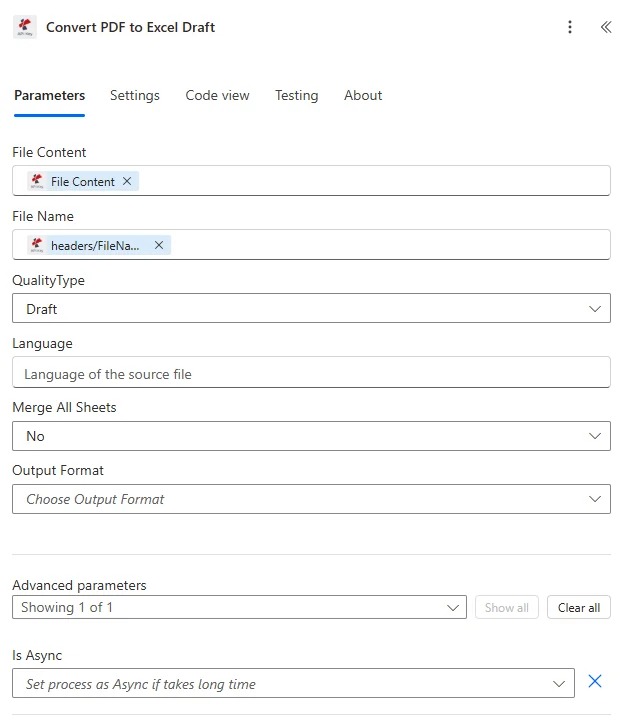
Mapea el contenido del archivo y el nombre del archivo de un paso anterior, elige el tipo de calidad (borrador para archivos nativos). PDFs, Alto para escaneado), y ejecutar, el XLSX editable se devuelve en la salida.
Parámetros
Requerido: Se deben proporcionar el contenido del archivo, el nombre del archivo y el tipo de calidad. La acción no puede realizar la conversión sin una fuente binaria. PDF y una selección de calidad.
| Parámetro | Requerido | Lo que hace | Ejemplo |
|---|---|---|---|
| File Content | Yes | Binary content of the source PDF file. Map from any prior action that returns file bytes: SharePoint Get file content, OneDrive Get file content, Outlook email attachment, Forms file upload, HTTP Request, or Get file content using path. | File Content (binary) |
| File Name | Yes | Filename of the source PDF including the .pdf extension. Used for identification during processing and to derive the default output filename (replacing .pdf with .xlsx). Map dynamically from prior step variables. | invoice-2026.pdf |
| Quality Type | Yes | Conversion quality mode. Draft for native born-digital PDFs with selectable text (1 API call per file, fast and cost-efficient). High for scanned PDFs, image-based PDFs, or complex multi-column layouts (2 API calls per page with OCR and table reconstruction). | Draft |
Opciones de tipo de calidad
BorradorPredeterminado, rápido, 1 API llamada por archivoAltoPreciso, 2 API llamadas por página con OCRCampos de salida
| Campo | Tipo | Lo que contiene |
|---|---|---|
File Content | Binary | Converted XLSX file as binary content. Map directly into downstream actions: SharePoint Create file, OneDrive Create file, Excel Online (Business) Add a row, Power BI dataset refresh, Outlook Send an email attachment, or Dynamics 365 Record attachment. |
File Name | String | Output filename of the generated Excel spreadsheet (e.g. invoice-2026.xlsx). Derived from the input File Name with the .pdf extension replaced by .xlsx. Use directly as the filename in SharePoint or OneDrive Create file actions. |
Configuración rápida
- En tu Power Automate flujo, clic + Nuevo paso y buscar PDF4me.
- Seleccione el Convertir PDF a Excel acción de la PDF4me Conecte el conector.
- Elige tu PDF4me conexión o clic Agregar nueva conexión con tu API llave.
- Mapa Contenido del archivo a la salida binaria de una acción anterior: normalmente
Get file content(SharePoint),Get file content using path(OneDrive), Outlook archivo adjunto de correo electrónico o cuerpo de la respuesta HTTP. - Colocar Nombre del archivo dinámicamente desde el paso anterior (debe incluir
.pdfextensión): p. ej.triggerOutputs()?['body/Name']. - Elegir Tipo de calidad:
- Borrador para nativo PDFs (exportaciones de facturas, informes de BI, ERP resultados): rápido y rentable.
- Alto para escaneado PDFsSe aplican extractos bancarios fotografiados o tablas complejas de varias columnas. OCR + reconstrucción de la tabla.
- Guarda el flujo y pruébalo con un ejemplo. PDF que contiene tablas.
- Conecte la salida Contenido del archivo a tu siguiente acción: SharePoint Crear archivo, Excel Online Agregar una fila, Actualizar conjunto de datos de Power BI, Dynamics Archivo adjunto de registro 365, o Outlook adjuntar al correo electrónico.
Ejemplos de flujo de trabajo
Ejemplos de flujo de trabajoCommon Power Automate flow patterns using Convert PDF to Excel.
- Un Outlook Los disparadores se activan cuando llega un correo electrónico de un dominio de proveedor conocido con un PDF Adjunto de factura.
- Convertir PDF a Excel se ejecuta con Tipo de calidad = Borrador (las facturas de proveedores suelen ser nativas) PDFs de los sistemas contables).
- El archivo XLSX resultante contiene las líneas de detalle (descripción, cantidad, precio unitario, total) como filas nativas de Excel.
- Una acción de Excel Online lee las filas y publica cada una como un registro en Dynamics 365 Finance, Business Central o su sistema de cuentas por pagar a través de HTTP.
- El original PDF y los archivos XLSX extraídos se archivan en SharePoint con metadatos (proveedor, importe, número de factura) para la trazabilidad de la auditoría.
- Un flujo programado se ejecuta el primer día de cada mes en los "Informes mensuales". SharePoint biblioteca que contiene PDF Informes financieros de auditores y equipos financieros.
- Para cada nuevo PDF, Convertir PDF Ejecuta Excel con Tipo de calidad = Borrador para producir un archivo XLSX editable con todas las tablas de datos extraídas.
- Una acción de Excel Online agrega los datos a un libro de trabajo maestro "Estados financieros consolidados" en SharePoint, segmentado por categoría de informe y período de informe.
- Se activa una actualización del conjunto de datos de Power BI en el libro de trabajo consolidado, y el panel ejecutivo ahora refleja las últimas cifras en cuestión de minutos. PDF llegada.
- Una tarjeta adaptable en Microsoft Teams notifica al director financiero que los datos del cierre mensual están listos para su revisión.
- A SharePoint Los incendios se desencadenan cuando los contables suben un extracto bancario escaneado. PDFs a una biblioteca de "Declaraciones para conciliar".
- Convertir PDF a Excel se ejecuta con Tipo de calidad = Alto (fuente escaneada, OCR + Se requiere reconstrucción de la tabla).
- El OCR-El archivo XLSX extraído contiene todas las filas de transacciones (fecha, descripción, importe, saldo) como celdas de Excel editables y ordenables.
- A Power Automate Aplicar a cada bucle hace coincidir cada transacción con los registros en Dataverse o el ERPLas filas coincidentes se marcan como "Conciliadas"; las filas no coincidentes se envían a un canal de aprobación de Microsoft Teams para que el contable las investigue.
- El archivo XLSX conciliado se archiva en la carpeta "Estados de cuenta conciliados". SharePoint Biblioteca con metadatos (cuenta, período, tasa de coincidencia) para auditoría.