Convertir Markdown a PDF en Power Automate
PDF4me Convertir Markdown a PDF La acción ofrece conversión de documentación profesional en Power Automate con transformación automatizada de archivos Markdown a formato PDF documentos. Este servicio integral de conversión procesa archivos .md con soporte completo de sintaxis, incluidos encabezados, listas, bloques de código y formato, lo que permite una distribución y archivado de documentación sin problemas en todos los sistemas. Microsoft 365 flujos de trabajo.
Autenticando su API Pedido
Para acceder al PDF4me Web API a través de Power AutomateCada solicitud debe incluir las credenciales de autenticación adecuadas. La autenticación garantiza una comunicación segura y valida su identidad como usuario autorizado, lo que permite una integración perfecta entre su Power Automate flujos y PDF4mesus potentes servicios de procesamiento de documentos.
Características principales
- Compatibilidad con la sintaxis Markdown: Convierte todos los elementos Markdown, incluyendo encabezados, listas, bloques de código y tablas.
- Preservación del formato: Mantenga la negrita, la cursiva, los enlaces y la estructura en PDF producción
- Compatibilidad con archivos ZIPExtraer y convertir archivos Markdown de archivos ZIP
- Producción profesional: Generar pulido PDF documentos de origen Markdown
- Integración de flujo: Usar convertido PDFs en los flujos de trabajo de documentación y distribución
Parámetros
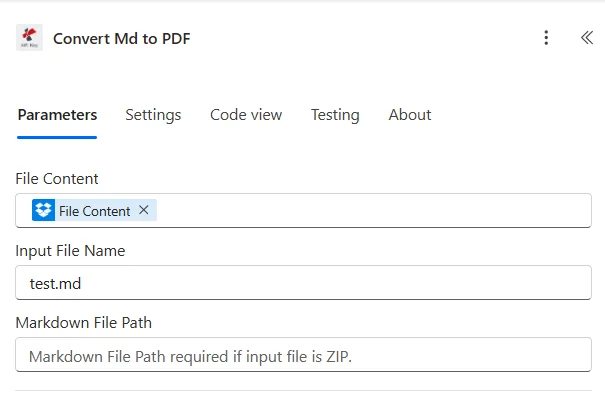
Lista completa de parámetros para Convertir Markdown a PDF acción. Configure estos parámetros para controlar la conversión.
Importante: Los parámetros marcados con un asterisco (***) son obligatorios y deben proporcionarse para que la acción funcione correctamente.
| Parámetro | Tipo | Descripción | Ejemplo |
|---|---|---|---|
| Contenido del archivo*** | Base64 | Datos fuente de Markdown • Base64 contenido del archivo Markdown codificado • Admite archivos .md o archivos ZIP. • Compatible con SharePointFuentes de OneDrive • Acepta contenido dinámico de acciones anteriores | [Base64 Content] |
| Nombre del archivo de entrada*** | String | Nombre de archivo Markdown con extensión • Especifique el nombre del archivo .md para la conversión directa. • O nombre de archivo .zip para procesamiento de archivo comprimido • Necesario para la detección de formato correcta • Admite la asignación dinámica de nombres a partir de variables de flujo. | README.md |
| Ruta de archivo Markdown | String | Ruta dentro del archivo ZIP • Solo es necesario cuando la entrada es un archivo ZIP. • Especifique la ruta al archivo .md dentro del archivo ZIP. • Ejemplo: docs/README.md• Permite la conversión selectiva de archivos desde archivos comprimidos. | docs/README.md |
Producción
El PDF4me Convertir Markdown a PDF La acción devuelve datos de salida completos para una operación sin interrupciones. Power Automate integración de flujo:
- Table
- JSON
- Flow Integration
Vista de tabla
Datos de respuesta en formato de tabla estructurada:
| Parámetro | Tipo | Descripción |
|---|---|---|
| Contenido del archivo | Binario | Convertido PDF Documento con formato Markdown conservado |
| Nombre del archivo | String | Producción PDF nombre de archivo (nombre en formato Markdown con extensión .pdf) |
JSON Formato de respuesta
El crudo JSON respuesta de la acción:
{
"File Content": "[Binary PDF Data]",
"File Name": "README.pdf"
}
Power Automate Uso del flujo
Utilice Markdown convertido PDFs en acciones subsiguientes:
- Distribución por correo electrónico: Enviar documentación PDFs a los miembros del equipo
- SharePoint Publicaciones: Subir los documentos convertidos a las bibliotecas de documentos
- Compartir en equipo: Distribuir la documentación en los canales de Teams
- Almacenamiento de archivos: Almacenar PDF documentación en OneDrive
- Entrega al cliente: Brindar servicios profesionales PDF documentación para clientes
- Base de conocimientosPublicar documentos Markdown con capacidad de búsqueda PDFs
Ejemplos de flujo de trabajo
El PDF4me Convertir Markdown a PDF acción en Power Automate Proporciona plantillas de flujo de trabajo completas diseñadas para escenarios empresariales reales:
- Documentation Publishing
- README Distribution
- Knowledge Base Publishing
- API Documentation
Documentación técnica automatizada PDF Flujo de trabajo de publicación
Transforme su flujo de trabajo de documentación con Markdown automatizado para PDF conversión:
Pasos completos del flujo de trabajo:
- Desencadenar: Documentación actualizada en GitHub o SharePoint
- Obtén un descuento: Recuperar los archivos de documentación .md más recientes
- Convertir a PDF: Transforma Markdown a formato profesional PDF formato
- Agregar marca: Aplicar el logotipo y el formato de la empresa a PDF
- Combinar: Fusionar múltiples PDF documentos en documentación completa
- Publicar: Subir PDF documentación al portal del cliente
- Correo electrónico: Enviar PDF documentos a las partes interesadas a través de Outlook
- Archivo: Almacenar versiones PDF en la biblioteca de documentación
Beneficios para la empresa:
- Automatiza la publicación de documentación para más de 100 archivos .doc al mes.
- Permite universal PDF Acceso sin necesidad de un visor de Markdown.
- Reduce el tiempo de publicación de la documentación en un 85 % gracias a la automatización.
- Mantiene una presentación profesional con PDF formato
README automatizado PDF Flujo de trabajo de distribución
Optimiza la documentación de tu proyecto con la conversión automatizada de archivos README:
Pasos completos del flujo de trabajo:
- Desencadenar: Nueva versión del proyecto o actualización del archivo README
- Obtén el archivo README: Recuperar README.md del repositorio del proyecto
- Convertir a PDF: Transformar README en PDF formato
- Agregar metadatosIncluir la versión del proyecto y la fecha de lanzamiento.
- Paquete: Combinar README PDF con artefactos de lanzamiento
- Distribuir: Enviar PDF README para las partes interesadas del proyecto
- SharePoint: Subir a la biblioteca de documentación del proyecto
- Pista: Registrar la distribución del archivo README en el sistema de gestión de proyectos.
Beneficios para la empresa:
- Distribuye la documentación README de más de 50 proyectos mensualmente.
- Proporciona acceso sin conexión PDF documentación
- Mejora la accesibilidad a la documentación sin acceso a GitHub.
- Mantiene el archivo de documentación del proyecto con PDF versiones
Artículo de la base de conocimientos automatizada PDF Flujo de trabajo de exportación
Optimice su gestión del conocimiento con Markdown para PDF conversión de artículo:
Pasos completos del flujo de trabajo:
- DesencadenarArtículo de conocimiento nuevo publicado en formato Markdown.
- Obtener artículo: Recuperar artículo Markdown de la base de conocimientos
- Convertir a PDF: Transformar artículo en PDF formato
- FormatoAplicar un estilo y una imagen de marca coherentes.
- Índice: Crear búsqueda PDF para la base de conocimientos
- Publicar: Subir PDF a SharePoint biblioteca de conocimientos
- Habilitar descarga: Agregar la opción "Descargar PDF" al artículo
- Pista: Monitor PDF descargar análisis
Beneficios para la empresa:
- Convierte más de 200 artículos de conocimiento en PDF mensualmente
- Permite el acceso al conocimiento sin conexión con PDF descargas
- Mejora la experiencia del usuario con documentación descargable.
- Mantiene sincronizado PDF versiones con código fuente Markdown
Automatizado API Documentación PDF Flujo de trabajo de generación
Mejora tu experiencia como desarrollador con automatización API doc PDF creación:
Pasos completos del flujo de trabajo:
- Desencadenar: API Documentación actualizada en formato Markdown.
- Obtener documentos: Recuperar API Documentación Markdown del punto final
- Convertir a PDF: Transformar cada uno API documento a PDF
- Combinar: Fusionar todos los puntos finales PDFs en completo API referencia
- Agregar tabla de contenidoIncluir tabla de contenido para la navegación
- Marca: Aplicar la marca del portal del desarrollador a PDF
- Publicar: Subir PDF al portal de documentación para desarrolladores
- Notificar: Alertar a los desarrolladores sobre las novedades API versión de la documentación
Beneficios para la empresa:
- Publica API Documentación para más de 30 puntos finales automáticamente
- Proporciona descargable PDF Referencia para el desarrollo fuera de línea
- Reduce el mantenimiento de la documentación con una única fuente Markdown.
- Mejora la experiencia del desarrollador con profesionales PDF documentos
Casos de uso y aplicaciones en la industria
- Software Development
- Content Management
- Product Management
- Education & Training
Casos de uso del desarrollo de software
- Documentación técnicaConvertir documentos técnicos a PDF
- Archivos README: Transformar los archivos README del proyecto a PDF
- Documentación de la APIConvertir la documentación de la API a formato PDF.
- Notas de la versión: Transformar las notas de la versión a PDF
Casos de uso de la gestión de contenido
- Base de conocimientosConvertir artículos a archivos PDF descargables.
- Publicaciones del blogTransformar el contenido del blog a formato PDF.
- Guías y tutorialesConvertir guías a documentos PDF
- Sitios de documentaciónExportar el contenido del sitio como PDF
Casos de uso de la gestión de productos
- Especificaciones del productoConvertir especificaciones a PDF
- Manuales de usuarioTransformar manuales a formato PDF.
- Documentación de característicasConvertir la documentación de las funciones a PDF
- Requisitos: Transformar documentos de requisitos a PDF
Casos de uso en educación y formación
- Materiales del cursoConvertir cursos Markdown a PDF
- Documentos de capacitaciónTransformar el contenido de la formación a PDF.
- Guías de estudioConvertir materiales de estudio a formato PDF
- Planes de lecciones: Transformar documentos de lecciones a PDF