Convertir Json Para sobresalir en Power Automate
PDF4me Convertir Json Para sobresalir La acción ofrece una transformación inteligente de datos en Power Automate con conversión automatizada de JSON estructuras de datos en hojas de cálculo de Excel con formato profesional. Este servicio de conversión integral transforma API respuestas, exportaciones de bases de datos y estructuradas JSON datos en archivos de Excel con formato personalizable, conversión de números, manejo de fechas y organización de hojas de cálculo, lo que permite informes y análisis de datos sin problemas en Microsoft 365 flujos de trabajo.
Autenticando su API Pedido
Para acceder al PDF4me Web API a través de Power AutomateCada solicitud debe incluir las credenciales de autenticación adecuadas. La autenticación garantiza una comunicación segura y valida su identidad como usuario autorizado, lo que permite una integración perfecta entre su Power Automate flujos y PDF4mesus potentes servicios de procesamiento de documentos.
Características principales
- JSON Conversión a Excel: Transformación estructurada JSON datos en hojas de cálculo de Excel
- Formato personalizado: Configurar formatos de fecha, formatos de número y estilo de título
- Posicionamiento de datos: Controlar la fila y columna de inicio para la colocación de datos
- Nomenclatura de hojas de trabajoPersonaliza los nombres de las hojas de cálculo para archivos de Excel organizados.
- Manejo de valores nulos: Configurar el comportamiento de valores nulos para una salida de datos limpia
- Conversión automática: Detecta y convierte automáticamente números y fechas.
Parámetros
Lista completa de parámetros para la conversión Json Para la acción en Excel. Configure estos parámetros para controlar la transformación de datos y el formato de Excel.
Parámetros de datos de origen
| Parámetro | Requerido | Lo que hace | Ejemplo |
|---|---|---|---|
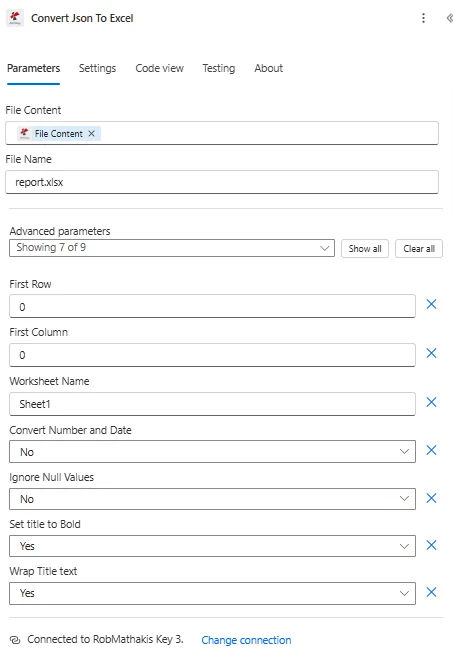
| File Content | Required | Content of the JSON file to convert. Map it from the file content returned by a previous action, such as SharePoint or OneDrive Get file content. | [JSON Data] |
| File Name | Required | Name of the JSON file, including its extension (for example `data.json`). | report.xlsx |
| First Row | Optional | Row position from where it should start. Defaults to `0`. | 2 |
| First Column | Optional | Column position from where it should start. Defaults to `0`. | 1 |
| Worksheet Name | Optional | Name of the new worksheet in excel. If empty, it will be set as Sheet1. Defaults to `Sheet1`. | Sales Data |
| Convert Number and Date | Optional | If Yes, text values that look like numbers or dates are converted to Excel numbers and dates. Use Date Format and Number Format to control how they are shown. Defaults to `No`. | No |
| Date Format | Optional | Format for date and time string. check for formats here - https://learn.microsoft.com/en-us/dotnet/standard/base-types/custom-date-and-time-format-strings. | yyyy-MM-dd |
| Number Format | Optional | Format for numbers. check for formats here - https://learn.microsoft.com/en-us/dotnet/standard/base-types/standard-numeric-format-strings. | N2 |
| Ignore Null Values | Optional | Ignore Null Values in json property values. Defaults to `No`. | True |
| Set title to Bold | Optional | If Yes, the title row (the JSON property names) is shown in bold. Defaults to `Yes`. | Yes |
| Wrap Title text | Optional | If Yes, long text in the title row wraps onto several lines instead of being cut off. Defaults to `Yes`. | Yes |
Parámetros de conversión de datos
| Parámetro | Requerido | Lo que hace | Ejemplo |
|---|---|---|---|
| File Content | Required | Content of the JSON file to convert. Map it from the file content returned by a previous action, such as SharePoint or OneDrive Get file content. | @{body('Get_file_content')?['$content']} |
| File Name | Required | Name of the JSON file, including its extension (for example `data.json`). | data.json |
| First Row | Optional | Row position from where it should start. Defaults to `0`. | 0 |
| First Column | Optional | Column position from where it should start. Defaults to `0`. | 0 |
| Worksheet Name | Optional | Name of the new worksheet in excel. If empty, it will be set as Sheet1. Defaults to `Sheet1`. | Sheet1 |
| Convert Number and Date | Optional | If Yes, text values that look like numbers or dates are converted to Excel numbers and dates. Use Date Format and Number Format to control how they are shown. Defaults to `No`. | No |
| Date Format | Optional | Format for date and time string. check for formats here - https://learn.microsoft.com/en-us/dotnet/standard/base-types/custom-date-and-time-format-strings. | yyyy-MM-dd |
| Number Format | Optional | Format for numbers. check for formats here - https://learn.microsoft.com/en-us/dotnet/standard/base-types/standard-numeric-format-strings. | N2 |
| Ignore Null Values | Optional | Ignore Null Values in json property values. Defaults to `No`. | True |
| Set title to Bold | Optional | If Yes, the title row (the JSON property names) is shown in bold. Defaults to `Yes`. | Yes |
| Wrap Title text | Optional | If Yes, long text in the title row wraps onto several lines instead of being cut off. Defaults to `Yes`. | Yes |
Parámetros de formato y visualización
| Parámetro | Tipo | Descripción | Ejemplo |
|---|---|---|---|
| Ignorar valores nulos | Sí/No | Manejo de valores nulos • Verdadero - Omitir valores nulos en la salida • FALSO - Mostrar celdas vacías para valores nulos • Permite una presentación de datos clara • Elimina las entradas vacías no deseadas | True |
| Establecer el título en negrita | Sí/No | Fila de encabezado en negrita • Verdadero - Formatear los encabezados de columna en negrita • FALSO - Encabezados de peso normal • Mejora la jerarquía visual • Mejora la legibilidad de las hojas de cálculo | True |
| Texto del título que envuelve | Boolean | Ajuste de texto del encabezado • Verdadero - Ajustar encabezados de columna largos • FALSO - Encabezados de una sola línea • Evita el truncamiento del encabezado • Mantiene la eficiencia del ancho de la columna | True |
Producción
El PDF4me Convertir Json Para sobresalir La acción devuelve datos de salida completos para una operación sin interrupciones. Power Automate integración de flujo:
- Table
- JSON
- Flow Integration
Vista de tabla
Datos de respuesta en formato de tabla estructurada:
| Campo | Tipo | Lo que contiene |
|---|---|---|
| File Content | File content | Content of the resulting Excel workbook. Map it into the next action, for example the File Content field of SharePoint or OneDrive Create file. |
| File Name | Text | File name of the resulting Excel workbook, as returned by PDF4me. Use it as the file name when saving the file. |
| Page Count | Text | Page count reported by PDF4me for the processed document. Returned as text; wrap it in int() to use it as a number. |
JSON Formato de respuesta
Los campos que devuelve la acción, tal como aparecen en el contenido dinámico:
{
"File Content": "[Binary Excel Data]"
}
Power Automate Uso del flujo
Utilice los archivos de Excel convertidos en acciones posteriores:
- Distribución por correo electrónico: Adjuntar informes de Excel a Outlook correos electrónicos
- SharePoint AlmacenamientoGuardar archivos de Excel en bibliotecas de documentos
- Archivo de OneDriveAlmacenar los informes de Excel en carpetas organizadas.
- Compartir en equipo: Compartir informes de datos de Excel en los canales de Teams
- Power BIImportar datos de Excel para visualización y análisis.
- Importación de base de datos: Utilice Excel como formato intermedio para la importación de datos.
Ejemplos de flujo de trabajo
El PDF4me Convertir Json Para sobresalir acción en Power Automate Proporciona plantillas de flujo de trabajo completas diseñadas para escenarios empresariales reales:
- API Data Reporting
- Database Export
- Analytics Dashboard Export
- Inventory Reporting
Automatizado API Respuesta al flujo de trabajo de informes de Excel
Transforma tu API datos con automatización JSON Conversión a Excel para la elaboración de informes para las partes interesadas:
Pasos completos del flujo de trabajo:
- DesencadenarProgramado diariamente a las 8:00 a. m. para los informes matutinos.
- Llamar API: Recuperar datos de ventas de CRM API punto final
- Analizar gramaticalmente JSON: Extracto JSON respuesta de API llamar
- Convertir a Excel: Transformar JSON Datos de ventas en una hoja de cálculo de Excel
- FormatoAplicar encabezados en negrita, formato de números (2 decimales)
- Agregar gráficosOpcionalmente, cree gráficos de Excel utilizando la función Gráficos. API
- Informe de correo electrónico: Enviar informe de Excel al equipo de ventas a través de Outlook
- Archivo: Guardar informe de Excel en SharePoint biblioteca de informes
Beneficios para la empresa:
- Automatiza la elaboración de informes de ventas diarios para más de 50 miembros del equipo.
- Elimina la necesidad de mantenimiento manual. JSON Conversión a Excel ahorrando 2 horas diarias
- Garantiza un formato de informe uniforme con conversión automatizada.
- Permite el análisis de datos con datos de Excel correctamente tipificados.
Base de datos automatizada JSON Flujo de trabajo de exportación a Excel
Optimice sus exportaciones de datos con automatización SQL Conversión a Excel mediante JSON:
Pasos completos del flujo de trabajo:
- DesencadenarSolicitud recibida para la exportación de datos del cliente.
- Consultar la base de datos: Ejecutar SQL consulta para recuperar registros de clientes
- Conseguir JSON: Extracto JSON salida de SQL resultados de la consulta
- Convertir a Excel: Transformar al cliente JSON a Excel formateado
- Aplicar formato: Establecer formato de fecha (MM/dd/aaaa), títulos en negrita
- Personalizar hoja: Hoja de cálculo con el nombre "Exportación de clientes [Fecha]"
- SeguroAplique protección con contraseña si se trata de datos confidenciales.
- EntregarEnviar por correo electrónico el archivo Excel exportado al usuario solicitante de forma segura.
Beneficios para la empresa:
- Procesa automáticamente más de 200 solicitudes de exportación de bases de datos al mes.
- Reduce el tiempo de preparación para la exportación de 30 minutos a 2 minutos.
- Garantiza la coherencia del formato de datos con la conversión automatizada.
- Mantiene la seguridad de los datos con opciones de protección mediante contraseña.
Análisis automatizado JSON flujo de trabajo de exportación a Excel
Optimice la entrega de sus análisis con la exportación automatizada de datos del panel de control a Excel:
Pasos completos del flujo de trabajo:
- DesencadenarEl usuario hace clic en el botón "Exportar a Excel" en Power Apps.
- Obtén análisis: Recuperar JSON datos analíticos de Azure SQL
- Preparar datos: Filtrar y agregar JSON para informar
- Convertir a ExcelTransformar el análisis JSON al formato Excel
- Hojas múltiples: Cree hojas de cálculo separadas para las categorías de métricas.
- Formato de númerosAplicar formatos de moneda y porcentaje
- Agregar resumenIncluir estadísticas descriptivas en la primera hoja de cálculo.
- Descargar: Proporcionar enlace de descarga de Excel al usuario de Power Apps
Beneficios para la empresa:
- Permite la exportación de análisis bajo demanda para más de 100 usuarios.
- Proporciona acceso a datos sin conexión con conversión a Excel.
- Mejora la toma de decisiones con datos analíticos formateados.
- Reduce las solicitudes de soporte de TI con exportación de autoservicio.
Inventario automatizado JSON Flujo de trabajo de informes de Excel
Mejore la gestión de su inventario con automatización. JSON para generar informes de inventario en Excel:
Pasos completos del flujo de trabajo:
- DesencadenarGeneración programada de informes de inventario semanales
- Obtener inventario: Recuperar inventario JSON de WMS API
- Productos de análisis: Extraer datos de producto, cantidad y ubicación
- Convertir a Excel: Transformar inventario JSON a hoja de cálculo de Excel
- Formato de datosAplicar formatos de números, ajustar encabezados, poner títulos en negrita
- Agregar filtrosHabilitar el autofiltro de Excel para filtrar datos.
- Calcular totales: Agregar fila de resumen con cantidades totales
- DistribuirEnviar por correo electrónico el informe de inventario en formato Excel al equipo del almacén.
Beneficios para la empresa:
- Automatiza la generación de informes de inventario semanales para 5 ubicaciones de almacén.
- Elimina 4 horas semanales de preparación manual de informes.
- Permite el análisis instantáneo del inventario con datos filtrados de Excel.
- Mantiene la visibilidad del inventario con informes automatizados.
Casos de uso y aplicaciones en la industria
- Data Analytics & BI
- E-commerce & Retail
- Finance & Accounting
- IT & Development
Casos de uso de análisis de datos e inteligencia empresarial
- Informes de APIConvertir las respuestas JSON de la API en informes de Excel.
- Exportaciones del panel de controlExportar paneles de análisis a Excel
- Extracción de datosTransformación de JSON de base de datos a archivos Excel
- Informes de KPIGenerar informes de KPI en Excel a partir de datos JSON.
Casos de uso en comercio electrónico y venta minorista
- Informes de ventasConvertir datos JSON de ventas en informes de Excel.
- Exportaciones de inventarioTransformación de JSON de inventario a Excel
- Datos del pedidoExportar el JSON del pedido a hojas de cálculo de Excel
- Catálogos de productosConvertir JSON de productos a catálogos de Excel
Casos de uso de finanzas y contabilidad
- Informes de transaccionesTransformar JSON de transacción a Excel
- Estados financierosConvertir JSON de GL a informes de Excel
- ReconciliaciónExportar conciliación JSON a Excel
- Datos de auditoríaTransformación de JSON de auditoría a formato Excel
Casos de uso de TI y desarrollo
- Análisis de registros: Convertir el archivo JSON de registro a Excel para su análisis.
- Informes del sistemaTransformación de JSON del sistema a informes de Excel
- Seguimiento de errores: Error al exportar JSON a hojas de cálculo de Excel
- Datos de rendimientoConvertir métricas JSON a formato Excel