Crear factura SwissQR en Power Automate
PDF4me Código de barras - Crear factura SwissQR adjunta a una factura un comprobante de pago con código QR que cumple con los estándares de pago suizos. PDF dentro de un Power Automate flujo, o genera una factura QR independiente a partir únicamente de los datos de pago. Contenido del archivo de canalización desde SharePoint, OneDrive, Dropbox, Dataverse, o Outlook archivos adjuntos; suministrar IBAN + acreedor + deudor + campos de referencia; seleccione el formato de salida (PDF, PNG, JPEG, Pelea); y la acción devuelve un archivo escaneable por bancos suizos listo para acciones posteriores como Crear archivo, Enviar correo electrónico o Mensaje de Teams. ISO 20022 Cumple con la normativa; ha sido aceptado por todas las aplicaciones bancarias suizas desde 2022.
Autenticando su API Pedido
El PDF4me Conecte el conector en Power Automate requiere un válido conexión sosteniendo tu PDF4me API clave. Cree la conexión una vez en el momento del diseño del flujo, luego cada PDF4me La acción en su inquilino lo reutiliza.
Datos importantes que no debes perderte
PDF (híbrido, adjunto a su factura original), PNG, JPEG, o Pelea (imágenes independientes de la QR deslizamiento). Utilice formatos de imagen para incrustaciones de correo electrónico en línea o vistas previas web; utilice PDF al entregar una factura completa.costumbre + complete el número de página para acceder al sitio QR-factura en una página específica (basado en 1). Se aplica solo cuando el tipo de formato de salida es PDF.Parámetros
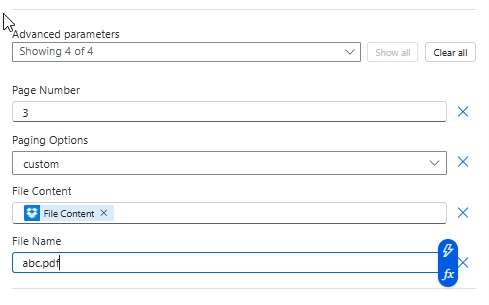
La acción expone la pago + acreedor + deudor + referencia campos en el panel principal y 4 campos debajo Parámetros avanzados que controlan la ubicación del archivo de entrada y de la página. Las capturas de pantalla a continuación reflejan el orden exacto de los campos en el Power Automate Interfaz de usuario.
Obligatorio (asterisco rojo en la interfaz de usuario): IBAN, Cantidad. Muy recomendable para comprobantes que cumplan con la normativa SPS: Tipo de formato de salida, Nombre del acreedor, Tipo de dirección del acreedor, Líneas de dirección + Código postal + Ciudad, Bloque del deudor final, Moneda, Tipo de referencia, Tipo de idioma, Línea separadora. Condicional (Parámetros avanzados): Número de página cuando las opciones de paginación son costumbre; Contenido del archivo + Nombre del archivo al agregar el QR deslizarse a uno existente PDF (omitir ambos para una versión independiente) QR-deslizar).
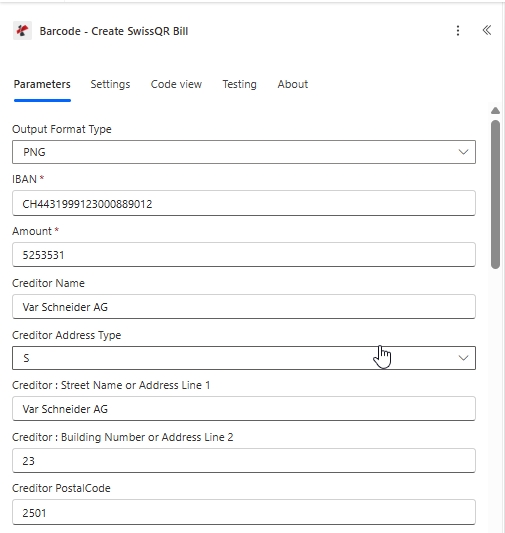
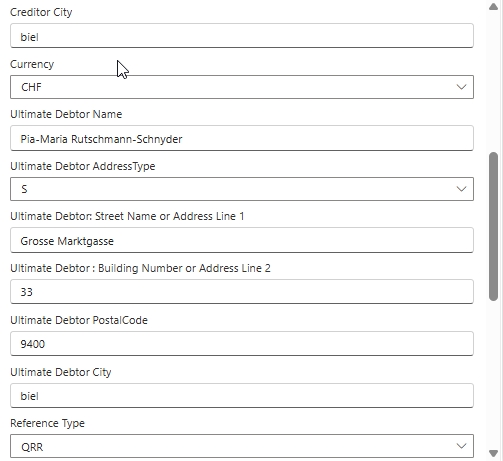
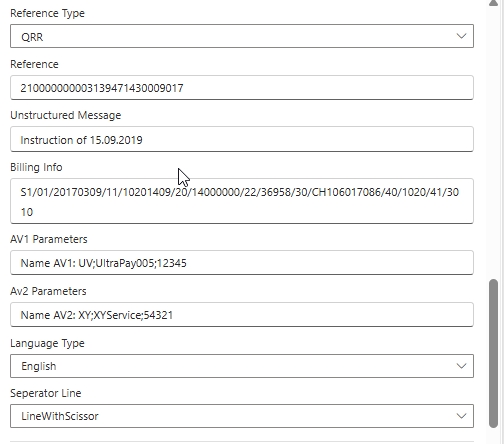
| Parámetro | Requerido | Lo que hace | Ejemplo |
|---|---|---|---|
| Output Format Type | No | Container of the populated output. PDF (hybrid; appended to source invoice), PNG / JPEG / Tiff (standalone raster image of the QR slip). See the reference card below. | PNG |
| IBAN | Yes | IBAN or QR-IBAN of the creditor. Maximum 21 characters with CH or LI country codes only. QR-IBAN required when Reference Type is QRR. | CH4431999123000889012 |
| Amount | Yes | Payment amount with up to 2 decimal places, no leading zeros. Maximum 12 digits total. | 5253531 |
| Creditor Name | No | Creditor name or company according to the bank account. Maximum 70 characters. | Var Schneider AG |
| Creditor Address Type | No | Address format for the creditor. S (Structured, separate PostalCode and City fields) or K (Combined, two free-text address lines). | S |
| Creditor: Street Name or Address Line 1 | No | Creditor primary address line. Maximum 70 characters. | Var Schneider AG |
| Creditor: Building Number or Address Line 2 | No | Creditor secondary address line (building number for S, free-text for K). 16 chars (S) or 70 chars (K). | 23 |
| Creditor PostalCode | No | Creditor postal code. Maximum 16 characters. | 2501 |
| Creditor City | No | Creditor town or city. Maximum 35 characters. | biel |
| Currency | No | Payment currency. Only CHF and EUR are permitted by Swiss Payment Standards. | CHF |
| Ultimate Debtor Name | No | Debtor name or company. Maximum 70 characters. | Pia-Maria Rutschmann-Schnyder |
| Ultimate Debtor AddressType | No | Same rules as Creditor Address Type. S (Structured) or K (Combined). | S |
| Ultimate Debtor: Street Name or Address Line 1 | No | Debtor primary address line. Maximum 70 characters. | Grosse Marktgasse |
| Ultimate Debtor: Building Number or Address Line 2 | No | Debtor secondary address line. 16 chars (S) or 70 chars (K). | 33 |
| Ultimate Debtor PostalCode | No | Debtor postal code. Maximum 16 characters. | 9400 |
| Ultimate Debtor City | No | Debtor town or city. Maximum 35 characters. | biel |
| Reference Type | No | Reference format. QRR (Swiss 27-digit numeric, requires QR-IBAN), SCOR (ISO 11649 creditor reference), NON (no reference shown). | QRR |
| Reference | No | Payment reference value. Format depends on Reference Type. Maximum 27 characters for QRR. | 210000000003139471430009017 |
| Unstructured Message | No | Free-text payment description shown in the Additional information block. Maximum 140 characters. | Instruction of 15.09.2019 |
| Billing Info | No | Structured billing information (Swico, etc) shown alongside the Unstructured Message. Maximum 140 characters. | S1/01/20170309/11/10201409/20/14000000/22/36958/30/CH106017086/40/1020/41/3010 |
| AV1 Parameters | No | Alternative scheme parameter 1 (e.g. eBill identifier). Maximum 100 characters. Convention: Name AV1: UV;... | Name AV1: UV;UltraPay005;12345 |
| Av2 Parameters | No | Alternative scheme parameter 2. Maximum 100 characters. Same convention as AV1 when a second alternative scheme is required. | Name AV2: XY;XYService;54321 |
| Language Type | No | Language for the printed QR-bill labels. German, French, Italian, English. | English |
| Seperator Line | No | Separator line style. LineWithScissor (line + scissor pictogram, standard print), OnlyLine (line, no pictogram), or NoLine (eBill / e-invoice). The Power Automate UI labels this field with the legacy "Seperator" spelling. | LineWithScissor |
| Paging Options | No (Advanced) | Where the QR-bill page is inserted (PDF Output Format Type only). Options: first, last, add at end, custom. See the reference card below. | custom |
| Page Number | Conditional (Advanced) | The 1-based page number where the QR-bill is inserted. Required when Paging Options is custom; ignored for every other value. | 3 |
| File Content | No (Advanced) | Source PDF as dynamic content from a prior Microsoft 365 action (SharePoint Get file content, OneDrive Get file content, Dropbox Get file content using path, Outlook Get attachments). Skip for a standalone QR-slip from payment data. | File Content |
| File Name | No (Advanced) | Source filename including .pdf extension. Required when File Content is supplied. | abc.pdf |
Opciones de tipo de formato de salida
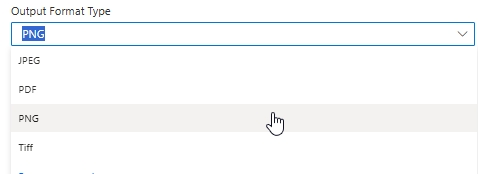
PDFPNGJPEGTiffReferencia de opciones de paginación (parámetros avanzados)
Se aplica solo cuando el tipo de formato de salida es PDF. Los tipos de formato de imagen (PNG, JPEG, Tiff) ignoran las opciones de paginación porque la salida es independiente. QR Imagen impresa, no un documento de varias páginas.
firstlastadd at endcustomProducción
| Campo | Tipo | Lo que contiene |
|---|---|---|
File Content | Binario | El suizo poblado QR-facturar salida en el tipo de formato de salida elegido. Pasar a SharePoint Crear archivo, OneDrive Crear archivo, Outlook Envía un correo electrónico o publica un mensaje en Teams. |
File Name | String | Nombre del archivo de salida, basado en el nombre del archivo de entrada (o un valor predeterminado si no se proporcionó ningún archivo de origen). |
Archivo de ejemplo
Configuración rápida
- Agregar PDF4me a Código de barras - Crear factura SwissQR en tu Power Automate fluir.
- Inicia sesión en el PDF4me Conectar conector con su API llave.
- Colocar Tipo de formato de salida a
PDF(oPNG/JPEG/Tiffpara la salida de imagen). - Rellene los campos de pago: IBAN (CH o LI, máximo 21 caracteres), Cantidad, Divisa (
CHFoEUR), Tipo de referencia (QRR,SCOR, oNON), Tipo de idioma, Línea separadora. - Rellene el Acreedor bloque (Nombre, Tipo de dirección, líneas de dirección, Código postal, Ciudad) y Deudor final bloquear.
- Opcionalmente, rellene Referencia, Mensaje no estructurado, Información de facturación, Parámetros AV1 / Av2.
- Haga clic Mostrar todo en Parámetros avanzadosMapa Contenido del archivo y Nombre del archivo de una acción previa (SharePoint, OneDrive, Dropbox, Outlook). Colocar Opciones de paginación a
first/last/add at end/custom. Sicustom, llenar Número de página con el índice de página basado en 1 donde debe aterrizar el comprobante (por ejemplo,3). - Guarda y ejecuta. La acción regresa. Contenido del archivo con la población PDF o imagen. Tubería en SharePoint Crear archivo, OneDrive Crear archivo, Outlook Envía un correo electrónico o publica un mensaje en Teams.
Ejemplos de flujo
Patrones de flujo comunes de automatización de energíaThree ways to chain Create SwissQR Bill into a flow.
- SharePoint Cuando se crea un archivo activa incendios en /Documentos/Facturas.
- SharePoint Obtener contenido del archivo carga el PDF binario.
- Crear factura SwissQR adjunta el comprobante de pago (Tipo de formato de salida) PDF, Opciones de paginación al final).
- Outlook Enviar un correo electrónico adjunta el archivo completado PDF al cliente.
- Activar manualmente un flujo (o Dropbox cuando se crea un archivo).
- Dropbox Obtener contenido de archivo usando lecturas de ruta
/pdf4metest/muestra/página 10.pdf. - La creación de la factura SwissQR añade al recibo las opciones de paginación.
costumbre, Número de página3. - Dropbox Crear archivo escribe en
/pdf4meoutputcon un nombre de archivo único creado a partir deguid()+ el nombre de la fuente.
- El mecanismo de recurrencia se activa diariamente.
- La función Lista de Dataverse extrae las filas de las facturas vencidas.
- Aplicar a cada uno: Crear factura SwissQR sin Contenido del archivo (omitir campos de archivo avanzado) utilizando datos de pago de la fila. Tipo de formato de salida PNG.
- Outlook Enviar un correo electrónico incluye el QR PNG en consonancia con un recordatorio de pago.