Crear código de barras en Power Automate
PDF4me Crear código de barras La acción ofrece códigos de barras profesionales y QR generación de código en Power Automate con soporte para múltiples formatos estándar de la industria, incluyendo QR Code, DataMatrix, Code128, Aztec, PDF417, y HanxinEste versátil servicio de creación de códigos de barras transforma datos de flujo dinámicos en códigos de barras escaneables para la gestión de inventario, el etiquetado de productos, la venta de entradas para eventos y el seguimiento de documentos. Microsoft 365 flujos de trabajo.
Autenticando su API Pedido
Para acceder al PDF4me Web API a través de Power AutomateCada solicitud debe incluir las credenciales de autenticación adecuadas. La autenticación garantiza una comunicación segura y valida su identidad como usuario autorizado, lo que permite una integración perfecta entre su Power Automate flujos y PDF4meLos potentes servicios de generación de códigos de barras.
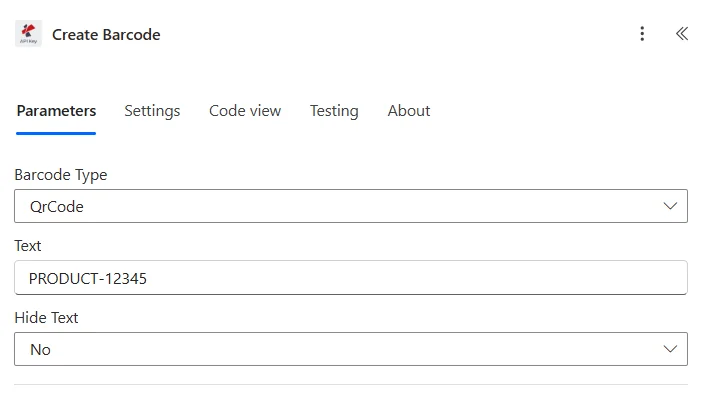
Características principales
- Múltiples formatos de código de barras: Generar QR Code, DataMatrix, Code128, Aztec, PDF417, y Hanxin códigos de barras
- Integración dinámica de datos: Crear códigos de barras a partir de variables de flujo, consultas a la base de datos y resultados de acciones anteriores.
- Control de visualización de texto: Mostrar u ocultar el texto del código de barras según los requisitos del caso de uso.
- Base64 Producción: Recibir imágenes de códigos de barras en Base64 formato para compatibilidad universal
- Integración de flujo: Utilice los códigos de barras generados en acciones posteriores en Microsoft 365 ecosistema
Parámetros
Lista completa de parámetros para la acción Crear código de barras. Configure estos parámetros para controlar la generación de códigos de barras.
Importante: Los parámetros marcados con un asterisco (***) son obligatorios y deben proporcionarse para que la acción funcione correctamente.
| Parámetro | Tipo | Descripción | Ejemplo |
|---|---|---|---|
| Tipo de código de barras*** | Opción | Selección de formato estándar de la industria • QR Code - Formato 2D universal para escaneo móvil y marketing • DataMatrix - Impresión 2D de alta densidad para etiquetas pequeñas y uso industrial. • Code128 - Formato compacto 1D para logística e inventario • Aztec - 2D avanzado con corrección de errores superior • PDF417 - Formato 2D de gran capacidad para información detallada • Hanxin - Norma nacional china para el cumplimiento local | QR Code |
| Texto*** | String | Contenido de datos codificados • Caracteres alfanuméricos, URLscódigos de producto, números de seguimiento • Admite contenido dinámico a partir de variables de flujo • Acepta salidas de anteriores Power Automate acciones • La capacidad de caracteres varía según el tipo de código de barras. | PRODUCT-12345 |
| Ocultar texto*** | Opción | Control de visualización de texto • Sí - Ocultar texto, mostrar solo la imagen del código de barras • No - Mostrar texto junto al código de barras como referencia • Útil para diseños de etiquetas limpias en comparación con la verificación manual. | No |
Producción
El PDF4me Crear código de barras La acción devuelve datos de salida completos para una operación sin interrupciones. Power Automate integración de flujo:
- Table
- JSON
- Flow Integration
Vista de tabla
Datos de respuesta en formato de tabla estructurada:
| Parámetro | Tipo | Descripción |
|---|---|---|
| Contenido del archivo | Base64 | Imagen de código de barras de alta calidad codificada en Base64 formato para compatibilidad universal |
JSON Formato de respuesta
El crudo JSON respuesta de la acción:
{
  "File Content": "[Base64 Encoded Barcode Image]"
}
Power Automate Uso del flujo
Utilice el código de barras generado en las acciones posteriores:
- Integración de correo electrónico: Adjunte el código de barras a Outlook correos electrónicos para la entrega al cliente
- Inserción de documentos: Insertar código de barras en Word/PDF documentos
- SharePoint Almacenamiento: Guardar imágenes de códigos de barras en bibliotecas de documentos
- Compartir en equipo: Envía códigos de barras a través de los canales de Teams
- Almacenamiento de bases de datos: Almacenar datos de código de barras en SQL/Dataverse
- Servicios de impresión: Conectar a impresoras de etiquetas para salida física
Ejemplos de flujo de trabajo
El PDF4me Crear código de barras acción en Power Automate Proporciona plantillas de flujo de trabajo completas diseñadas para escenarios empresariales reales:
- Inventory Management
- Event Ticketing
- Asset Tracking
- Order Tracking
Flujo de trabajo automatizado para la generación de códigos de barras de inventario
Transforme sus operaciones de inventario con la creación automatizada de códigos de barras para nuevos productos:
Pasos completos del flujo de trabajo:
- Desencadenar: Nuevo producto añadido a Dynamics 365 o base de datos de inventario
- Obtener datos: Recuperar el SKU, el nombre y la categoría del producto de la base de datos.
- Generar código de barras: Crear Code128 código de barras con SKU del producto
- Salvar el imagen: Almacenar la imagen del código de barras en SharePoint carpeta del producto
- Crear etiquetaGenerar etiqueta del producto PDF con código de barras y detalles
- Equipo de correo electrónico: Enviar el código de barras y la información del producto al equipo del almacén.
- Actualizar registro: Vincular la imagen del código de barras con el registro del producto en la base de datos
- Cola de impresión: Agregar etiqueta a la cola de impresión para aplicación física
Beneficios para la empresa:
- Genera automáticamente códigos de barras para más de 500 productos nuevos al mes.
- Elimina la creación manual de códigos de barras, ahorrando 10 minutos por producto.
- Garantiza un formato de código de barras uniforme en todo el sistema de inventario.
- Permite la búsqueda instantánea de productos mediante escaneo móvil.
Boleto de evento automatizado QR Code Flujo de trabajo
Optimiza la gestión de tus eventos con automatización QR Generación de código para los asistentes:
Pasos completos del flujo de trabajo:
- DesencadenarRegistro de nuevos eventos en Microsoft Forms o Eventbrite.
- Información de extracción: Obtener el nombre, correo electrónico e ID de boleto del asistente a partir del registro
- Generar QR Code: Crear QR código que contiene el ID del asistente y los detalles del evento.
- Crear ticketGenerar ticket PDF con QR Información sobre el código y el evento
- Ticket de correo electrónico: Enviar boleto personalizado con QR código para el asistente
- Copia de la tiendaGuardar boleto PDF en SharePoint carpeta de eventos
- Agregar a la lista: Actualizar la lista de asistentes en Excel/SharePoint con QR referencia
- Pista: Generación de tickets de registro en el sistema de gestión de eventos
Beneficios para la empresa:
- Genera automáticamente más de 1000 entradas para eventos por evento.
- Reduce el tiempo de registro en un 80% con escaneo QR codes
- Previene el fraude de boletos con un sistema único. QR código por asistente
- Permite el seguimiento y el análisis de los asistentes en tiempo real.
Flujo de trabajo automatizado de códigos de barras para el seguimiento de activos
Optimice la gestión de sus activos con la generación automatizada de códigos de barras para el seguimiento de equipos:
Pasos completos del flujo de trabajo:
- Desencadenar: Nuevo activo registrado en el sistema de gestión de activos
- Obtenga más información: Recuperar el ID del activo, el número de serie y la ubicación de la base de datos.
- Crear código de barras: Generar DataMatrix código de barras con identificador de activo
- Generar etiqueta: Crear etiqueta de activo con código de barras y detalles del activo
- Guardar registro: Almacenar código de barras en SharePoint documentación de activos
- Notificar al equipo: Enviar la etiqueta del código de barras al equipo de instalaciones por correo electrónico.
- Imprimir etiqueta: Enviar a la impresora de etiquetas para el etiquetado físico de los activos.
- Sistema de actualización: Vincular el código de barras al registro del activo para su seguimiento.
Beneficios para la empresa:
- Automatiza la creación de códigos de barras de activos para todos los equipos nuevos.
- Permite el escaneo de activos móviles para el seguimiento de la ubicación.
- Reduce la pérdida de activos en un 60% con la identificación mediante código de barras.
- Mantiene un registro de auditoría de activos completo
Flujo de trabajo automatizado de códigos de barras para el seguimiento de pedidos
Optimice la gestión de sus pedidos con la generación automatizada de códigos de barras para el seguimiento de los mismos:
Pasos completos del flujo de trabajo:
- Desencadenar: Nuevo pedido confirmado en Dynamics Sistema 365 o de comercio electrónico
- Extraer datos: Obtener el número de pedido, el nombre del cliente y los artículos del pedido
- Generar código de barras: Crear QR código con número de seguimiento del pedido
- Crear etiquetaGenerar albarán con código de barras del pedido
- Enviar correo electrónico al cliente: Enviar confirmación de pedido con código de barras escaneable
- Estado de actualización: Marcar el pedido como "Código de barras generado" en el sistema.
- Alerta de almacén: Notificar al equipo del almacén con el código de barras para la preparación del pedido.
- Pista: Habilitar el seguimiento de autoservicio del cliente con QR código
Beneficios para la empresa:
- Genera automáticamente códigos de barras para más de 2000 pedidos diarios.
- Mejora la precisión de los pedidos en un 75 % con la verificación del código de barras.
- Permite el seguimiento del autoservicio del cliente, reduciendo las llamadas de soporte.
- Optimiza las operaciones de preparación y empaquetado en el almacén.
Casos de uso y aplicaciones en la industria
- E-commerce & Retail
- Events & Hospitality
- Manufacturing & Logistics
- Healthcare & Medical
Casos de uso en comercio electrónico y venta minorista
- Códigos de barras de productosGenerar códigos de barras para los nuevos artículos del inventario.
- Seguimiento de pedidos: Crear códigos de seguimiento para los pedidos de los clientes
- Etiquetas de precioGenerar etiquetas de precio con código de barras para productos minoristas.
- Programas de fidelización: Crear códigos QR de miembros para el seguimiento de la fidelización
Casos de uso en eventos y hostelería
- Entradas para el eventoGenerar entradas con código QR para los asistentes.
- Control de accesoCrear códigos de barras para la gestión del acceso al recinto
- RegistroGenerar códigos de barras de registro para los participantes del evento.
- Pulseras: Crear datos de código de barras para la impresión de pulseras de eventos
Casos de uso en fabricación y logística
- Seguimiento de activosGenerar códigos de barras para la identificación de equipos.
- Control de inventario: Crear códigos de barras para piezas y materiales
- Etiquetas de envíoGenerar códigos de barras de seguimiento para los envíos.
- Control de calidad: Crear códigos de barras de inspección para el seguimiento del control de calidad
Casos de uso en el sector sanitario y médico
- Identificadores de pacientesGenerar identificadores de pacientes mediante código de barras
- Seguimiento de muestras: Crear códigos de barras para muestras de laboratorio
- Etiquetas de medicamentosGenerar códigos de barras para la identificación de medicamentos
- Etiquetas de equipo: Crear códigos de barras de activos para dispositivos médicos