Agregar código de barras a PDF en Power Automate
PDF4me Agregar código de barras a PDF La acción ofrece integración de códigos de barras de nivel empresarial en Power Automate con colocación inteligente de QR codes, Code128, DataMatrix, Aztec, Hanxin, y PDF417 códigos de barras directamente en PDF documentos en posiciones precisas con tamaño, alineación y opacidad personalizables. Este servicio integral de mejora de códigos de barras incrusta automáticamente códigos de barras que contienen números de seguimiento, códigos de producto, URLso datos personalizados en ubicaciones de página específicas con posicionamiento milimétrico, transformando la generación automatizada de etiquetas de envío, el estampado de códigos de barras en facturas, la mejora de documentos de inventario y la habilitación de seguimiento. PDF creación en todos Microsoft 365 flujos de trabajo.
Autenticando su API Pedido
Para acceder al PDF4me Web API a través de Power AutomateCada solicitud debe incluir las credenciales de autenticación adecuadas. La autenticación garantiza una comunicación segura y valida su identidad como usuario autorizado, lo que permite una integración perfecta entre su Power Automate flujos y PDF4mesus potentes servicios de procesamiento de documentos.
Características principales
- Más de 150 tipos de códigos de barras: Soporte para QR Code, Code128, DataMatrix, Aztec, Hanxin, PDF417y más de 150 formatos estándar de la industria.
- Posicionamiento de precisiónColocación con precisión milimétrica y control de alineación horizontal/vertical.
- Tallas personalizadasConfigure las dimensiones del código de barras en milímetros o puntos para un escalado perfecto.
- Opacidad flexibleAjuste la transparencia del 0 al 100 % para un estilo de marca de agua o una visualización destacada.
- Soporte para varias páginas: Añadir códigos de barras a páginas específicas, rangos de páginas o a todas las páginas simultáneamente.
- Integración dinámica de datos: Incrustar variables de flujo, números de seguimiento o valores de base de datos en códigos de barras.
Parámetros
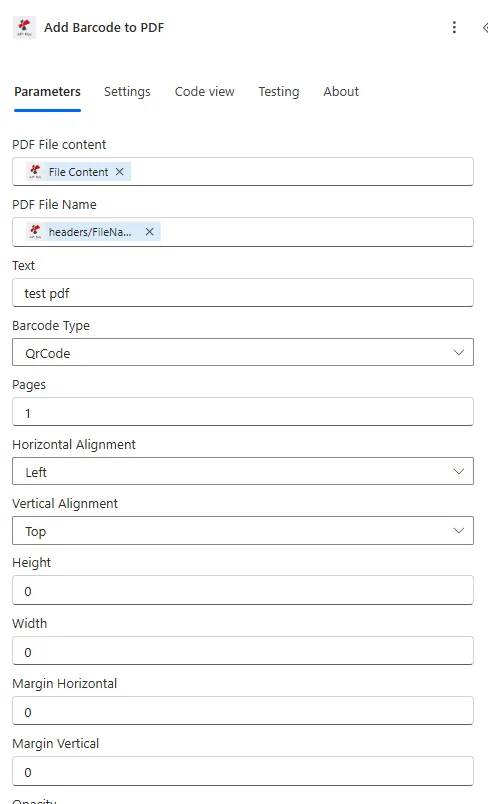
Lista completa de parámetros para Agregar código de barras a PDF Acción. Configure estos parámetros para controlar la ubicación y la apariencia del código de barras.
Importante: Los parámetros marcados con un asterisco (***) son obligatorios y deben proporcionarse para que la acción funcione correctamente.
Parámetros de origen del documento
| Parámetro | Tipo | Descripción | Ejemplo |
|---|---|---|---|
| PDF Contenido del archivo*** | Binario | Datos binarios del documento fuente • Mapa PDF contenido del archivo anterior Power Automate acción • Admite expresiones dinámicas: body('Get_file_content')• Compatible con SharePoint, OneDrive y archivos adjuntos de correo electrónico • Permite la integración automatizada de códigos de barras en documentos existentes. | body('Get_file_content') |
| PDF Nombre del archivo*** | String | Identificador de documento con extensión • Especificar la fuente PDF nombre de archivo con extensión .pdf obligatoria • Mantiene la coherencia en la nomenclatura en todo momento. Power Automate fluir • Permite el seguimiento de documentos en registros y pistas de auditoría. • Admite la asignación dinámica de nombres a partir de variables de flujo. | invoice.pdf |
Parámetros del contenido del código de barras
| Parámetro | Tipo | Descripción | Ejemplo |
|---|---|---|---|
| Texto*** | String | Contenido de datos codificados • Admite caracteres alfanuméricos, URLsnúmeros de seguimiento, SKU de productos • Acepta contenido dinámico procedente de variables de flujo y consultas a la base de datos. • La capacidad de caracteres varía según el tipo: QR Code (4.296 caracteres), Code128 (255 caracteres) • Permite la integración automatizada de datos de acciones anteriores | ORDER-12345 |
| Tipo de código de barras*** | Opción | Selección de formatos estándar de la industria (más de 150 tipos) • QR Code - Formato 2D universal para escaneo móvil y marketing • Code128 - Formato compacto 1D para la gestión logística y de inventario. • DataMatrix - Impresión 2D de alta densidad para etiquetas pequeñas y uso industrial. • Aztec - 2D avanzado con corrección de errores superior • Hanxin - Norma nacional china para el cumplimiento local • PDF417 - Formato 2D de gran capacidad (hasta 2710 caracteres) | QR Code |
| Páginas*** | String | Especificación de la página de destino • Páginas individuales: 1, 3, 5 • Rangos de páginas: 1-10 • Todas las páginas: "todas" • Permite la aplicación selectiva de códigos de barras para documentos de varias páginas. | all |
Parámetros de posicionamiento del código de barras
| Parámetro | Tipo | Descripción | Ejemplo |
|---|---|---|---|
| Alinear horizontalmente*** | Opción | Control de posicionamiento horizontal • Izquierda - Alinear al margen izquierdo (ideal para contenido del lado derecho) • Centro - Alineación horizontal al centro para lograr simetría • Bien - Alinear al margen derecho (estándar para encabezados/etiquetas) | Right |
| Alinear verticalmente*** | Opción | Control de posicionamiento vertical • Arriba - Alinear al margen superior (óptimo para encabezados) • Medio - Alineación vertical central para lograr equilibrio. • Abajo - Alinear al margen inferior (apropiado para pies de página) | Top |
| Margen horizontal en mm*** | String | Distancia de separación horizontal (milímetros) • Define el espaciado desde el borde de alineación • Alineación izquierda: espaciado desde el borde izquierdo de la página • Alineación derecha: espaciado desde el borde derecho de la página • Alineación central: parámetro ignorado • Permite un posicionamiento preciso y diseños uniformes. | 20 |
| Margen vertical en mm*** | String | Distancia de separación vertical (milímetros) • Define el espaciado desde el borde de alineación • Alineación superior: espaciado desde el borde superior de la página • Alineación inferior: espaciado desde el borde inferior de la página • Alineación central: parámetro ignorado • Admite valores decimales para una precisión submilimétrica. | 20 |
Parámetros de tamaño y apariencia del código de barras
| Parámetro | Tipo | Descripción | Ejemplo |
|---|---|---|---|
| Altura en mm*** | String | Dimensiones de la altura del código de barras (milímetros) • Valor numérico para el control explícito de altura • Utilice '0' para el cálculo automático de la altura. • Se recomienda un mínimo de 30 mm para un escaneo móvil fiable. • Las dimensiones más grandes mejoran la fiabilidad del escaneo. | 40 |
| Ancho en mm*** | String | Dimensión del ancho del código de barras (milímetros) • Valor numérico para el control explícito del ancho • Utilice '0' para obtener un ancho automático con la relación de aspecto adecuada. • El ancho mínimo varía: 30 mm (QR Code), 50 mm (Code128) • El dimensionamiento automático garantiza la legibilidad y el cumplimiento. | 40 |
| Opacidad*** | Integer | Nivel de transparencia (0-100) • 0 = Completamente transparente (invisible) • 100 = Totalmente opaco (código de barras sólido) • 30-50 = Semitransparente estilo marca de agua • Estándar: 100 para escaneo, 30-50 para marcas de agua | 100 |
Producción
El PDF4me Agregar código de barras a PDF La acción devuelve datos de salida completos para una operación sin interrupciones. Power Automate integración de flujo:
- Table
- JSON
- Flow Integration
Vista de tabla
Datos de respuesta en formato de tabla estructurada:
| Parámetro | Tipo | Descripción |
|---|---|---|
| Contenido del archivo | Binario | Completo PDF Documento con código de barras incorporado, listo para su almacenamiento o distribución. |
| Nombre del archivo | String | El nombre del archivo de salida coincide con el de la entrada, lo que confirma que la adición del código de barras se realizó correctamente. |
JSON Formato de respuesta
El crudo JSON respuesta a la acción:
{
"File Content": "[Binary PDF Data]",
"File Name": "invoice.pdf"
}
Power Automate Uso del flujo
El código de barras mejorado PDF La salida permite una potente automatización en todo el ecosistema de Microsoft:
- SharePoint Integración: Guardar código de barras PDFs para documentar bibliotecas con metadatos
- Distribución por correo electrónico: Adjunte documentos con código de barras a Outlook correos electrónicos automáticamente
- Almacenamiento de OneDrive: Código de barras de la tienda PDFs en estructuras de carpetas organizadas
- Colaboración en equipo: Comparta documentos con código de barras en los canales de Teams para que el equipo pueda acceder a ellos.
- Dynamics 365: Código de barras de enlace PDFs a CRM registros o pedidos de venta
- Almacenamiento de Azure: Archivar documentos con código de barras en Blob Storage para cumplir con la normativa
- Power BI: Seguimiento de las métricas y análisis de generación de documentos con código de barras
Ejemplos de flujo de trabajo
El PDF4me Agregar código de barras a PDF acción en Power Automate Proporciona plantillas de flujo de trabajo completas diseñadas para escenarios empresariales reales:
- Automated Invoice Barcoding
- Shipping Label Generation
- Product Catalog QR Codes
- Warehouse Documentation
Flujo de trabajo automatizado para la adición de códigos de barras a facturas
Transforme sus cuentas por pagar con el estampado inteligente de códigos de barras en las facturas para el seguimiento y el procesamiento de pagos:
Pasos completos del flujo de trabajo:
- DesencadenarNueva factura PDF creado en Dynamics 365 o ERP sistema
- Obtener archivo: Recuperar factura PDF de SharePoint biblioteca de documentos
- Extraer datos: Obtener el número de factura y la referencia de pago del registro de facturas.
- Agregar código de barras: Estampilla Code128 Código de barras con el número de factura en la esquina superior derecha.
- Actualizar: Guardar factura mejorada con código de barras de vuelta a SharePoint con control de versiones
- Correo electrónico: Enviar factura con código de barras al equipo de cuentas por pagar a través de Outlook
- Pista: Agregar código de barras al registro en SQL base de datos para registro de auditoría
- ArchivoMover la factura procesada a la carpeta "Lista para pago".
Beneficios para la empresa:
- Automatiza el sellado de códigos de barras en más de 1000 facturas mensuales.
- Permite la búsqueda instantánea de facturas mediante escaneo de código de barras en el departamento de cuentas por pagar.
- Reduce el tiempo de procesamiento de facturas en un 60 % con la automatización de códigos de barras.
- Mantiene un registro de auditoría completo de los documentos mejorados con códigos de barras.
Flujo de trabajo automatizado para códigos de barras en etiquetas de envío
Optimice sus operaciones de logística con la integración inteligente de códigos de barras en las etiquetas de envío:
Pasos completos del flujo de trabajo:
- Desencadenar: Nuevo pedido listo para envío en Dynamics Sistema de pedidos 365
- Generar: Crear etiqueta de envío PDF a partir de los datos del pedido y la dirección del cliente
- Obtener seguimiento: Obtener el número de seguimiento del transportista API
- Agregar código de barras: Incrustar QR Código con número de seguimiento en la etiqueta de envío
- Posición: Coloque el código de barras en la ubicación estándar (esquina superior derecha, márgenes de 20 mm).
- Imprimir: Enviar la etiqueta de código de barras a la cola de impresión o al servicio de impresión de etiquetas.
- Correo electrónicoAdjunte la etiqueta de seguimiento con código de barras a la notificación de envío del cliente.
- Actualizar: Marcar el pedido como enviado con la referencia de la etiqueta del código de barras.
Beneficios para la empresa:
- Automatiza la creación de códigos de barras para etiquetas de envío según el volumen diario de pedidos.
- Permite el seguimiento del autoservicio del cliente mediante códigos QR escaneables.
- Reduce los errores de envío en un 75 % gracias a la generación automatizada de códigos de barras.
- Mejora la precisión del seguimiento de entregas y la satisfacción del cliente.
Flujo de trabajo automatizado para la mejora de códigos QR en el catálogo de productos
Optimice la documentación de sus productos con la colocación inteligente de códigos QR para un acceso instantáneo a la información del producto:
Pasos completos del flujo de trabajo:
- DesencadenarCatálogo de productos actualizado PDF subido a SharePoint
- Analizar gramaticalmente: Extraer los ID de producto y los números de página de los metadatos del catálogo.
- Generar URL: Crear página de detalles del producto URLs para cada producto
- Agregar códigos QR: Lugar único QR código en cada página de producto que enlaza con la página del producto
- Posición: Centro QR codes en una ubicación consistente en cada página de producto
- Optimizar: Comprimir el catálogo mejorado con códigos de barras para su distribución web.
- Publicar: Subir catálogo mejorado al repositorio público SharePoint carpeta o sitio web
- Notificar: Alertar al equipo de marketing sobre el catálogo publicado con QR codes
Beneficios para la empresa:
- Permite el acceso instantáneo a la información del producto mediante escaneo móvil.
- Incrementa la interacción digital en un 85 % con códigos QR escaneables del catálogo.
- Reduce los costos de impresión de catálogos manteniendo la presencia física.
- Realiza un seguimiento de los escaneos de códigos QR para el análisis del interés en el producto.
Flujo de trabajo automatizado de códigos de barras para documentos de almacén
Optimice las operaciones de su almacén con el estampado inteligente de códigos de barras en las listas de preparación de pedidos y los albaranes:
Pasos completos del flujo de trabajo:
- Desencadenar: Lista de preparación de pedidos o albarán generado desde el sistema de almacén
- Obtener documento: Recuperar PDF del servicio de generación de documentos
- Extracto: Obtener el número de pedido, las ubicaciones de almacenamiento y los SKU de los artículos.
- Agregar códigos de barras: Estampilla DataMatrix códigos de barras para cada artículo de la lista de selección
- Posición: Coloque los códigos de barras de los artículos junto a las descripciones de los artículos para facilitar el escaneo.
- Código de barras del encabezado: Agregar código de barras de seguimiento de pedidos en el encabezado del documento
- ImprimirEnviar automáticamente el documento con código de barras a la impresora del almacén.
- Archivo: Almacenar la lista de selección de códigos de barras en SharePoint para los registros
Beneficios para la empresa:
- Automatiza la creación de documentos con código de barras para todas las operaciones de almacén.
- Permite el escaneo con dispositivos móviles para verificar la precisión de la selección.
- Reduce los errores de selección en un 80 % gracias a los códigos de barras escaneables de los artículos.
- Mejora la eficiencia del almacén y la velocidad de procesamiento de pedidos.
Casos de uso y aplicaciones en la industria
- E-commerce & Retail
- Logistics & Supply Chain
- Manufacturing & Industrial
- Healthcare & Medical
Casos de uso en comercio electrónico y venta minorista
- Seguimiento de pedidos: Añadir códigos de barras de seguimiento a las confirmaciones de pedidos y facturas.
- Etiquetas de envío: Incrustar códigos de barras del transportista en las etiquetas de envío automatizadas.
- Documentación del producto: Colocar códigos QR de productos en catálogos digitales
- Mejora de recibos: Añadir códigos de barras escaneables a los recibos digitales
Casos de uso en logística y cadena de suministro
- Seguimiento de paquetes: Estampar códigos de barras de seguimiento en los documentos de envío
- Albaranes: Agregar códigos de barras de pedido a los PDF de los albaranes
- Guía de carga: Incrustar códigos de barras de envío en los documentos BOL
- Etiquetas de almacénGenerar automáticamente los códigos de barras de la lista de picking.
Casos de uso en la industria manufacturera e industrial
- Órdenes de trabajo: Agregar códigos de barras de seguimiento de trabajos a los PDF de órdenes de trabajo
- Documentos de calidad: Estampar códigos de barras de inspección en los informes de control de calidad
- Etiquetas de activosGenerar códigos de barras de identificación de equipos
- Documentos de inventario: Agregar códigos de barras de productos a los informes de inventario
Casos de uso en el sector sanitario y médico
- Registros de pacientes: Agregar códigos de barras de identificación del paciente a los documentos médicos
- Informes de laboratorio: Estampar los códigos de barras de las muestras en los archivos PDF de los informes de laboratorio.
- Etiquetas de recetasGenerar códigos de barras para el seguimiento de medicamentos
- Seguimiento de equipos: Agregar códigos de barras de activos a los registros de equipos