Actualizar encabezados y pies de página en Word en n8n
Lo que hace este nodo
PDF4me - Actualizar encabezados y pies de página en un documento de Word agrega o reemplaza encabezados y pies de página en cualquier DOCX archivo dentro de su n8n flujo de trabajo. Suministro HTML o contenido de texto plano para todas las páginas, la primera página o páginas pares/impares por separado. Utilice tokens integrados como PAGE y NUMPAGES para insertar números de página automáticos. El nodo devuelve una versión actualizada. DOCX Con los nuevos encabezados y pies de página aplicados, el contenido del cuerpo se conserva por completo. Envíe el resultado al almacenamiento en la nube, al correo electrónico o a cualquier otro paso posterior del documento.
Autenticando su solicitud de API
Cada PDF4me nodo en n8n requiere válido Cartas credenciales. Crea o selecciona credenciales que contengan tu PDF4me API clave para que el nodo pueda autenticar de forma segura las solicitudes de formato de documentos.
Datos importantes que no debes perderte
PÁGINA y NÚMERO DE PÁGINAS en cualquier parte del encabezado o pie de página. Word los reemplaza con el número de página real y el recuento total de páginas cuando se abre el documento. Así que Página PÁGINA de NUMPAGES se muestra como Página 3 de 12 En la página tres de un documento de doce páginas; no es necesario actualizarlo manualmente.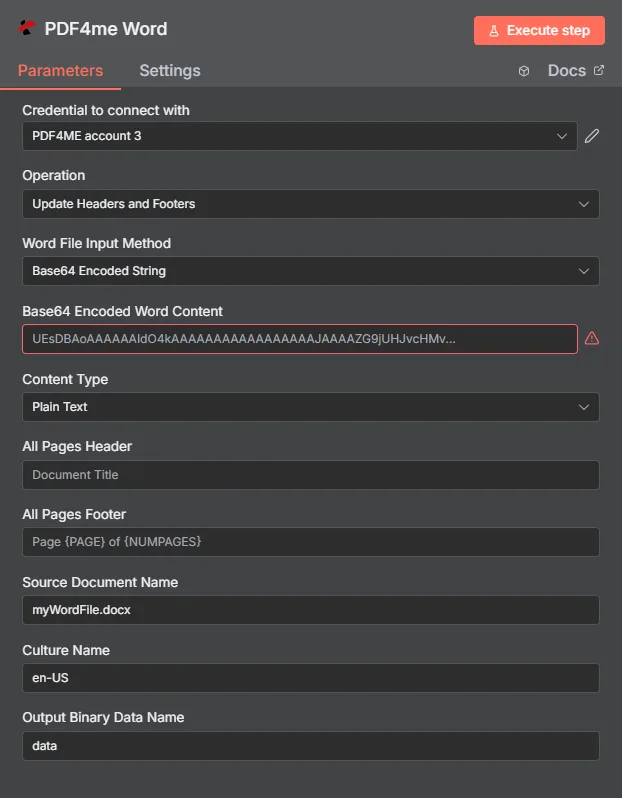
Establezca la fuente de entrada, ingrese HTML o texto sin formato en los campos de encabezado y pie de página, use los tokens PAGE/NUMPAGES para los números de página y ejecute. La versión actualizada DOCX Está disponible en la salida binaria.
Parámetros
Requerido: Tipo de datos de entrada, el campo de origen del documento que coincide con ese tipo (Campo binario de entrada, Base64 Contenido de Word o documento de Word URL), y Nombre del documento de Word. Todos los campos de contenido del encabezado y pie de página son opcionales; rellene solo los que necesite.
| Parámetro | Requerido | Lo que hace | Ejemplo |
|---|---|---|---|
| Input Data Type | Yes | Format of the source DOCX. Binary Data maps the file from a prior node; Base64 String accepts encoded content; URL fetches from a public address. | Binary Data |
| Input Binary Field | Yes (Binary) | Binary property name from the prior node holding the DOCX. | data |
| Base64 Word Content | Yes (Base64) | Base64-encoded DOCX string to process. | UEsDBBQABgAI... |
| Word Document URL | Yes (URL) | Publicly accessible URL to the source DOCX. | https://example.com/report.docx |
| Word Document Name | Yes | Filename of the input DOCX including .docx extension. Used for format detection. | report.docx |
| All Pages Header | No | Header content applied to every page. Accepts HTML with inline styles or plain text. Supports PAGE, NUMPAGES, SECTION, SECTIONPAGES tokens. | <div style='text-align:center'>Acme Corp</div> |
| All Pages Footer | No | Footer content applied to every page. Accepts HTML or plain text with the same token support. | Page PAGE of NUMPAGES |
| First Page Header | No | Header used only on the first page - useful for title pages and cover sheets. Leave All Pages Header empty when using this for a unique first-page look. | <div style='text-align:center'>Confidential</div> |
| First Page Footer | No | Footer used only on the first page. | Draft - Not for Distribution |
| Even Pages Header | No | Header on even-numbered pages. Use with Odd Pages Header for two-sided print layouts. | <div style='text-align:right'>Chapter Title</div> |
| Even Pages Footer | No | Footer on even-numbered pages. | <div style='text-align:center'>Page PAGE</div> |
| Odd Pages Header | No | Header on odd-numbered pages. | <div style='text-align:left'>Report Title</div> |
| Odd Pages Footer | No | Footer on odd-numbered pages. | <div style='text-align:center'>Page PAGE</div> |
| Culture Name | No | Culture/locale code for date and number formatting inside headers. Defaults to null. | en-US |
Configuración rápida
- Agregar un PDF4me nodo y seleccionar Actualizar encabezados y pies de página en un documento de Word.
- Elige o crea Cartas credenciales con tu PDF4me API llave.
- Colocar Tipo de datos de entrada y mapear el DOCX del nodo anterior.
- Ingresar Nombre del documento de Word con
.docxextensión. - Llenar Encabezado de todas las páginas y/o Pie de página de todas las páginas con HTML o contenido de texto plano. Utilice
PAGEyNUMPAGESpara los números de página. - Haga clic Ejecutar nodoEl binario de salida contiene la versión actualizada. DOCX.
Ejemplos de flujo de trabajo
Ejemplos de flujo de trabajoCommon n8n workflow patterns using Update Headers Footers in Word.
- Un activador programado genera un informe de rendimiento mensual. DOCX a partir de una plantilla.
- La función Actualizar encabezados y pies de página en un documento de Word agrega un marcador de posición centrado para el logotipo de la empresa y el nombre en el encabezado, y un pie de página con la fecha del informe y "Página PAGE de NUMPAGES".
- La marca DOCX se sube a SharePoint en la biblioteca de informes mensuales.
- Teams notifica al canal de administración que el informe personalizado está listo.
- Airtable se activa cuando el estado de un registro de contrato cambia a "Listo para enviar".
- Google Drive descarga el contrato DOCX.
- La actualización de encabezados y pies de página aplica un pie de página con "CONFIDENCIAL - Página PÁGINA de NUMPAGES" a cada página y un encabezado único en la primera página con el nombre del cliente obtenido de Airtable.
- Gmail envía el contrato con la marca de la empresa como archivo adjunto al cliente.
- Un webhook recibe un nuevo capítulo. DOCX desde la herramienta de escritura.
- La opción Actualizar encabezados y pies de página establece el encabezado de las páginas impares alineado a la izquierda con el título del capítulo y el encabezado de las páginas pares alineado a la derecha con el título del libro.
- Tanto en los pies de página pares como en los impares, el número de página aparece centrado para la impresión a doble cara en espejo.
- El capítulo formateado se guarda en Dropbox y se envía un mensaje de Slack al equipo editorial.