Dividir documento de Word usando n8n acción
PDF4me Documento de Word dividido permite dividir documentos de Word en varios documentos más pequeños a través de n8n Automatiza flujos de trabajo con opciones de división flexibles y un control de configuración integral. Esta potente función de división de documentos admite la división por páginas, secciones, encabezados y rangos de páginas personalizados, con control total sobre los criterios de división, la nomenclatura de documentos y la organización de la salida, ideal para la gestión documental, la distribución de contenido y la automatización de flujos de trabajo.
Configuración
Añade el PDF4me Nodo "Dividir documento de Word" en su n8n flujo de trabajo y configure los parámetros necesarios. Para obtener instrucciones de configuración inicial, consulte nuestra n8n Guía de integración.
Requisitos previos:
- PDF4me API credenciales
- n8n acceso al flujo de trabajo
Configuración:
- Agregar PDF4me nodo a flujo de trabajo
- Seleccione la acción "Dividir documento de Word".
- Configure los parámetros de entrada (véase más abajo).
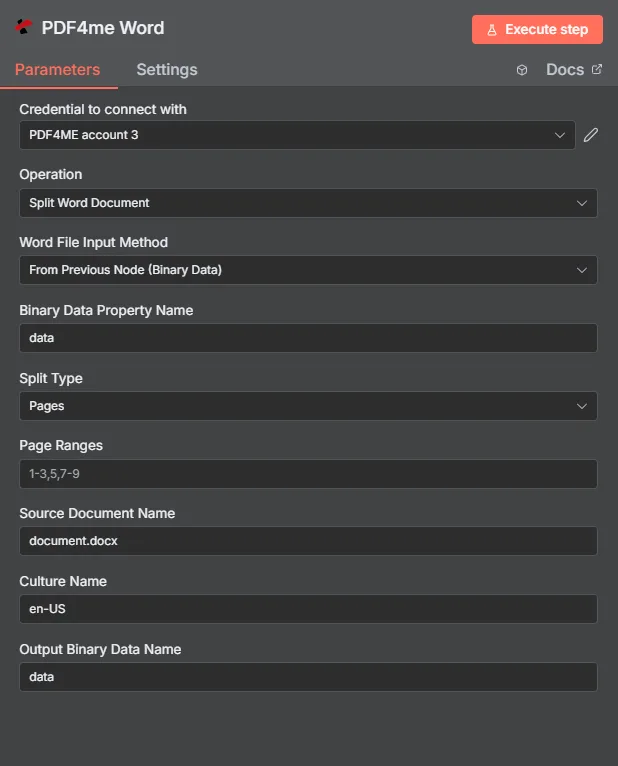
Parámetros
Lista completa de parámetros para la acción Dividir documento de Word. Configure estos parámetros para controlar el comportamiento de la división del documento.
Importante: Los parámetros marcados con un asterisco (***) son obligatorios. Los parámetros avanzados permiten un control preciso de los criterios de división y el procesamiento de documentos.
| Parámetro | Tipo | Descripción | Ejemplo |
|---|---|---|---|
| Tipo de datos de entrada*** | String | Selección del formato de entrada del documento de Word • Elija el formato de entrada de datos de su documento de Word • PDF4me admite varios tipos de entrada • Opciones: Datos binarios, Base64 Cuerda o URL | Binary Data |
| Campo binario de entrada*** | Binario | Entrada de archivo de palabras binarias (Obligatorio si se trata de datos binarios) • Referencia al archivo de Word (.docx, .doc) del archivo anterior. n8n carga de nodos o archivos • PDF4me Procesa archivos binarios de Word con detección automática de formato. • Obligatorio cuando el tipo de datos de entrada es "Datos binarios". | {{ $binary.data }} |
| Contenido de palabras en Base64*** | String | Base64 Entrada de palabra codificada (Obligatorio si se trata de una cadena Base64) • Proporcione el contenido de Word (.docx, .doc) como una cadena codificada en base64 para una transmisión segura. • PDF4me decodifica y procesa automáticamente el contenido de Word. • Obligatorio cuando el tipo de datos de entrada es "Cadena Base64" | UEsDBBQABgAI... |
| URL del documento de Word*** | String | Documento público de Word URL Aporte (Obligatorio si se trata de una URL) • Proporcionar un permiso público/abierto URL al archivo de Word (.docx, .doc) que se va a procesar • PDF4me descarga y procesa el archivo de Word desde el proporcionado URL • Obligatorio cuando el tipo de datos de entrada es "URL" | https://abc.com/document.docx |
| Nombre del documento de Word*** | String | Nombre del archivo de entrada del documento de Word • Especifique el nombre del archivo de Word de entrada con la extensión adecuada (.docx, .doc). • PDF4me Utiliza esto para la detección de formato y la optimización del procesamiento. | document.docx |
| Tipo dividido | String | Tipo de división de documentos • allpages - Dividir en páginas individuales (predeterminado) • Matriz: división basada en rangos de páginas (por ejemplo, "1-3,4,5-7") • numberofpages - Dividir en función de rangos de páginas (igual que "array") • Sección: Dividir por secciones del documento • Encabezados: Dividir por estilos de encabezado (p. ej., "Encabezado 1") | "allpages" |
| Configuración dividida | String | Configuración para la división • Rangos de páginas: "1-3,4,5-7" (páginas 1-3, página 4, páginas 5-7) • Páginas individuales: "1,3,5" (páginas 1, 3 y 5) • Estilos de encabezado: "Encabezado 1" o "Encabezado 2" • Obligatorio cuando el tipo de división es "matriz", "número de páginas" o "encabezados". | "1-3,4,5-7" |
| Nombre de la cultura | String | Cultura/Localidad del documento • Código cultural para el procesamiento de documentos (por ejemplo, "en-US", "de-DE", "fr-FR") • Predeterminado: "en-US" • Afecta al idioma y al formato del documento. | en-US |
Producción
Parámetros de salida
| Parámetro | Tipo | Descripción | Ejemplo |
|---|---|---|---|
| Nombre del archivo | String | Dividir el nombre del archivo del documento - El nombre del archivo de documento de Word resultante de la división | document_part1.docx |
| Tamaño del archivo | Número | Tamaño del archivo en bytes - El tamaño del documento de Word dividido en bytes | 13398 |
| número de pieza | Número | Número de pieza - El número secuencial de esta parte dividida (basado en 1) | 1 |
| piezas totales | Número | Número total de piezas - El número total de partes divididas creadas a partir del documento original. | 1 |
| éxito | Boolean | PDF4me estado de operación - Boolean Indicador que señala si la operación de división del documento se realizó correctamente o no. PDF4me devoluciones true para operaciones exitosas y false por cualquier error | true |
| nombre de archivo original | String | Nombre del archivo del documento de Word original - El nombre del archivo de documento de Word de entrada | document.docx |
| tipo dividido | String | Tipo dividido utilizado - El tipo de división que se aplicó (por ejemplo, "Páginas", "Secciones", "Encabezados") | Pages |
| rangos de página | String | Rangos de páginas - Los rangos de páginas que se utilizaron para la división (por ejemplo, "1,2,3" o "1-3,4,5-7") | 1,2,3 |
| Nombre de la cultura | String | Documentar la cultura/ubicación - El código cultural utilizado para el procesamiento de documentos (p. ej., "en-US", "de-DE", "fr-FR") | en-US |
| mensaje | String | Mensaje de operación - Mensaje descriptivo que indica el resultado de la operación de división, incluyendo información sobre las piezas. | Split document part 1 of 1 |
N8N Respuesta a la acción
El PDF4me Documento de Word dividido API Devuelve una respuesta que se puede visualizar en varios formatos. Elija la vista que mejor se adapte a sus necesidades:
- JSON
- Table
- Schema
- Binary
JSON Formato de respuesta
El crudo JSON respuesta de la API:
[
  {
    "fileName": "document_part1.docx",
    "fileSize": 13398,
    "partNumber": 1,
    "totalParts": 1,
    "success": true,
    "originalFileName": "document.docx",
    "splitType": "Pages",
    "pageRanges": "1,2,3",
    "cultureName": "en-US",
    "message": "Split document part 1 of 1"
  }
]
Vista de tabla
Datos de respuesta en formato de tabla estructurada (mostrando el primer documento dividido):
| Parámetro | Valor |
|---|---|
| fileName | document_part1.docx |
| fileSize | 13398 |
| partNumber | 1 |
| totalParts | 1 |
| success | true |
| originalFileName | document.docx |
| splitType | Pages |
| pageRanges | 1,2,3 |
| cultureName | en-US |
| message | Split document part 1 of 1 |
Nota: En la matriz se devuelven varios documentos, uno por cada sección dividida.
Vista de esquema
Estructura de datos y tipos de respuesta:
1 item
[0]
  fileName: T document_part1.docx
  fileSize: # 13398
  partNumber: # 1
  totalParts: # 1
  success: ☑ true
  originalFileName: T document.docx
  splitType: T Pages
  pageRanges: T 1,2,3
  cultureName: T en-US
  message: T Split document part 1 of 1
Indicadores de tipo:
T= String (Texto)#= Número☑= Boolean[]= Array
Vista de datos binarios
Los datos y metadatos reales del archivo de documento de Word (para cada documento dividido):
data
─────────────────────────────
File Name: document_part1.docx
File Extension: docx
Mime Type: application/vnd.openxmlformats-officedocument.wordprocessingml.document
File Size: 13.4 kB
Acceso a datos binarios:
- n8n Objeto binario:
$binary.data.data(para cada documento dividido) - Base64 ContenidoDisponible para uso directo
- Operaciones de archivosListo para descargar, enviar por correo electrónico o almacenar.
- Varios archivosCada sección dividida está disponible como un elemento binario separado.
Casos de uso
Automatización de documentos empresariales
- Gestión de documentos: Divide los documentos grandes en secciones manejables
- Distribución de contenido: Dividir documentos para su distribución dirigida
- Automatización del flujo de trabajo: Procese las secciones del documento por separado
- Gestión de archivos: Organice los documentos dividiéndolos en secciones lógicas.
Procesamiento de documentos impulsado por IA
- Compatibilidad con múltiples formatosProcesar documentos de Word en formato .docx y .doc.
- Procesamiento multilingüe: Compatibilidad con diferentes idiomas y regiones
- División inteligente: División automática basada en la estructura del documento
Inteligencia empresarial y análisis
- Organización de documentos: Organice los documentos con la estructura adecuada.
- Gestión de contenidosGestionar el contenido dividiéndolo en unidades lógicas.
- Métricas de rendimiento: Seguimiento de la precisión y eficiencia del procesamiento