Comparar documentos de Word usando n8n acción
PDF4me Comparar documentos de Word permite comparar dos documentos de Word y realizar un seguimiento de los cambios con opciones de comparación completas a través de n8n Flujos de trabajo automatizados. Esta potente función de comparación de documentos admite el seguimiento detallado de cambios, ajustes de comparación personalizables, gestión de revisiones e informes de comparación profesionales con control total sobre el formato, la distinción entre mayúsculas y minúsculas, los comentarios, las tablas, los campos, las notas al pie, los cuadros de texto y los encabezados/pies de página, ideal para la revisión de documentos, el control de versiones y los flujos de trabajo de edición colaborativa.
Configuración
Añade el PDF4me Nodo "Comparar documentos de Word" con su n8n flujo de trabajo y configure los parámetros necesarios. Para obtener instrucciones de configuración inicial, consulte nuestra n8n Guía de integración.
Requisitos previos:
- PDF4me API credenciales
- n8n acceso al flujo de trabajo
Configuración:
- Agregar PDF4me nodo a flujo de trabajo
- Seleccione la acción "Comparar documentos de Word".
- Configure los parámetros de entrada (véase más abajo).
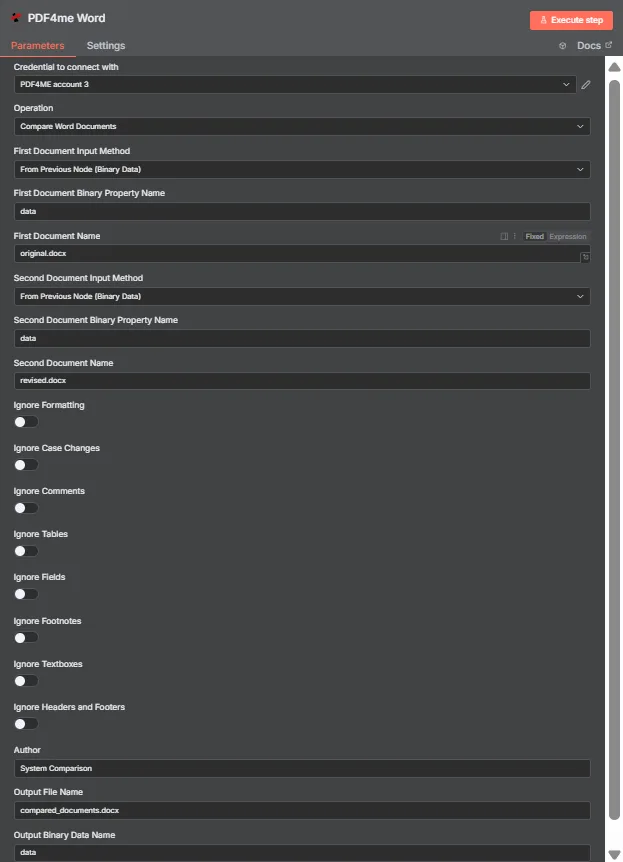
Parámetros
Lista completa de parámetros para la acción Comparar documentos de Word. Configure estos parámetros para controlar el comportamiento de la comparación de documentos.
Importante: Los parámetros marcados con un asterisco (***) son obligatorios. Los parámetros avanzados permiten un control preciso de las opciones de comparación.
| Parámetro | Tipo | Descripción | Ejemplo |
|---|---|---|---|
| Nombre del primer documento*** | String | Nombre del primer documento • Nombre del primer documento (base) • Debe incluir la extensión de archivo correcta (.docx, .doc) • Este documento sirve como base para la comparación. | original.docx |
| Contenido del primer documento*** | Base64 | Contenido del primer documento • Base64-contenido codificado del primer documento • Debe ser un documento de Word válido (formatos .docx, .doc) | UEsDBBQABgAI... |
| Segundo nombre del documento*** | String | Nombre del segundo documento • Nombre del segundo documento (de comparación) • Debe incluir la extensión de archivo correcta (.docx, .doc) • Este documento se compara con el primero. | modified.docx |
| Contenido del segundo documento*** | Base64 | Contenido del segundo documento • Base64-contenido codificado del segundo documento • Debe ser un documento de Word válido (formatos .docx, .doc) | UEsDBBQABgAI... |
| Ignorar formato | Boolean | Ignorar los cambios de formato • Sí - Ignorar los cambios de formato (negrita, cursiva, fuente, color, etc.) • No - Seguimiento de cambios de formato (predeterminado) | No |
| Ignorar cambios de mayúsculas y minúsculas | Boolean | Ignorar cambios de mayúsculas y minúsculas • Sí - Ignorar los cambios de mayúsculas y minúsculas ("Hello" vs "HELLO") • No - Seguimiento de cambios de mayúsculas y minúsculas (predeterminado) | No |
| Ignorar comentarios | Boolean | Ignorar comentarios • Sí - Ignorar cambios y adiciones en los comentarios • No - Seguimiento de cambios en los comentarios (predeterminado) | No |
| Ignorar tablas | Boolean | Ignorar cambios en la tabla • Sí - Ignorar los cambios en la estructura y el contenido de la tabla • No - Seguimiento de cambios en la tabla (predeterminado) | No |
| Ignorar campos | Boolean | Ignorar cambios en los campos • Sí - Ignorar actualizaciones de campos (fechas, fórmulas, referencias cruzadas) • No - Seguimiento de cambios de campo (predeterminado) | No |
| Ignorar las notas al pie | Boolean | Ignorar los cambios en las notas al pie • Sí - Ignorar el contenido de las notas al pie y los cambios de formato • No - Seguimiento de cambios en las notas al pie (predeterminado) | No |
| Ignorar cuadros de texto | Boolean | Ignorar cambios en el cuadro de texto • Sí - Ignorar los cambios de contenido y posición del cuadro de texto • No - Seguimiento de cambios en cuadros de texto (predeterminado) | No |
| Ignorar encabezados y pies de página | Boolean | Ignorar los cambios en el encabezado/pie de página • Sí - Ignorar los cambios en el contenido del encabezado y el pie de página • No - Seguimiento de cambios de encabezado/pie de página (predeterminado) | No |
| Autor | String | Autor de comparación • Nombre del autor para los cambios registrados • Predeterminado: "Comparación" • Se utiliza para atribuir cambios en el documento de resultados. | John Doe |
Producción
Parámetros de salida
| Parámetro | Tipo | Descripción | Ejemplo |
|---|---|---|---|
| Nombre del archivo | String | Nombre del archivo del documento de resultados de la comparación - El nombre del documento de Word resultante con los resultados de la comparación y los cambios registrados. | compared_documents.docx |
| Tamaño del archivo | Número | Tamaño del archivo en bytes - El tamaño del documento con el resultado de la comparación en bytes | 13633 |
| éxito | Boolean | PDF4me estado de operación - Boolean Indicador que señala si la operación de comparación de documentos se realizó correctamente o no. PDF4me devoluciones true para operaciones exitosas y false por cualquier error | true |
| primer documento | String | Nombre del primer documento - El nombre del primer documento (base) que se comparó | original.docx |
| segundo documento | String | Nombre del segundo documento - El nombre del segundo documento (de comparación) que se comparó. | revised.docx |
| opciones de comparación | Object | Opciones de comparación utilizadas - Object que contiene todos los ajustes de comparación que se aplicaron durante la comparación | {"ignoreFormatting": false, "ignoreCase": false, ...} |
| comparisonOptions.ignoreFormatting | Boolean | Ignorar los cambios de formato - Si se ignoraron los cambios de formato durante la comparación | false |
| opciones de comparación.ignorarCasos | Boolean | Ignorar los cambios de mayúsculas y minúsculas - Si se ignoraron los cambios de casos durante la comparación | false |
| opcionesdecomparación.ignorarComentarios | Boolean | Ignorar comentarios - Si se ignoraron los cambios en los comentarios durante la comparación | false |
| opcionesdecomparación.ignorarTablas | Boolean | Ignorar cambios en la tabla - Si se ignoraron los cambios en la tabla durante la comparación | false |
| Opciones de comparación.ignorarCampos | Boolean | Ignorar cambios de campo - Si se ignoraron los cambios de campo durante la comparación | false |
| opciones de comparación.ignorar notas al pie | Boolean | Ignorar los cambios en las notas al pie - Si se ignoraron los cambios en las notas al pie durante la comparación | false |
| opciones de comparación.ignorar cuadros de texto | Boolean | Ignorar los cambios en el cuadro de texto - Si se ignoraron los cambios en el cuadro de texto durante la comparación | false |
| opciones de comparación.ignorar encabezados y pies de página | Boolean | Ignorar los cambios de encabezado/pie de página - Si los cambios en el encabezado y el pie de página se ignoraron durante la comparación. | false |
| opciones de comparación.autor | String | Autor de la comparación - El nombre del autor utilizado para los cambios registrados en el documento de resultados. | System Comparison |
| mensaje | String | Mensaje de operación - Mensaje descriptivo que indica el resultado de la operación de comparación. | Word documents compared successfully |
N8N Respuesta a la acción
El PDF4me Comparar documentos de Word API Devuelve una respuesta que se puede visualizar en varios formatos. Elija la vista que mejor se adapte a sus necesidades:
- JSON
- Table
- Schema
- Binary
JSON Formato de respuesta
El crudo JSON respuesta de la API:
[
  {
    "fileName": "compared_documents.docx",
    "fileSize": 13633,
    "success": true,
    "firstDocument": "original.docx",
    "secondDocument": "revised.docx",
    "comparisonOptions": {
      "ignoreFormatting": false,
      "ignoreCase": false,
      "ignoreComments": false,
      "ignoreTables": false,
      "ignoreFields": false,
      "ignoreFootnotes": false,
      "ignoreTextboxes": false,
      "ignoreHeadersAndFooters": false,
      "author": "System Comparison"
    },
    "message": "Word documents compared successfully"
  }
]
Vista de tabla
Datos de respuesta en formato de tabla estructurada:
| Parámetro | Valor |
|---|---|
| fileName | compared_documents.docx |
| fileSize | 13633 |
| success | true |
| firstDocument | original.docx |
| secondDocument | revised.docx |
| comparisonOptions | {ignoreFormatting: false, ignoreCase: false, ignoreComments: false, ignoreTables: false, ignoreFields: false, ignoreFootnotes: false, ignoreTextboxes: false, ignoreHeadersAndFooters: false, author: "System Comparison"} |
| message | Word documents compared successfully |
Detalles de las opciones de comparación:
| Opción | Valor |
|---|---|
| ignoreFormatting | false |
| ignoreCase | false |
| ignoreComments | false |
| ignoreTables | false |
| ignoreFields | false |
| ignoreFootnotes | false |
| ignoreTextboxes | false |
| ignoreHeadersAndFooters | false |
| author | System Comparison |
Vista de esquema
Estructura de datos y tipos de respuesta:
1 item
fileName: T compared_documents.docx
fileSize: # 13633
success: ☑ true
firstDocument: T original.docx
secondDocument: T revised.docx
comparisonOptions: {}
  ignoreFormatting: ☑ false
  ignoreCase: ☑ false
  ignoreComments: ☑ false
  ignoreTables: ☑ false
  ignoreFields: ☑ false
  ignoreFootnotes: ☑ false
  ignoreTextboxes: ☑ false
  ignoreHeadersAndFooters: ☑ false
  author: T System Comparison
message: T Word documents compared successfully
Indicadores de tipo:
T= String (Texto)#= Número☑= Boolean[]= Array{}= Object
Vista de datos binarios
Los datos y metadatos del archivo de documento de Word:
data
─────────────────────────────
File Name: compared_documents.docx
File Extension: docx
Mime Type: application/vnd.openxmlformats-officedocument.wordprocessingml.document
File Size: 13.6 kB
Acceso a datos binarios:
- n8n Objeto binario:
$binary.data.data - Base64 ContenidoDisponible para uso directo
- Operaciones de archivosListo para descargar, enviar por correo electrónico o almacenar.
Casos de uso
Automatización de documentos empresariales
- Revisión de documentos: Compare las versiones del documento para identificar cambios.
- Control de versiones: Seguimiento de cambios entre versiones del documento
- Edición colaborativa: Revisión de cambios realizados por varios autores
- Seguro de calidad: Verificar las modificaciones y actualizaciones del documento
Procesamiento de documentos impulsado por IA
- Compatibilidad con múltiples formatosProcesar documentos de Word en formato .docx y .doc.
- Procesamiento multilingüe: Compatibilidad con diferentes idiomas y regiones
- Comparación inteligente: Detección y seguimiento automáticos de cambios
Inteligencia empresarial y análisis
- Gestión de documentos: Seguimiento de cambios y revisiones de documentos
- Monitoreo del cumplimientoAsegúrese de que los documentos cumplan con los requisitos de control de versiones.
- Métricas de rendimiento: Seguimiento de la precisión y eficiencia del procesamiento