Agregar marca de agua a la imagen Word Documento en n8n
Agregar marca de agua a la imagen Word es un PDF4me acción del nodo en n8n que estampa una imagen en una Word documento. Úselo para marcar los informes salientes con el logotipo de la empresa, marcar los borradores antes de su revisión o aplicar una insignia de confidencialidad a cada contrato que produce un flujo de trabajo, sin abrir un solo archivo en Word.
Lo que hace este nodo
PDF4me Word: Agregar marca de agua a la imagen Word toma dos entradas, no una: la .docx archivo para estampar y el imagen para estamparlo. Cada uno tiene su propio menú desplegable de método de entrada, por lo que el documento y la marca de agua pueden llegar por diferentes rutas, como un documento de un nodo anterior y un logotipo obtenido de un URLEl tamaño es por Escala a menos que establezca una explícita Ancho o Altura en puntos.
Autenticando su API Pedido
Cada PDF4me nodo en n8n requiere una credencial válida. Cree o seleccione una que contenga su PDF4me API clave para que el flujo de trabajo pueda autenticar las solicitudes de marca de agua de forma segura.
Datos importantes que no debes perderte
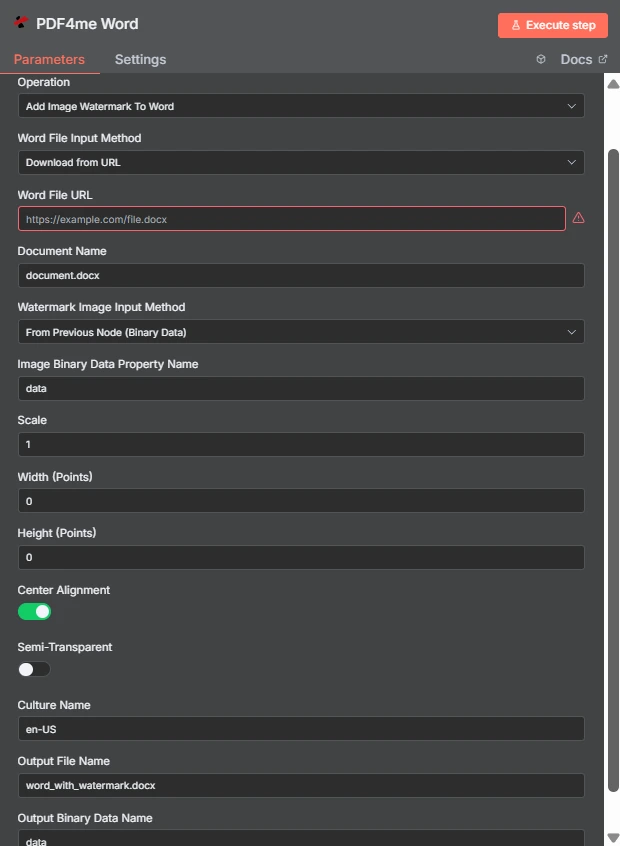
Nótese los dos métodos de entrada independientes: el Word El archivo llega por URL mientras que la imagen de la marca de agua proviene del nodo anterior. El ancho y la altura están en 0, por lo que la escala 1 controla el tamaño.
Marca de agua de imagen frente a marca de agua de texto en Word
| Pregunta | Agregar marca de agua a la imagen Word | Agregar marca de agua de texto a Word |
|---|---|---|
| What gets stamped | An image file such as a logo, seal, or badge | A word or phrase you type, such as DRAFT |
| Second input needed | Yes, the image file itself | No, only the text string |
| Changing it per run | Swap the image binary or URL | Change the text with an expression |
| Best for | Company branding and scanned marks | Status labels and per-document text |
| Transparency control | Semi-Transparent toggle plus PNG alpha | Handled through the text styling options |
¿Qué parámetros añade la marca de agua a la imagen? Word ¿Necesidad?
El Word Tanto el archivo como la imagen de marca de agua tienen un menú desplegable para seleccionar el método de entrada. Independientemente del método que elija, el campo de origen correspondiente aparece justo debajo, por lo que las filas condicionales inferiores cambian según su selección.
| Parámetro | Requerido | Lo que hace | Ejemplo |
|---|---|---|---|
| Credential to connect with | Required | The PDF4me API credential the node authenticates with. | PDF4me account |
| Operation | Required | The action this node performs. Select Add Image Watermark To Word. | Add Image Watermark To Word |
| Word File Input Method | Required | How the .docx reaches the node: from the previous node as binary data, as a Base64 string, or downloaded from a URL. | Download from URL |
| Word File URL | Conditional | Public URL of the .docx to stamp. Appears only when the Word file input method is set to download from a URL. | https://example.com/file.docx |
| Document Name | Required | Filename of the input document including the extension. Used for format detection, so keep the .docx suffix accurate. | document.docx |
| Watermark Image Input Method | Required | How the image reaches the node. Independent of the Word file input method, so the two can differ. | From Previous Node (Binary Data) |
| Image Binary Data Property Name | Conditional | Name of the binary property holding the watermark image. Appears when the image comes from the previous node. | data |
| Scale | Optional | Size multiplier applied to the image at its natural size. Ignored when a non-zero Width or Height is supplied. | 1 |
| Width (Points) | Optional | Exact watermark width in points. Leave at 0 to size by Scale. Setting only Width keeps the aspect ratio. | 0 |
| Height (Points) | Optional | Exact watermark height in points. Leave at 0 to size by Scale. Setting only Height keeps the aspect ratio. | 0 |
| Center Alignment | Optional | Toggle that centres the watermark on the page. Ships enabled; turn it off to align to the top left within the margins. | enabled |
| Semi-Transparent | Optional | Toggle that reduces watermark opacity so page text stays readable underneath. Ships disabled. | disabled |
| Culture Name | Optional | Culture code recorded for document processing, such as en-US or de-DE. | en-US |
| Output File Name | Optional | Filename of the returned document. Keep the .docx extension so downstream steps handle it correctly. | word_with_watermark.docx |
| Output Binary Data Name | Optional | Binary property the stamped document is written to. Leave as data unless a later node expects another name. | data |
Producción
| Campo | Tipo | Lo que contiene |
|---|---|---|
| fileName | String | Name of the returned watermarked document, taken from Output File Name. |
| fileSize | Number | Size of the returned document in bytes. A useful sanity check that the image was embedded. |
| success | Boolean | Whether the watermark was applied. Branch on this so failures surface as alerts. |
| originalFileName | String | Name of the input document as supplied in Document Name. |
| scale | Number | The scale factor actually applied, echoed back for verification. |
| alignImage | Boolean | Whether centre alignment was used, reflecting the Center Alignment toggle. |
| semiTransparent | Boolean | Whether reduced opacity was applied, reflecting the Semi-Transparent toggle. |
| cultureName | String | The culture code recorded for the operation. |
| message | String | Human-readable status text describing the result of the operation. |
El documento sellado en sí se devuelve como binario en la propiedad nombrada en Nombre de los datos binarios de salidalisto para escribir en el almacenamiento, adjuntar a un correo electrónico o introducir en un PDF paso de conversión.
¿Cómo configuro Agregar marca de agua a la imagen? Word en n8n¿
- Añade el PDF4me Word nodo a su flujo de trabajo y configure Operación a Agregar marca de agua a la imagen Word.
- Seleccione su PDF4me credencial, o cree una y pegue su API llave.
- Elige uno Word Método de entrada de archivos y suministrar el
.docxa través del campo que aparece debajo. - Colocar Nombre del documento así que el
.docxLa extensión está presente y es correcta. - Elige uno Método de entrada de imagen de marca de agua, luego señala Nombre de la propiedad de datos binarios de la imagen en la propiedad que contiene la imagen, generalmente
data. - Dejar Ancho (puntos) y Altura (Puntos) en
0y ajustar Escalao bien, establecer valores de punto explícitos cuando el tamaño deba ser exacto. - Encender Semitransparente si la marca de agua se superpone al texto del cuerpo y deja Alineación central a menos que quieras una marca en la esquina superior izquierda.
- Colocar Nombre del archivo de salida terminando en
.docx, ejecuta el nodo y enruta el resultado hacia adelante.
Configuraciones típicas
Ejemplos de flujo de trabajoCommon n8n workflow patterns using Add Image Watermark To Word.
- Un paso de informe produce un Word documentar según un cronograma.
- Agregar marca de agua a la imagen Word Estampa el logotipo de la empresa sobre él.
- El archivo con la marca se envía por correo electrónico a la lista de distribución.
- Un contrato llega a una carpeta de revisión.
- La imagen de la insignia BORRADOR lleva la indicación de que está habilitada la opción Semitransparente.
- Los revisores jamás confundirán la versión preliminar con la versión final.
- El logotipo se aplica mientras el archivo aún es editable. Word.
- Un paso de conversión transforma el documento sellado en un PDF.
- El PDF se publica con la marca incorporada en lugar de superpuesta posteriormente.
- Una lista de carpetas produce un elemento por cada archivo .docx antiguo.
- El nodo se ejecuta una vez por cada elemento con la misma imagen de marca de agua.
- Las copias selladas se vuelven a escribir con nuevos nombres de archivo.
Consejos prácticos
Hoja de trucos
| Campo | Valor |
|---|---|
| Operation | Add Image Watermark To Word |
| Word File Input Method | Download from URL |
| Word File URL | https://example.com/file.docx |
| Document Name | document.docx |
| Watermark Image Input Method | From Previous Node (Binary Data) |
| Image Binary Data Property Name | data |
| Scale | 1 |
| Width (Points) / Height (Points) | 0 / 0 |
| Center Alignment | enabled |
| Semi-Transparent | disabled |
| Culture Name | en-US |
| Output File Name | word_with_watermark.docx |
| Output Binary Data Name | data |