Actualizar filas en Excel usando n8n acción
PDF4me Actualizar filas en Excel modifica filas de hojas de cálculo existentes directamente desde n8nAlimenta a uno o más JSON objetos (siempre envueltos en un array) y PDF4me Compara las propiedades con los encabezados de columna, aplica la conversión automática de tipos y recorre secuencialmente la hoja de cálculo comenzando en la fila que elija. Perfecto para sincronizar. SQL resultados, refrescantes CRM instantáneas o parchear las columnas de estado de aprobación sin insertar nuevas filas.
Configuración
Añade el PDF4me Nodo “Actualizar filas” a su n8n flujo de trabajo y configure los parámetros necesarios. Para obtener instrucciones de configuración inicial, consulte nuestra n8n Guía de integración.
Requisitos previos
- PDF4me API credenciales
- n8n acceso al flujo de trabajo
Configuración
- Añade el PDF4me nodo al flujo de trabajo
- Seleccione la acción "Actualizar filas".
- Proporcione el archivo fuente de Excel, JSON matriz y actualizar desplazamientos
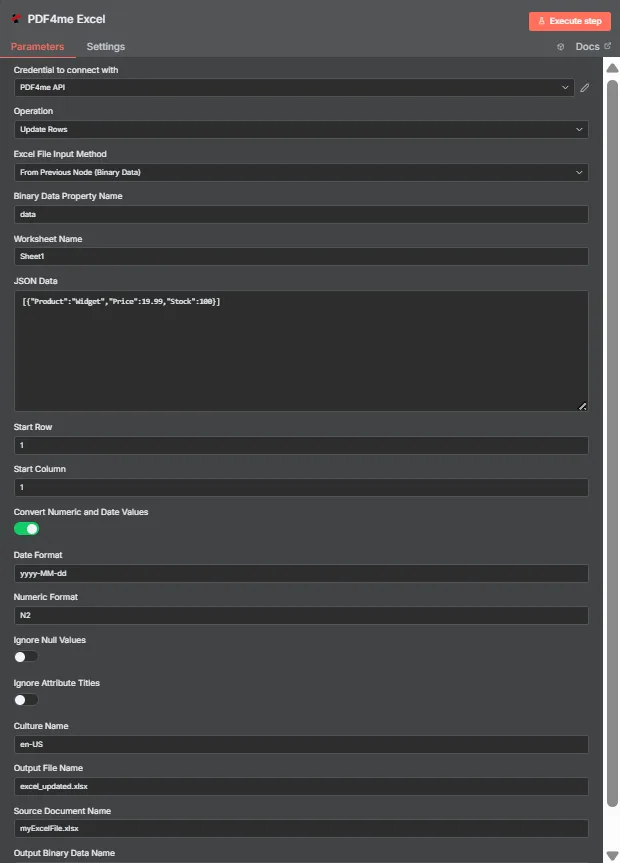
Parámetros
Importante: Los parámetros marcados con un asterisco (***) son obligatorios.
Json Datasiempre debe ser un JSON matriz (envolver filas individuales en[]).
| Parámetro | Tipo | Descripción | Ejemplo |
|---|---|---|---|
| Tipo de datos de entrada*** | String | Selector de origen de Excel. Opciones: Binary Data, Base64 String, URL. | Binary Data |
| Campo binario de entrada*** | Binario | Requerido cuando Input Data Type = Binary Data. Referencia al binario ascendente. | {{ $binary.data }} |
| Contenido del documento en Base64*** | String | Requerido cuando Input Data Type = Base64 String. Proporcione el libro de trabajo en base64. | UEsDBBQAAAA... |
| URL del documento*** | String | Requerido cuando Input Data Type = URLEnlace público al libro de trabajo. | https://files.example.com/report.xlsx |
| Nombre del archivo*** | String | Nombre de procesamiento/visualización del libro de trabajo (con extensión). | inventory.xlsx |
| Datos JSON*** | String | JSON Matriz de objetos. Cada objeto actualiza una fila secuencialmente. | [{"SKU":"A-100","Stock":45}] |
| Nombre de la hoja de trabajo | String | Hoja de cálculo de destino. Vacía: utiliza la primera hoja. | Inventory |
| Fila de salida | Número | Fila de la hoja de cálculo basada en 1 para comenzar a actualizar (los encabezados suelen estar en la fila 1). | 2 |
| Columna de inicio | Número | Se utiliza un desplazamiento de columna basado en 1 para la alineación del encabezado. | 1 |
| Convertir números y fechas | Boolean | Convierte automáticamente cadenas numéricas/de fecha en valores de Excel. Predeterminado true. | true |
| Formato de fecha | String | El formato de fecha de Excel se aplica cuando la conversión está habilitada. | yyyy-MM-dd |
| Formato numérico | String | Formato numérico de Excel cuando la conversión está habilitada. | #,##0.00 |
| Ignorar valores nulos | Boolean | Cuando trueLos valores nulos dejan los valores de celda existentes sin modificar. | true |
| Ignorar títulos de atributos | Boolean | Coincidencia de encabezados sin distinción entre mayúsculas y minúsculas. Predeterminado false. | true |
| Nombre de la cultura | String | Cultura para analizar números/fechas. Vacío = invariable. | en-US |
| Nombre de salida de datos binarios*** | String | Nombre de la ranura binaria de salida que almacena el libro de trabajo modificado. | document |
Producción
Parámetros de salida
| Parámetro | Tipo | Descripción | Ejemplo |
|---|---|---|---|
| Nombre del archivo | String | Nombre de archivo del documento de Excel con filas actualizadas - El nombre del archivo de documento Excel de salida después de actualizar las filas. | excel_updated.xlsx |
| Tamaño del archivo | Número | Tamaño del archivo en bytes - El tamaño del documento de Excel en bytes después de actualizar las filas. | 212810 |
| éxito | Boolean | PDF4me estado de operación - Boolean Indicador que señala si el proceso de actualización de la fila se realizó correctamente o no. PDF4me devoluciones true para operaciones exitosas y false por cualquier error | true |
| nombre de archivo original | String | Nombre del archivo del documento original de Excel - El nombre del archivo de documento Excel de entrada | myExcelFile.xlsx |
| Nombre de la hoja de cálculo | String | Nombre de la hoja de trabajo - El nombre de la hoja de cálculo donde se actualizaron las filas | Sheet1 |
| fila de inicio | Número | Número de fila inicial - El número de fila basado en 1 donde comenzaron las actualizaciones | 1 |
| columna de inicio | Número | Número de columna inicial - El número de columna basado en 1 donde comenzaron las actualizaciones | 1 |
| filas actualizadas | Número | Número de filas actualizadas - El número total de filas que se actualizaron correctamente | 1 |
| convertirNúmeroYFecha | Boolean | Estado de conversión numérica y de fecha - Indica si se habilitó la conversión automática de números y fechas. true si está habilitado, false si está deshabilitado | true |
| formato de fecha | String | Formato de fecha aplicado - La cadena de formato de fecha que se aplicó durante la conversión | yyyy-MM-dd |
| formato numérico | String | Formato numérico aplicado - La cadena de formato numérico que se aplicó durante la conversión | N2 |
| ignorar valores nulos | Boolean | Manejo de valores nulos - Indica si se ignoraron los valores nulos. true si se ignoraban los valores nulos (se conservaban los valores existentes), false si se escribían valores nulos | false |
| ignorarAttributeTitles | Boolean | Coincidencia de encabezados sin distinción entre mayúsculas y minúsculas - Indica si se utilizó la coincidencia de encabezados sin distinción entre mayúsculas y minúsculas. true si está habilitado, false si distingue entre mayúsculas y minúsculas | false |
| Nombre de la cultura | String | Código cultural/local - Código cultural utilizado para analizar números y fechas (por ejemplo, "en-US", "de-DE", "fr-FR") | en-US |
| mensaje | String | Mensaje de operación - Mensaje descriptivo que indica el resultado de la operación de actualización de filas, incluyendo el número de filas actualizadas y el nombre de la hoja de cálculo. | Successfully updated 1 row(s) in worksheet 'Sheet1' |
N8N Respuesta a la acción
El PDF4me Actualizar filas API Devuelve una respuesta que se puede visualizar en varios formatos. Elija la vista que mejor se adapte a sus necesidades:
- JSON
- Table
- Schema
- Binary
JSON Formato de respuesta
El crudo JSON respuesta de la API:
[
  {
    "fileName": "excel_updated.xlsx",
    "fileSize": 212810,
    "success": true,
    "originalFileName": "myExcelFile.xlsx",
    "worksheetName": "Sheet1",
    "startRow": 1,
    "startColumn": 1,
    "rowsUpdated": 1,
    "convertNumericAndDate": true,
    "dateFormat": "yyyy-MM-dd",
    "numericFormat": "N2",
    "ignoreNullValues": false,
    "ignoreAttributeTitles": false,
    "cultureName": "en-US",
    "message": "Successfully updated 1 row(s) in worksheet 'Sheet1'"
  }
]
Vista de tabla
Datos de respuesta en formato de tabla estructurada:
| Parámetro | Valor |
|---|---|
| Nombre del archivo | excel_updated.xlsx |
| Tamaño del archivo | 212810 |
| éxito | true |
| nombre de archivo original | myExcelFile.xlsx |
| Nombre de la hoja de cálculo | Sheet1 |
| fila de inicio | 1 |
| columna de inicio | 1 |
| filas actualizadas | 1 |
| convertirNúmeroYFecha | true |
| formato de fecha | yyyy-MM-dd |
| formato numérico | N2 |
| ignorar valores nulos | false |
| ignorarAttributeTitles | false |
| Nombre de la cultura | en-US |
| mensaje | Successfully updated 1 row(s) in worksheet 'Sheet1' |
Vista de esquema
Estructura de datos y tipos de respuesta:
1 item
fileName: T excel_updated.xlsx
fileSize: # 212810
success: ☑ true
originalFileName: T myExcelFile.xlsx
worksheetName: T Sheet1
startRow: # 1
startColumn: # 1
rowsUpdated: # 1
convertNumericAndDate: ☑ true
dateFormat: T yyyy-MM-dd
numericFormat: T N2
ignoreNullValues: ☑ false
ignoreAttributeTitles: ☑ false
cultureName: T en-US
message: T Successfully updated 1 row(s) in worksheet 'Sheet1'
Indicadores de tipo:
T= String (Texto)#= Número☑= Boolean[]= Array
Vista de datos binarios
Los datos y metadatos del archivo de documento de Excel:
data
─────────────────────────────
File Name: excel_updated.xlsx
File Extension: xlsx
Mime Type: application/vnd.openxmlformats-officedocument.spreadsheetml.sheet
File Size: 212.8 kB
Acceso a datos binarios:
- n8n Objeto binario:
$binary.data.data - Base64 ContenidoDisponible para uso directo
- Operaciones de archivosListo para descargar, enviar por correo electrónico o almacenar.
Casos de uso
- Sincronización de inventario: Actualizar los recuentos de existencias obtenidos de ERP realizar consultas sin modificar los precios ni los metadatos.
- Estado del pedido o proyecto: Estado del parche, propietario o SLA columnas cada vez que los sistemas ascendentes emiten actualizaciones.
- ajustes financieros: Reescribe diariamente las filas de pronósticos o datos reales sin alterar las fórmulas o la estructura existentes.