Proteja su archivo de Excel usando n8n acción
PDF4me Excel seguro aplica protección integral con contraseña a los documentos de Excel a través de n8n flujos de trabajo de automatización con control de seguridad multinivel. Procesar archivos de Excel mediante n8n disparadores, datos binarios, cadenas base64 o público URLs Ofrece protección en tres niveles independientes: cifrado de archivos (contraseña para abrir), protección de la estructura del libro de trabajo (impide la modificación de las hojas) y protección del contenido de la hoja de cálculo (impide la edición de celdas). Además, cuenta con una jerarquía de contraseñas flexible que permite contraseñas separadas para cada nivel o una sola contraseña para todos, así como la selección de hojas de cálculo específicas y cuatro tipos de protección (Contenido, Objetos, Escenarios y Todos). Esta solución es ideal para la protección de datos confidenciales, la seguridad de plantillas, los flujos de trabajo de acceso controlado y la aplicación automatizada de la seguridad que requieren protección de contraseñas multinivel con un control integral y una integración perfecta.
Configuración
Añade el PDF4me Nodo "Excel seguro" en su n8n flujo de trabajo y configure los parámetros necesarios. Para obtener instrucciones de configuración inicial, consulte nuestra n8n Guía de integración.
Requisitos previos:
- PDF4me API credenciales
- n8n acceso al flujo de trabajo
Configuración:
- Agregar PDF4me nodo a flujo de trabajo
- Seleccione la acción "Proteger Excel"
- Configure los parámetros de entrada (véase más abajo).
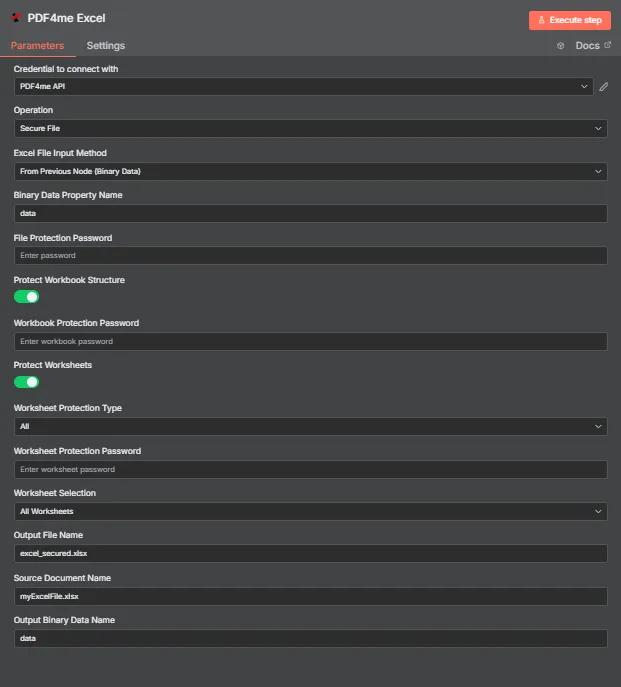
Parámetros
Lista completa de parámetros para la acción "Proteger Excel". Configure estos parámetros para controlar los niveles de protección y las contraseñas.
Importante: Los parámetros marcados con un asterisco (***) son obligatorios. Se debe proporcionar al menos una contraseña para el nivel de protección correspondiente. Los índices de las hojas de cálculo utilizan Basado en 0 numeración (0 = primera hoja de trabajo).
| Parámetro | Tipo | Descripción | Ejemplo |
|---|---|---|---|
| Tipo de datos de entrada*** | String | Selección del formato de entrada de Excel • Elija el formato de entrada de datos de Excel. • PDF4me admite varios tipos de entrada • Opciones: Datos binarios, Base64 Cuerda o URL | Binary Data |
| Campo binario de entrada*** | Binario | Entrada de archivo binario de Excel (Obligatorio si se trata de datos binarios) • Referencia al archivo Excel (.xlsx, .xls) del archivo anterior. n8n carga de nodos o archivos • PDF4me Procesa archivos binarios de Excel con detección automática de formato. • Obligatorio cuando el tipo de datos de entrada es "Datos binarios". | {{ $binary.data }} |
| Contenido de Excel en Base64*** | String | Base64 Entrada de Excel codificada (Obligatorio si se trata de una cadena Base64) • Proporcione el contenido de Excel (.xlsx, .xls) como una cadena codificada en base64. • PDF4me decodifica y procesa automáticamente el contenido de Excel. • Obligatorio cuando el tipo de datos de entrada es "Cadena Base64" | UEsDBBQABgAI... |
| URL de Excel*** | String | Excel público URL Aporte (Obligatorio si se trata de una URL) • Proporcionar un permiso público/abierto URL al archivo de Excel (.xlsx, .xls) • PDF4me descarga y procesa el archivo de Excel desde el proporcionado URL • Obligatorio cuando el tipo de datos de entrada es "URL" | https://abc.com/data.xlsx |
| Nombre de Excel*** | String | Nombre del archivo de entrada de Excel • Especifique el nombre del archivo Excel de entrada con la extensión adecuada (.xlsx, .xls). • PDF4me Utiliza esto para la detección de formato y la optimización del procesamiento. | data.xlsx |
| Contraseña | String | Contraseña de cifrado de archivos (Nivel 1) • Se requiere contraseña para abrir el archivo; cifra todo el archivo. • También se utiliza como alternativa para la protección de libros y hojas de cálculo si sus contraseñas específicas están vacías • Opcional: no se cifra el archivo si está vacío. • Experiencia de usuarioMensaje: "Introduzca la contraseña para abrir este archivo". Sin contraseña, no se puede abrir ni ver el archivo. • Distingue mayúsculas y minúsculas | MyPassword123 |
| Proteger el libro de trabajo | Boolean | Habilitar la protección de la estructura del libro de trabajo (Nivel 2) • Verdadero = protege la estructura del libro de trabajo: impide agregar, eliminar, renombrar, mover u ocultar hojas de cálculo. • Falso = sin protección de estructura (predeterminado) • Requiere contraseña (ProtectWorkbookPassword o contraseña alternativa) • Experiencia de usuario: Muestra el mensaje "Este libro de trabajo está protegido" al intentar modificar la estructura. • Predeterminado: falso | true |
| Proteger contraseña del libro de trabajo | String | Contraseña de protección del libro de trabajo (Nivel 2) • Contraseña para la protección de la estructura del libro de trabajo • Contraseña alternativa: Prioridad 1: ProtectWorkbookPassword (si se proporciona), Prioridad 2: Password (si se proporciona) • Obligatorio si ProtectWorkbook = true y Password está vacío. • Distingue mayúsculas y minúsculas | StructurePass |
| Proteger las hojas de trabajo | Boolean | Habilitar la protección del contenido de la hoja de cálculo (Nivel 3) • Verdadero = proteger las hojas de cálculo seleccionadas: impide la modificación de datos. • Falso = sin protección de la hoja de cálculo (predeterminado) • Requiere contraseña (WorksheetProtectionPassword o contraseña alternativa) • Experiencia de usuario: Muestra el mensaje "La celda que intenta modificar está protegida" al intentar editar. • Predeterminado: falso | true |
| Tipo de protección de la hoja de cálculo | String | Tipo de protección de hojas de cálculo • "Contenido" = Protege los valores de las celdas, las fórmulas y el formato (impide editar las celdas y cambiar los formatos). • "Objetos" = Protege gráficos, imágenes, formas y dibujos (impide mover, redimensionar y eliminar objetos). • "Escenarios" = Protege los escenarios de análisis de hipótesis (impide la creación y modificación de escenarios) • "Todo" = protección completa (Contenido + Objetos + Escenarios) - Predeterminado, acceso de solo lectura • No distingue entre mayúsculas y minúsculas | All |
| Contraseña de protección de la hoja de cálculo | String | Contraseña de protección de la hoja de cálculo (Nivel 3) • Contraseña para la protección del contenido de la hoja de cálculo • Contraseña alternativaPrioridad 1: Contraseña de protección de la hoja de cálculo (si se proporciona), Prioridad 2: Contraseña (si se proporciona) • Obligatorio si ProtectWorksheets = true y Password está vacío. • Distingue mayúsculas y minúsculas | EditPass |
| Nombres de la hoja de trabajo | String | Nombres de hojas de trabajo separados por comas • Lista de nombres de hojas de trabajo para proteger • Vacío = proteger todas las hojas de cálculo • Nombres de hojas de cálculo que distinguen entre mayúsculas y minúsculas • Unión con índices de hojas de cálculo | Sheet1,Summary |
| Índices de hojas de trabajo | String | Índices separados por comas (basados en 0) • Lista de índices de hojas de cálculo para proteger • Indexación basada en 0 (0 = primera hoja) • Vacío = proteger todas las hojas de cálculo • Unión con WorksheetNames | 0,2 |
| Nombre de salida de datos binarios*** | String | Mapeo de salida de datos binarios • Defina el nombre de la variable para acceder a los datos binarios de Excel generados. • Se utiliza en acciones de flujo de trabajo posteriores • Imprescindible para la automatización del flujo de trabajo | document |
Producción
Parámetros de salida
| Parámetro | Tipo | Descripción | Ejemplo |
|---|---|---|---|
| Nombre del archivo | String | Nombre de archivo de documento de Excel protegido - El nombre del archivo de documento Excel de salida protegido con contraseña | excel_secured.xlsx |
| Tamaño del archivo | Número | Tamaño del archivo en bytes - El tamaño del documento de Excel en bytes después de la aplicación de seguridad. | 217600 |
| éxito | Boolean | PDF4me estado de operación - Boolean Indicador que muestra si el proceso de protección con contraseña se ha realizado correctamente o no. PDF4me devoluciones true para operaciones exitosas y false por cualquier error | true |
| nombre de archivo original | String | Nombre del archivo del documento original de Excel - El nombre del archivo de documento Excel de entrada | myExcelFile.xlsx |
| formato de archivo | String | formato de archivo Excel - Formato del archivo de Excel. Valores: "xlsx" para Excel 2007+, "xls" para Excel 97-2003 | xls |
| archivo protegido con contraseña | Boolean | Estado de cifrado del archivo - Indica si se aplicó protección mediante contraseña (cifrado) a nivel de archivo. true Si el cifrado de archivos está habilitado, false si no | true |
| Libro de trabajo protegido | Boolean | estado de protección del libro de trabajo - Indica si se aplicó la protección de la estructura del libro de trabajo. true Si el libro de trabajo está protegido, false si no | true |
| hojas de trabajo protegidas | Boolean | estado de protección de la hoja de cálculo - Indica si se aplicó la protección del contenido de la hoja de cálculo. true Si las hojas de cálculo están protegidas, false si no | true |
| tipo de protección de la hoja de cálculo | String | Tipo de protección de la hoja de cálculo - Tipo de protección de hoja de cálculo aplicada. Valores: "Contenido", "Objetos", "Escenarios", "Todos" | All |
| Selección de hoja de cálculo | String | Selección de hojas de trabajo - Indica qué hojas de cálculo estaban protegidas. Valores: "all" si se trata de todas las hojas de cálculo, o nombres/índices de hojas de cálculo específicas. | all |
| Resumen de protección | Array | Resumen de protección - Array de cadenas que describen las medidas de seguridad aplicadas al documento | ["File encryption enabled", "Workbook structure protected", "Worksheets protected (all)"] |
| mensaje | String | Mensaje de operación - Mensaje descriptivo que indica el resultado de la operación de seguridad, incluyendo el formato del archivo y todos los niveles de protección aplicados. | Successfully secured Excel file (.xls): File encryption enabled, Workbook structure protected, Worksheets protected (all) |
N8N Respuesta a la acción
El PDF4me Excel seguro API Devuelve una respuesta que se puede visualizar en varios formatos. Elija la vista que mejor se adapte a sus necesidades:
- JSON
- Table
- Schema
- Binary
JSON Formato de respuesta
El crudo JSON respuesta de la API:
[
  {
    "fileName": "excel_secured.xlsx",
    "fileSize": 217600,
    "success": true,
    "originalFileName": "myExcelFile.xlsx",
    "fileFormat": "xls",
    "filePasswordProtected": true,
    "workbookProtected": true,
    "worksheetsProtected": true,
    "worksheetProtectionType": "All",
    "worksheetSelection": "all",
    "protectionSummary": [
      "File encryption enabled",
      "Workbook structure protected",
      "Worksheets protected (all)"
    ],
    "message": "Successfully secured Excel file (.xls): File encryption enabled, Workbook structure protected, Worksheets protected (all)"
  }
]
Vista de tabla
Datos de respuesta en formato de tabla estructurada:
| Parámetro | Valor |
|---|---|
| Nombre del archivo | excel_secured.xlsx |
| Tamaño del archivo | 217600 |
| éxito | true |
| nombre de archivo original | myExcelFile.xlsx |
| formato de archivo | xls |
| archivo protegido con contraseña | true |
| Libro de trabajo protegido | true |
| hojas de trabajo protegidas | true |
| tipo de protección de la hoja de cálculo | All |
| Selección de hoja de cálculo | all |
| Resumen de protección | ["File encryption enabled", "Workbook structure protected", "Worksheets protected (all)"] |
| mensaje | Successfully secured Excel file (.xls): File encryption enabled, Workbook structure protected, Worksheets protected (all) |
Vista de esquema
Estructura de datos y tipos de respuesta:
1 item
fileName: T excel_secured.xlsx
fileSize: # 217600
success: ☑ true
originalFileName: T myExcelFile.xlsx
fileFormat: T xls
filePasswordProtected: ☑ true
workbookProtected: ☑ true
worksheetsProtected: ☑ true
worksheetProtectionType: T All
worksheetSelection: T all
protectionSummary: [] Array
  [0]: T File encryption enabled
  [1]: T Workbook structure protected
  [2]: T Worksheets protected (all)
message: T Successfully secured Excel file (.xls): File encryption enabled, Workbook structure protected, Worksheets protected (all)
Indicadores de tipo:
T= String (Texto)#= Número☑= Boolean[]= Array
Vista de datos binarios
Los datos y metadatos del archivo de documento de Excel:
data
─────────────────────────────
File Name: excel_secured.xlsx
File Extension: xlsx
Mime Type: application/vnd.ms-excel
File Size: 218 kB
Acceso a datos binarios:
- n8n Objeto binario:
$binary.data.data - Base64 ContenidoDisponible para uso directo
- Operaciones de archivosListo para descargar, enviar por correo electrónico o almacenar.
Casos de uso
Protección de datos confidenciales
- Proteja sus archivos de datos financieros o personales confidenciales con contraseña.
- Proteja los informes y documentos confidenciales del acceso no autorizado.
- Aplique seguridad multinivel para garantizar la confidencialidad de los datos.
Seguridad de plantillas y distribución de solo lectura
- Proteja las plantillas de Excel de cambios estructurales al tiempo que permite la entrada de datos.
- Distribuye informes de solo lectura con protección de hojas de cálculo.
- Hojas de fórmulas seguras que permiten la entrada de datos en áreas designadas.
Flujos de trabajo de acceso controlado
- Aplicar diferentes niveles de contraseña para diferentes grupos de usuarios.
- Proteja hojas de cálculo específicas mientras deja otras editables.
- Implemente políticas de seguridad con protección de contraseñas automatizada.