Combinar varios archivos de Excel usando n8n acción
PDF4me Combinar archivos de Excel une cualquier número de libros de trabajo de su n8n flujo de trabajo. Proporcione una lista de documentos (cada uno con contenido del archivo, nombre del archivo, filtros de hoja de cálculo opcionales y ordenación), luego seleccione un formato de salida (XLSX, XLS, PDF, o CSV). PDF4me Gestiona automáticamente las colisiones de nombres de hojas de cálculo añadiendo sufijos numéricos.
Configuración
Añade el PDF4me Nodo “Combinar archivos” a su n8n flujo de trabajo y configure los parámetros necesarios. Para obtener instrucciones de configuración inicial, consulte nuestra n8n Guía de integración.
Requisitos previos
- PDF4me API credenciales
- n8n acceso al flujo de trabajo
Configuración
- Añade el PDF4me nodo al flujo de trabajo
- Seleccione la acción "Combinar varios archivos de Excel".
- Construir el
Documentsmatriz y elija el formato de salida
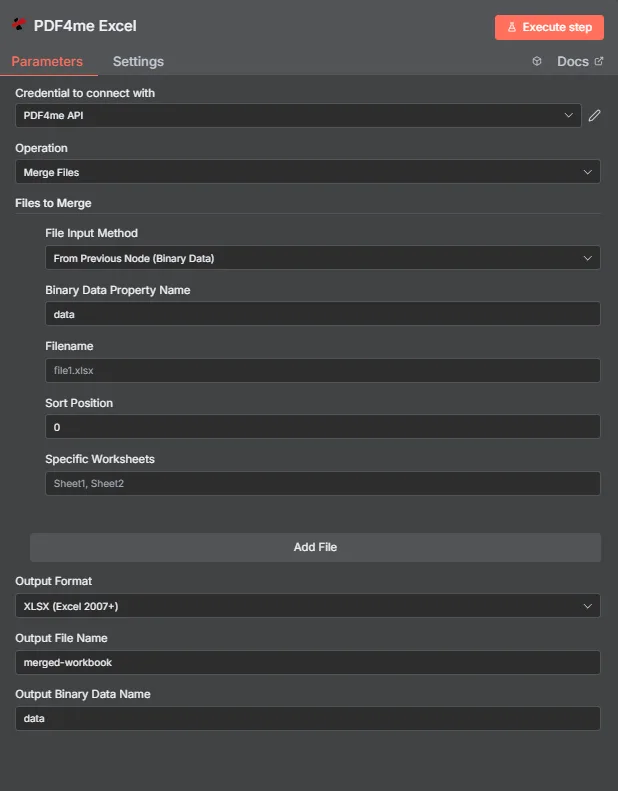
Parámetros
Importante: Los parámetros marcados con un asterisco (***) son obligatorios. Cada entrada dentro
Documentsdebe incluirFileContent(base64) yFilename.
| Parámetro | Tipo | Descripción | Ejemplo |
|---|---|---|---|
| Nombre del archivo*** | String | Nombre lógico del archivo principal del flujo de trabajo (utilizado como referencia). | merged.xlsx |
| Documentos*** | Array | Conjunto de elementos de fusión. Cada elemento requiere: • Contenido del archivo (Base64): bytes del libro de trabajo • Nombre del archivo: p.ej., north.xlsx• Posición de ordenación: número opcional; los valores más bajos se fusionan primero. • Hojas de trabajo para combinar: matriz de cadenas opcional con los nombres de las hojas de cálculo que se incluirán; vacío = todas las hojas | [{"FileContent":"...","Filename":"north.xlsx","SortPosition":1,"WorksheetsToMerge":["Summary"]}] |
| Formato de salida | String | XLSX (por defecto), XLS, PDF, o CSV. CSV Exporta únicamente la primera hoja de cálculo. | XLSX |
| Nombre del archivo de salida | String | Nombre (sin extensión) del resultado fusionado. Predeterminado merged. | Quarterly_Report |
| Nombre de salida de datos binarios*** | String | Ranura binaria para almacenar el documento fusionado. | document |
Usar
n8nexpresiones o el nodo Función para ensamblar elDocumentsmatriz al fusionar recuentos de archivos dinámicos.
Producción
Parámetros de salida
| Parámetro | Tipo | Descripción | Ejemplo |
|---|---|---|---|
| Nombre del archivo | String | nombre de archivo del libro de trabajo combinado - El nombre del archivo Excel combinado de salida | merged-workbook.xlsx |
| Tamaño del archivo | Número | Tamaño del archivo en bytes - El tamaño del archivo Excel combinado en bytes | 440413 |
| éxito | Boolean | PDF4me estado de operación - Boolean Indicador que señala si el proceso de fusión de archivos se ha realizado correctamente o no. PDF4me devoluciones true para operaciones exitosas y false por cualquier error | true |
| formato de salida | String | Formato del archivo de salida - El formato del archivo de salida combinado. Valores: "XLSX", "XLS", "PDF", "CSV" | XLSX |
| Número de archivos | Número | Número de archivos fusionados - El número total de archivos de Excel que se fusionaron | 2 |
| archivos fusionados | Array | Array detalles de archivos fusionados - Array de objetos que contienen información sobre cada archivo que se fusionó, incluyendo nombre de archivo, posición de ordenación y hojas de cálculo. | [{"filename": "file1.xlsx", "sortPosition": 1, "worksheets": "all"}] |
| mensaje | String | Mensaje de operación - Mensaje descriptivo que indica el resultado de la operación de fusión de archivos, incluyendo el número de archivos fusionados y el formato de salida. | Successfully merged 2 Excel file(s) into XLSX format |
N8N Respuesta a la acción
El PDF4me Combinar varios archivos de Excel API Devuelve una respuesta que se puede visualizar en varios formatos. Elija la vista que mejor se adapte a sus necesidades:
- JSON
- Table
- Schema
- Binary
JSON Formato de respuesta
El crudo JSON respuesta de la API:
[
{
"fileName": "merged-workbook.xlsx",
"fileSize": 440413,
"success": true,
"outputFormat": "XLSX",
"filesCount": 2,
"filesMerged": [
{
"filename": "file1.xlsx",
"sortPosition": 1,
"worksheets": "all"
},
{
"filename": "file2.xlsx",
"sortPosition": 1,
"worksheets": "all"
}
],
"message": "Successfully merged 2 Excel file(s) into XLSX format"
}
]
Vista de tabla
Datos de respuesta en formato de tabla estructurada:
| Parámetro | Valor |
|---|---|
| Nombre del archivo | merged-workbook.xlsx |
| Tamaño del archivo | 440413 |
| éxito | true |
| formato de salida | XLSX |
| Número de archivos | 2 |
| archivos fusionados | Matriz de objetos de archivo fusionados |
| mensaje | Successfully merged 2 Excel file(s) into XLSX format |
Detalles de la matriz de archivos fusionados:
| Parámetro | Valor |
|---|---|
| Nombre del archivo | file1.xlsx |
| ordenarPosición | 1 |
| hojas de trabajo | all |
| Parámetro | Valor |
|---|---|
| Nombre del archivo | file2.xlsx |
| ordenarPosición | 1 |
| hojas de trabajo | all |
Vista de esquema
Estructura de datos y tipos de respuesta:
1 item
fileName: T merged-workbook.xlsx
fileSize: # 440413
success: ☑ true
outputFormat: T XLSX
filesCount: # 2
filesMerged: [] Array
[0]: {} Object
filename: T file1.xlsx
sortPosition: # 1
worksheets: T all
[1]: {} Object
filename: T file2.xlsx
sortPosition: # 1
worksheets: T all
message: T Successfully merged 2 Excel file(s) into XLSX format
Indicadores de tipo:
T= String (Texto)#= Número☑= Boolean[]= Array{}= Object
Vista de datos binarios
Los datos y metadatos del archivo de documento de Excel:
data
─────────────────────────────
File Name: merged-workbook.xlsx
File Extension: xlsx
Mime Type: application/vnd.openxmlformats-officedocument.spreadsheetml.sheet
File Size: 440 kB
Acceso a datos binarios:
- n8n Objeto binario:
$binary.data.data - Base64 ContenidoDisponible para uso directo
- Operaciones de archivosListo para descargar, enviar por correo electrónico o almacenar.
Casos de uso
- Consolidación de informes regionales: Fusionar los libros de trabajo regionales en un informe nacional ordenado por
SortPosition. - Presentaciones del departamento: Combinar hojas de cálculo de departamentos manteniendo solo pestañas específicas (por ejemplo,
Summary,KPIs). - Paquetes listos para su distribución: Combinar varias fuentes de Excel y luego convertirlas a PDF para revisión de liderazgo.