Agregar encabezado/pie de página de texto a Excel usando n8n acción
PDF4me Agregar texto al encabezado y pie de página en Excel permite agregar encabezados y pies de página de texto personalizables a documentos de Excel a través de n8n flujos de trabajo de automatización. Procesar archivos de Excel mediante n8n disparadores, datos binarios, cadenas base64 o público URLs Para añadir títulos de documentos, números de página, fechas, marcas y texto personalizado con control total sobre el estilo de la fuente (familia, tamaño, color, nombre), niveles de transparencia, ángulos de rotación y opciones de orientación (horizontal, vertical, diagonal, invertida). Esta solución es ideal para la personalización de documentos, presentaciones profesionales, identidad corporativa y flujos de trabajo de formato automatizados que requieren encabezados y pies de página con un control de estilo integral y una integración perfecta.
Configuración
Añade el PDF4me Nodo "Agregar encabezado y pie de página de texto" a su n8n flujo de trabajo y configure los parámetros necesarios. Para obtener instrucciones de configuración inicial, consulte nuestra n8n Guía de integración.
Requisitos previos:
- PDF4me API credenciales
- n8n acceso al flujo de trabajo
Configuración:
- Agregar PDF4me nodo a flujo de trabajo
- Seleccione la acción "Agregar encabezado/pie de página de texto".
- Configure los parámetros de entrada (véase más abajo).
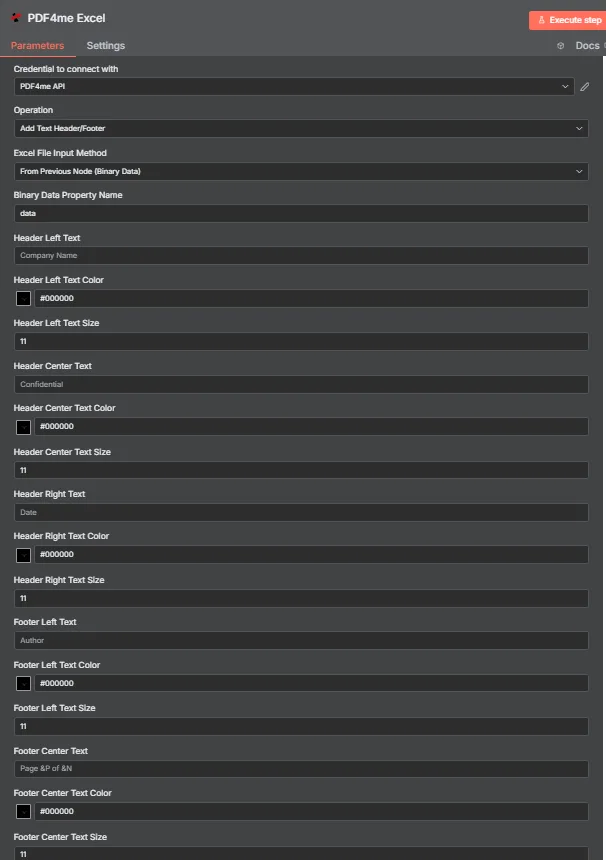
Parámetros
Lista completa de parámetros para la acción Agregar texto al encabezado y pie de página. Configure estos parámetros para controlar el formato del texto.
Importante: Los parámetros marcados con un asterisco (***) son obligatorios y deben proporcionarse para que la acción funcione correctamente.
| Parámetro | Tipo | Descripción | Ejemplo |
|---|---|---|---|
| Tipo de datos de entrada*** | String | Selección del formato de entrada de Excel • Elija el formato de entrada de datos de Excel. • PDF4me admite varios tipos de entrada • Opciones: Datos binarios, Base64 Cuerda o URL | Binary Data |
| Campo binario de entrada*** | Binario | Entrada de archivo binario de Excel (Obligatorio si se trata de datos binarios) • Referencia al archivo Excel (.xlsx, .xls) del archivo anterior. n8n carga de nodos o archivos • PDF4me Procesa archivos binarios de Excel con detección automática de formato. • Obligatorio cuando el tipo de datos de entrada es "Datos binarios". | {{ $binary.data }} |
| Contenido de Excel en Base64*** | String | Base64 Entrada de Excel codificada (Obligatorio si se trata de una cadena Base64) • Proporcione el contenido de Excel (.xlsx, .xls) como una cadena codificada en base64. • PDF4me decodifica y procesa automáticamente el contenido de Excel. • Obligatorio cuando el tipo de datos de entrada es "Base64 Cadena" | UEsDBBQABgAI... |
| URL de Excel*** | String | Excel público URL Aporte (Obligatorio si se trata de una URL) • Proporcionar un permiso público/abierto URL al archivo de Excel (.xlsx, .xls) • PDF4me descarga y procesa el archivo de Excel desde el proporcionado URL • Obligatorio cuando el tipo de datos de entrada es "URL" | https://abc.com/data.xlsx |
| Nombre de Excel*** | String | Nombre del archivo de entrada de Excel • Especifique el nombre del archivo Excel de entrada con la extensión adecuada (.xlsx, .xls). • PDF4me Utiliza esto para la detección de formato y la optimización del procesamiento. | data.xlsx |
| Texto de marca de agua*** | String | Contenido del texto del encabezado/pie de página • Texto que se mostrará como encabezado o pie de página • Puede incluir el título del documento, las fechas y los números de página. • Admite contenido dinámico de n8n expresiones • Cualquier carácter alfanumérico y símbolo | Confidential Report 2024 |
| Familia de fuentes | String | Nombre de la familia de fuentes • Familia tipográfica que se utilizará para el texto • Familias tipográficas comunes: Arial, Times New Roman, Calibri • Predeterminado: Arial si no se especifica • Se utiliza a menos que FontName lo anule. | Arial |
| Tamaño de fuente | Número | Tamaño del texto en puntos • Tamaño de fuente del texto del encabezado/pie de página • Rango estándar de 8 a 72 puntos • Valor predeterminado: 72 si no se especifica • Valores más grandes para una mejor visibilidad | 12 |
| Color de fuente | String | Color del texto • Código de color hexadecimal (p. ej., "#FF0000") o nombre del color • Admite nombres de colores HTML estándar • Determina la apariencia del texto • Predeterminado: negro si no se especifica | #0000FF |
| Semitransparente | Boolean | Nivel de transparencia • Verdadero - Aplicar una opacidad del 50% (semitransparente). • FALSO - Aplicar una opacidad del 100% (totalmente opaco) • Predeterminado: falso (totalmente opaco) • Útil para encabezados con estilo de marca de agua | false |
| Rotación | Número | Ángulo de rotación en grados • Ángulo de rotación del texto (0-360 grados) • Predeterminado: 0 (sin rotación) • Rotación en sentido horario • Nota: El parámetro de orientación tiene prioridad si se proporciona. | 45 |
| Nombre de la fuente | String | Nombre de fuente específico • Nombre de fuente específico a utilizar • Sobrescribe FontFamily si se proporciona. • Útil para un control preciso de la fuente • Ejemplo: "Arial Negrita", "Calibri Light" | Arial Bold |
| Orientación | String | Orientación del texto • Horizontal - Texto estándar de izquierda a derecha • Vertical - Texto vertical de arriba a abajo • Diagonal - Texto diagonal a lo ancho de la página • Al revés - Texto girado 180 grados • Tiene prioridad sobre el parámetro Rotación | Horizontal |
| Nombre de la cultura | String | Código cultural • Código de cultura/configuración regional para la representación del texto • Ejemplos: "en-US", "de-DE", "fr-FR" • Garantiza una correcta representación de los caracteres. • Afecta al formato de fecha/número, si corresponde. | en-US |
| Nombre de salida de datos binarios*** | String | Mapeo de salida de datos binarios • Defina el nombre de la variable para acceder a los datos binarios de Excel generados. • Se utiliza en acciones de flujo de trabajo posteriores • Imprescindible para la automatización del flujo de trabajo | document |
Nota: El Orientación El parámetro tiene prioridad sobre el Rotación parámetro. Si se especifica la orientación, el valor de rotación se ignorará.
Producción
Parámetros de salida
| Parámetro | Tipo | Descripción | Ejemplo |
|---|---|---|---|
| Nombre del archivo | String | Nombre de archivo de documento de Excel con encabezado/pie de página - El nombre del archivo de documento Excel resultante después de agregar el encabezado y el pie de página. | excel_with_header_footer.xlsx |
| Tamaño del archivo | Número | Tamaño del archivo en bytes - El tamaño del documento de Excel en bytes después de agregar el encabezado y el pie de página. | 212749 |
| éxito | Boolean | PDF4me estado de operación - Boolean Indicador que señala si el proceso de inserción del encabezado/pie de página se realizó correctamente o no. PDF4me devoluciones true para operaciones exitosas y false por cualquier error | true |
| nombre de archivo original | String | Nombre del archivo del documento original de Excel - El nombre del archivo de documento Excel de entrada | myExcelFile.xlsx |
| encabezadoIzquierda | String | Contenido del encabezado izquierdo - Contenido de texto que se muestra en la sección izquierda del encabezado | abc |
| encabezadoCentro | String | Contenido del encabezado central - Contenido de texto que se muestra en la sección central del encabezado | `` |
| encabezadoDerecha | String | Contenido del encabezado derecho - Contenido de texto que se muestra en la sección derecha del encabezado | `` |
| pie de página izquierdo | String | Contenido del pie de página izquierdo - Contenido de texto que se muestra en la sección izquierda del pie de página. | `` |
| Centro del pie de página | String | Contenido del pie de página central - Contenido de texto que se muestra en la sección central del pie de página. | `` |
| pie de página derecho | String | Contenido del pie de página derecho - Contenido de texto que se muestra en la sección derecha del pie de página. | `` |
| Nombre de la hoja de cálculo | String | Nombre de la hoja de trabajo - El nombre de la hoja de cálculo donde se aplicó el encabezado/pie de página. | Sheet1 |
| texto de encabezado | String | Texto de encabezado - Contenido general del texto del encabezado (si se utiliza) | `` |
| texto del pie de página | String | Texto del pie de página - Texto general del pie de página (si se utiliza) | `` |
| Alineación del encabezado | String | Alineación del encabezado - Alineación del texto del encabezado. Valores: "izquierda", "centro", "derecha" | center |
| Alineación del pie de página | String | Alineación del pie de página - Alineación del texto del pie de página. Valores: "izquierda", "centro", "derecha" | center |
| tamaño de fuente | Número | Tamaño de fuente en puntos - Tamaño de fuente utilizado para el texto del encabezado/pie de página | 10 |
| color de fuente | String | color de fuente - Color del texto del encabezado/pie de página en formato hexadecimal | #000000 |
| aplicarATodasLasHojasDeCalculado | Boolean | Aplicar a todas las hojas de cálculo - Indica si se aplicó encabezado/pie de página a todas las hojas de cálculo. true si se aplica a todos, false si se aplica solo a una hoja de cálculo específica | false |
| mensaje | String | Mensaje de operación - Mensaje descriptivo que indica el resultado de la operación de adición de encabezado/pie de página. | Header and footer added to Excel file successfully |
N8N Respuesta a la acción
El PDF4me Agregar texto al encabezado/pie de página API Devuelve una respuesta que se puede visualizar en varios formatos. Elija la vista que mejor se adapte a sus necesidades:
- JSON
- Table
- Schema
- Binary
JSON Formato de respuesta
El crudo JSON respuesta de la API:
[
  {
    "fileName": "excel_with_header_footer.xlsx",
    "fileSize": 212749,
    "success": true,
    "originalFileName": "myExcelFile.xlsx",
    "headerLeft": "abc",
    "headerCenter": "",
    "headerRight": "",
    "footerLeft": "",
    "footerCenter": "",
    "footerRight": "",
    "worksheetName": "Sheet1",
    "headerText": "",
    "footerText": "",
    "headerAlignment": "center",
    "footerAlignment": "center",
    "fontSize": 10,
    "fontColor": "#000000",
    "applyToAllWorksheets": false,
    "message": "Header and footer added to Excel file successfully"
  }
]
Vista de tabla
Datos de respuesta en formato de tabla estructurada:
| Parámetro | Valor |
|---|---|
| Nombre del archivo | excel_with_header_footer.xlsx |
| Tamaño del archivo | 212749 |
| éxito | true |
| nombre de archivo original | myExcelFile.xlsx |
| encabezadoIzquierda | abc |
| encabezadoCentro | "" |
| encabezadoDerecha | "" |
| pie de página izquierdo | "" |
| Centro del pie de página | "" |
| pie de página derecho | "" |
| Nombre de la hoja de cálculo | Sheet1 |
| texto de encabezado | "" |
| texto del pie de página | "" |
| Alineación del encabezado | center |
| Alineación del pie de página | center |
| tamaño de fuente | 10 |
| color de fuente | #000000 |
| aplicarATodasLasHojasDeCalculado | false |
| mensaje | Header and footer added to Excel file successfully |
Vista de esquema
Estructura de datos y tipos de respuesta:
1 item
fileName: T excel_with_header_footer.xlsx
fileSize: # 212749
success: ☑ true
originalFileName: T myExcelFile.xlsx
headerLeft: T abc
headerCenter: T ""
headerRight: T ""
footerLeft: T ""
footerCenter: T ""
footerRight: T ""
worksheetName: T Sheet1
headerText: T ""
footerText: T ""
headerAlignment: T center
footerAlignment: T center
fontSize: # 10
fontColor: T #000000
applyToAllWorksheets: ☑ false
message: T Header and footer added to Excel file successfully
Indicadores de tipo:
T= String (Texto)#= Número☑= Boolean[]= Array
Vista de datos binarios
Los datos y metadatos del archivo de documento de Excel:
data
─────────────────────────────
File Name: excel_with_header_footer.xlsx
File Extension: xlsx
Mime Type: application/vnd.openxmlformats-officedocument.spreadsheetml.sheet
File Size: 212.7 kB
Acceso a datos binarios:
- n8n Objeto binario:
$binary.data.data - Base64 ContenidoDisponible para uso directo
- Operaciones de archivosListo para descargar, enviar por correo electrónico o almacenar.
Casos de uso
Diseño de documentos y presentación profesional
- Agregue nombres de empresas, logotipos (como texto) y elementos de marca a los informes de Excel.
- Inserte los títulos de los documentos, los nombres de los informes y los identificadores de los proyectos en los encabezados.
- Aplique estándares de identidad corporativa con un estilo de fuente y color consistente.
Generación automatizada de informes
- Agregue números de página, fechas y marcas de tiempo de generación a los informes de Excel.
- Inserte los metadatos del informe y la información de versión en los encabezados y pies de página.
- Aplique avisos de confidencialidad y etiquetas de seguridad a los documentos confidenciales.
Multilingüe y localización
- Agregue encabezados y pies de página con la representación de caracteres adecuada para documentos internacionales.
- Aplicar formato específico de la cultura para fechas y números en el texto del encabezado/pie de página.
- Admite varios idiomas con la codificación de fuente y caracteres adecuada.