Agregar encabezado o pie de página de imagen a Excel en n8n
Agregar encabezado/pie de página de imagen es un PDF4me Excel operación en n8n que inserta un logotipo o imagen de marca en el encabezado o pie de página de un libro de trabajo .xlsx, posicionado a la izquierda, al centro o a la derecha, en una hoja de cálculo o en todas las hojas de cálculo. Úselo para aplicar una imagen corporativa coherente a los informes generados sin abrir Excel.
Lo que hace este nodo
PDF4me Excel: Agregar encabezado/pie de página de imagen Toma un libro de trabajo de origen y una imagen de entrada independiente, y luego coloca la imagen en el encabezado o pie de página en la posición horizontal elegida, con márgenes de página configurables. La opción Hojas de cálculo de destino aplica la imagen a hojas específicas por nombre, o a todo el libro de trabajo si se deja en blanco.
Autenticando su API Pedido
Cada PDF4me nodo en n8n requiere un válido Credencial para conectarse con. Crea o selecciona uno que contenga tu PDF4me API clave para que el flujo de trabajo pueda autenticar las solicitudes de marca de forma segura.
Datos importantes que no debes perderte
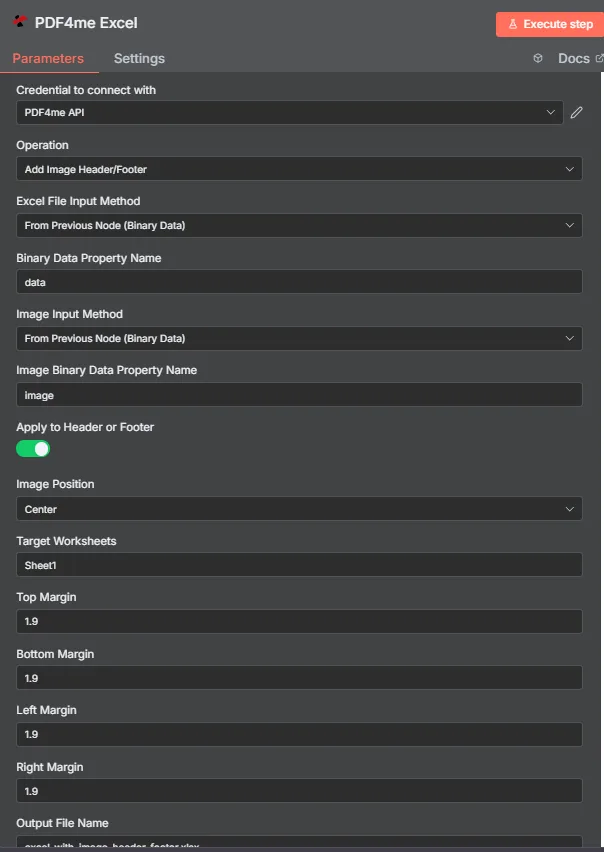
PDF4me Excel Agregar panel de parámetros de encabezado/pie de imagen en n8n
¿Qué parámetros necesita la función "Agregar encabezado/pie de página de imagen"?
Requerido: Operación, Excel Método de entrada de archivo, método de entrada de imagen, los campos de entrada que coinciden con ambos métodos y nombre del archivo de salida. Aplicar a encabezado o pie de página, posición de la imagen, hojas de cálculo de destino y los cuatro campos de margen vienen con valores predeterminados que funcionan.
| Parámetro | Requerido | Lo que hace | Ejemplo |
|---|---|---|---|
| Operation | Required | Selects the PDF4me Excel action to run. Choose Add Image Header/Footer. | Add Image Header/Footer |
| Excel File Input Method | Required | How the workbook reaches the node. From Previous Node (Binary Data) reads it from an upstream item; the dropdown also offers base64 and file URL alternatives. | From Previous Node (Binary Data) |
| Binary Data Property Name | Conditional | Name of the binary property on the incoming n8n item holding the .xlsx workbook. Applies when the input method is binary data. Defaults to data. | data |
| Image Input Method | Required | How the image reaches the node, chosen independently of the workbook input. Supports Binary Data, Base64 String, or URL. | From Previous Node (Binary Data) |
| Image Binary Data Property Name | Conditional | Name of the binary property on the incoming n8n item holding the image file. Applies when Image Input Method is binary data. | image |
| Apply to Header or Footer | Optional | Toggle that places the image in the header when on, or the footer when off. Default true (header). | true |
| Image Position | Optional | Horizontal placement of the image. Left, Center, or Right. Default Center. | Center |
| Target Worksheets | Optional | Comma-separated worksheet names to apply the image to. Leave blank to apply it to every worksheet. | Sheet1 |
| Top Margin | Optional | Top page margin in centimeters. Default 1.9. | 1.9 |
| Bottom Margin | Optional | Bottom page margin in centimeters. Default 1.9. | 1.9 |
| Left Margin | Optional | Left page margin in centimeters. Default 1.9. | 1.9 |
| Right Margin | Optional | Right page margin in centimeters. Default 1.9. | 1.9 |
| Output File Name | Required | Filename for the branded workbook the node returns. Include the .xlsx extension. | excel_with_image_header_footer.xlsx |
Campos de salida
Una carrera exitosa devuelve uno n8n artículo que transporta JSON metadatos más el libro de trabajo de marca como datos binarios.
| Campo | Tipo | Lo que contiene |
|---|---|---|
success | Boolean | True when the image was applied successfully. Use it to route error-handling branches. |
fileName | String | Filename of the branded workbook, matching Output File Name. |
fileSize | Number | Size of the returned workbook in bytes. |
originalFileName | String | The filename of the input workbook, echoed back for tracking. |
isHeader | Boolean | True when the image was placed in the header, false when placed in the footer. |
position | String | Horizontal alignment applied to the image: Left, Center, or Right. |
worksheetNames | Array | Worksheet names the image was applied to. |
topMargin | Number | Top page margin in centimeters, matching the Top Margin input. |
bottomMargin | Number | Bottom page margin in centimeters, matching the Bottom Margin input. |
leftMargin | Number | Left page margin in centimeters, matching the Left Margin input. |
rightMargin | Number | Right page margin in centimeters, matching the Right Margin input. |
message | String | Human-readable result message for the operation. |
Binary (data) | Binary | The branded .xlsx workbook. Pass into Write Binary File, Email, or a cloud-storage upload. |
N8N Respuesta a la acción
- JSON
- Schema
- Binary
JSON Formato de respuesta
[
  {
    "fileName": "excel_with_image_header_footer.xlsx",
    "fileSize": 221849,
    "success": true,
    "originalFileName": "myExcelFile.xlsx",
    "isHeader": true,
    "position": "Center",
    "worksheetNames": ["Sheet1"],
    "topMargin": 1.9,
    "bottomMargin": 1.9,
    "leftMargin": 1.9,
    "rightMargin": 1.9,
    "message": "Image header/footer added to Excel file successfully"
  }
]
Vista de esquema
1 item
fileName: T excel_with_image_header_footer.xlsx
fileSize: # 221849
success: true
originalFileName: T myExcelFile.xlsx
isHeader: true
position: T Center
worksheetNames: [] Array
  [0]: T Sheet1
topMargin: # 1.9
bottomMargin: # 1.9
leftMargin: # 1.9
rightMargin: # 1.9
message: T Image header/footer added to Excel file successfully
Indicadores de tipo: T = String, # = Number, [] = Array.
Vista de datos binarios
data
File Name: excel_with_image_header_footer.xlsx
File Extension: xlsx
Mime Type: application/vnd.openxmlformats-officedocument.spreadsheetml.sheet
File Size: 221.8 kB
Acceso a datos binarios: Acceda al libro de trabajo en $binary.data.data, listo para descargar, enviar por correo electrónico o almacenar.
¿Cómo configuro la opción Agregar encabezado/pie de página de imagen? n8n¿
- Añade el PDF4me Excel nodo a su flujo de trabajo y configure Operación a Agregar encabezado/pie de página de imagen.
- En Credencial para conectarse con, seleccione su PDF4me API credencial o crea una con tu API llave.
- Colocar Excel Método de entrada de archivos y Nombre de la propiedad de datos binarios para el libro de trabajo de origen.
- Colocar Método de entrada de imagen y Nombre de la propiedad de datos binarios de la imagen para el logotipo o la imagen.
- Cambiar Aplicar al encabezado o al pie de página. Activado para la imagen de encabezado, o desactivado para la imagen de pie de página.
- Colocar Posición de la imagen a Izquierda, Centro, o Bien.
- Colocar Hojas de trabajo de objetivoso déjelo en blanco para aplicar la imagen en todas partes y ajuste los márgenes si es necesario.
- Colocar Nombre del archivo de salida terminando en
.xlsx, ejecute el nodo y dirija el libro de trabajo con la marca hacia adelante.
Configuraciones típicas
Ejemplos de flujo de trabajoCommon n8n workflow patterns using Add Image Header/Footer for Excel.
- Un activador de programación crea un libro de trabajo con cifras semanales.
- Agregar imagen de encabezado/pie de página inserta el logotipo de la empresa con Aplicar al encabezado o pie de página activado, Posición de la imagen a la derecha.
- El informe personalizado se envía por correo electrónico a las partes interesadas.
- Un flujo de trabajo extrae el logotipo del cliente. URL de un CRM registro.
- El método de entrada de imagen está configurado en URL de modo que el logotipo se carga directamente desde ese registro.
- El libro de trabajo se entrega con la marca del cliente en el encabezado.
- Una vez que un gerente da su visto bueno en una herramienta interna, se activa un webhook de aprobación.
- La función Agregar imagen al encabezado o pie de página se ejecuta con la opción Aplicar al encabezado o pie de página desactivada, colocando un gráfico de aprobación en el pie de página.
- El libro de trabajo sellado se archiva en SharePoint.
- Un libro de trabajo de varias hojas contiene pestañas con datos sin procesar, además de una hoja de resumen.
- La opción Hojas de cálculo de destino está configurada en Resumen, por lo que las pestañas de datos sin procesar permanecen sin marca.
- La hoja de resumen de marca se exporta a PDF para su distribución.
Consejos prácticos
Hoja de trucos
| Campo | Valor |
|---|---|
| Operation | Add Image Header/Footer |
| Excel File Input Method | From Previous Node (Binary Data) |
| Binary Data Property Name | data |
| Image Input Method | From Previous Node (Binary Data) |
| Image Binary Data Property Name | image |
| Apply to Header or Footer | on (header) |
| Image Position | Center |
| Target Worksheets | Sheet1 (blank for all) |
| Top / Bottom / Left / Right Margin | 1.9 cm each |
| Output File Name | excel_with_image_header_footer.xlsx |
| Credentials | PDF4me API credential |