Eliminar páginas en blanco de PDF usando n8n acción
PDF4me Eliminar páginas en blanco de PDF identifica y elimina automáticamente las páginas en blanco de PDF documentos a través de n8n Flujos de trabajo de automatización. Proceso PDFs a través de n8n disparadores, datos binarios, cadenas base64 o público URLs Esta solución permite detectar y eliminar páginas vacías, páginas en blanco accidentales durante el escaneo, páginas con espacios en blanco y contenido innecesario mediante análisis inteligente y limpieza automática. Es ideal para la limpieza de documentos, la optimización del escaneo, la reducción del tamaño de los archivos, la preparación profesional de documentos, la eliminación automatizada de páginas y los flujos de trabajo de optimización de documentos que requieren una detección precisa de páginas en blanco con eliminación automática e integración perfecta.
Configuración
Añade el PDF4me Nodo "Eliminar páginas en blanco de PDF" en su n8n flujo de trabajo y configure los parámetros necesarios. Para obtener instrucciones de configuración inicial, consulte nuestra n8n Guía de integración.
Requisitos previos:
- PDF4me API credenciales
- n8n acceso al flujo de trabajo
Configuración:
- Agregar PDF4me nodo a flujo de trabajo
- Seleccione la acción "Eliminar páginas en blanco del PDF".
- Configure los parámetros de entrada (véase más abajo).
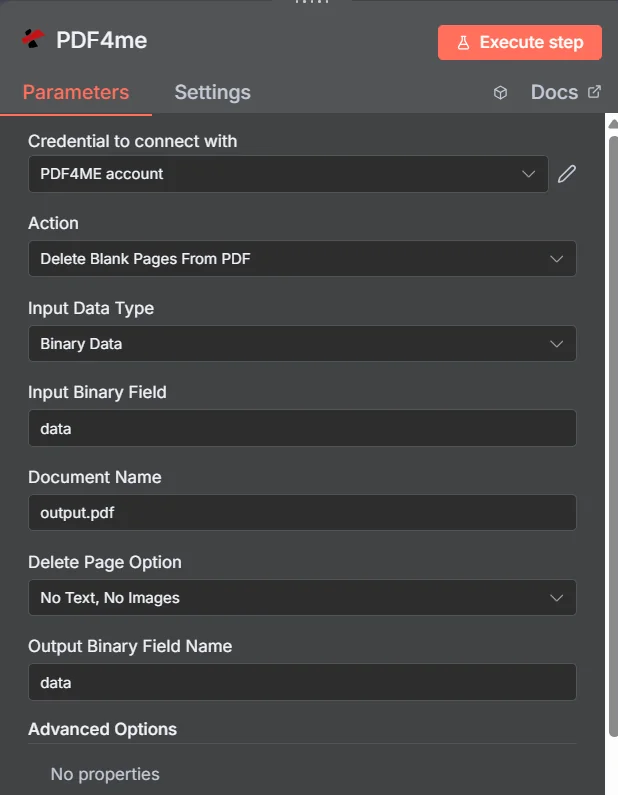
Parámetros
Lista completa de parámetros para la función Eliminar páginas en blanco de PDF acción. Configure estos parámetros para controlar la eliminación de páginas en blanco.
Importante: Los parámetros marcados con un asterisco (***) son obligatorios y deben proporcionarse para que la acción funcione correctamente.
| Parámetro | Tipo | Descripción | Ejemplo |
|---|---|---|---|
| Tipo de datos de entrada*** | String | PDF Selección del formato de entrada • Elija el formato de su PDF entrada de datos • PDF4me admite varios tipos de entrada • Opciones: Datos binarios, Base64 Cuerda o URL | Binary Data |
| Campo binario de entrada | Binario | Binario PDF Entrada de archivo (Obligatorio si se trata de datos binarios) • Referencia PDF archivo de anterior n8n carga de nodos o archivos • PDF4me procesos binarios PDF archivos con detección automática de formato • Obligatorio cuando el tipo de datos de entrada es "Datos binarios". | {{ $binary.data }} |
| Contenido del documento Base64 | String | Base64 Codificado PDF Aporte (Obligatorio si se trata de una cadena Base64) • Proporcionar PDF datos como cadena codificada en base64 • PDF4me decodifica y procesa automáticamente el PDF contenido • Obligatorio cuando el tipo de datos de entrada es "Base64 Cadena" | UEsDBBQABgAI... |
| URL del archivo | String | Público PDF URL Aporte (Obligatorio si se trata de una URL) • Proporcionar un permiso público/abierto URL hacia PDF archivo • PDF4me descarga y procesa el archivo desde URL • Obligatorio cuando el tipo de datos de entrada es "URL" | https://abc.com/sample.pdf |
| Opción para eliminar página*** | String | Criterios de detección de páginas en blanco • Elija los criterios para identificar las páginas en blanco • Opciones: Sin texto, sin imágenes (la opción más completa), Sin texto, sin imágenes • PDF4me proporciona múltiples métodos de detección | No Text, No Images |
| Nombre del documento*** | String | Fuente PDF Referencia • Especifique el nombre de la fuente PDF archivo • Para fines de referencia y seguimiento en la limpieza • Ayuda con el seguimiento del procesamiento | document.pdf |
| Nombre del archivo de salida*** | String | Limpio PDF Nombre del archivo de salida • Especifique el nombre para el generado PDF archivo • Debe incluir la extensión .pdf • PDF4me garantiza la validación de nombres y formatos únicos. | document_cleaned.pdf |
| Nombre de salida de datos binarios*** | String | Mapeo de datos binarios • Defina el nombre de la variable para acceder a los datos generados. PDF datos binarios • Se utiliza en acciones de flujo de trabajo posteriores • Esencial para el flujo de datos del flujo de trabajo | data |
Opciones avanzadas
Los siguientes parámetros están disponibles en la sección Opciones avanzadas y son opcionales:
| Parámetro | Tipo | Descripción | Ejemplo |
|---|---|---|---|
| Perfiles personalizados | String | Perfiles de configuración personalizados • Configure opciones adicionales mediante perfiles personalizados. • JSONformato similar que contiene parámetros predefinidos • Admite outputDataFormat, preserveMetadata, etc. • Opcional para requisitos especializados | { "outputDataFormat": "json", "preserveMetadata": true, "optimizeForPrinting": false, "compressionLevel": "medium" } |
Producción
Parámetros de salida
| Parámetro | Tipo | Descripción | Ejemplo |
|---|---|---|---|
| Nombre del archivo | String | PDF4me generado PDF Nombre del archivo - El nombre de archivo completo del archivo generado correctamente y limpio PDF Documento con la extensión .pdf correcta. PDF4me Garantiza una nomenclatura única y valida el cumplimiento del formato de archivo para una integración perfecta con los procesos posteriores. | output.pdf |
| Tamaño del archivo | Número | PDF4me PDF Tamaño del archivo en bytes - El tamaño exacto del generado limpio PDF archivo en bytes, proporcionado por PDF4me Para la planificación del almacenamiento, la optimización del ancho de banda y la monitorización de la transferencia de archivos. Imprescindible para la gestión documental empresarial y la automatización del flujo de trabajo. | 2691 |
| éxito | Boolean | PDF4me Indicador de estado de eliminación de página en blanco - Boolean Bandera que indica si el proceso de eliminación de la página en blanco se ha realizado correctamente o no. PDF4me devoluciones true para operaciones exitosas y false para cualquier error, lo que permite un manejo de errores robusto en flujos de trabajo automatizados | true |
| tipo mime | String | PDF4me producción MIME tipo - MIME tipo del generado PDF archivo, siempre "application/pdf" para PDF documentos. Útil para la validación del tipo de contenido y el manejo adecuado de archivos en aplicaciones web. | application/pdf |
| mensaje | String | PDF4me Mensaje de estado de eliminación de página en blanco - Mensaje de estado legible para humanos que proporciona detalles sobre el resultado del proceso de eliminación de páginas en blanco. Incluye confirmación de éxito o detalles de error para la resolución de problemas. | Blank pages deleted successfully |
| Nombre del documento | String | PDF4me Referencia del nombre del documento - El nombre del documento procesado para fines de referencia y seguimiento. Este nombre coincide con el nombre del archivo para mayor coherencia en los flujos de trabajo de gestión documental. | output.pdf |
N8N Respuesta a la acción
El PDF4me Eliminar páginas en blanco de PDF API Devuelve una respuesta que se puede visualizar en varios formatos. Elija la vista que mejor se adapte a sus necesidades:
- JSON
- Table
- Schema
- Binary
JSON Formato de respuesta
El crudo JSON respuesta de la API:
[
  {
    "fileName": "output.pdf",
    "mimeType": "application/pdf",
    "fileSize": 2691,
    "success": true,
    "message": "Blank pages deleted successfully",
    "docName": "output.pdf"
  }
]
Vista de tabla
Datos de respuesta en formato de tabla estructurada:
| Parámetro | Valor |
|---|---|
| fileName | output.pdf |
| mimeType | application/pdf |
| fileSize | 2691 |
| success | true |
| message | Blank pages deleted successfully |
| docName | output.pdf |
Vista de esquema
Estructura de datos y tipos de respuesta:
1 item
fileName: AB output.pdf
mimeType: AB application/pdf
fileSize: # 2691
success: ☑ true
message: AB Blank pages deleted successfully
docName: AB output.pdf
Indicadores de tipo:
AB= String#= Número☑= Boolean
Vista de datos binarios
El limpio real PDF Datos y metadatos del archivo:
data
─────────────────────────────
File Name: output.pdf
File Extension: pdf
Mime Type: application/pdf
File Size: 2.6 KB
Acceso a datos binarios:
- n8n Objeto binario:
$binary.data.data - Base64 ContenidoDisponible para uso directo
- Operaciones de archivosListo para descargar, enviar por correo electrónico o almacenar.
Casos de uso
Limpieza y optimización de documentos
- Eliminar páginas en blanco de documentos escaneados y conversiones digitales.
- Limpiar PDFs generado a partir de múltiples fuentes con formato inconsistente
- Optimice el tamaño de los archivos de documentos eliminando las páginas vacías innecesarias.
Preparación profesional de documentos
- Prepare documentos limpios para imprimir y para una presentación profesional.
- Elimine las páginas en blanco de los informes y presentaciones antes de su distribución.
- Garantizar una calidad de documentos uniforme en todos los flujos de trabajo de la empresa.
Procesamiento automatizado de contenido
- Integrar la eliminación de páginas en blanco en los flujos de procesamiento de documentos.
- Limpiar automáticamente los documentos durante las operaciones de procesamiento por lotes.
- Optimice la preparación de documentos para su archivo y almacenamiento digital.