Dividir PDF por código de barras usando n8n acción
PDF4me Dividir PDF por Barcode divide PDF documentos basados en el contenido del código de barras detectado a través de n8n Flujos de trabajo de automatización. Proceso PDFs a través de n8n disparadores, datos binarios, cadenas base64 o público URLs para detectar automáticamente los códigos de barras (QR Code, Code 128, Data MatrixEsta solución permite dividir documentos en las ubicaciones de los códigos de barras y organizar archivos utilizando el contenido de los códigos de barras para una nomenclatura de archivos inteligente. Es ideal para la automatización de salas de correo, el procesamiento de documentos por lotes, la separación de facturas, el archivo automatizado, la clasificación de documentos y los flujos de trabajo de organización basados en códigos de barras que requieren una detección precisa de códigos de barras con división inteligente de documentos e integración perfecta.
Configuración
Añade el PDF4me "Dividir PDF por nodo de código de barras" a su n8n flujo de trabajo y configure los parámetros necesarios. Para obtener instrucciones de configuración inicial, consulte nuestra n8n Guía de integración.
Requisitos previos:
- PDF4me API credenciales
- n8n acceso al flujo de trabajo
Configuración:
- Agregar PDF4me nodo a flujo de trabajo
- Seleccione "Dividir" PDF por acción de "Barcode"
- Configure los parámetros de entrada (véase más abajo).
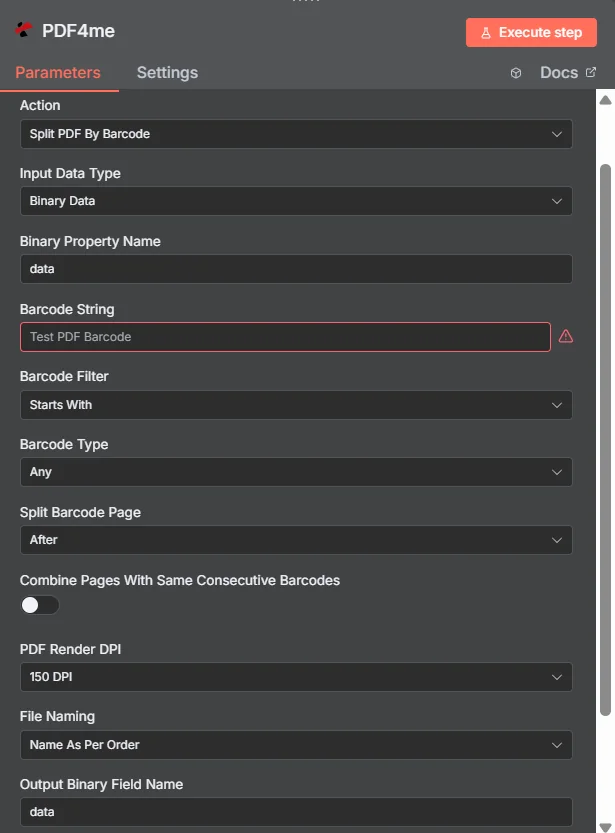
Parámetros
Lista completa de parámetros para la función Split PDF mediante acción de código de barras. Configure estos parámetros para controlar la detección de códigos de barras. PDF división.
Importante: Los parámetros marcados con un asterisco (***) son obligatorios y deben proporcionarse para que la acción funcione correctamente.
| Parámetro | Tipo | Descripción | Ejemplo |
|---|---|---|---|
| Tipo de datos de entrada*** | String | PDF Selección del formato de entrada • Elija el formato de su PDF entrada de datos • PDF4me admite varios tipos de entrada • Opciones: Datos binarios, cadena Base64 o URL | Binary Data |
| Nombre de la propiedad binaria | String | Binario PDF Entrada de archivo (Obligatorio si se trata de datos binarios) • Referencia PDF archivo de anterior n8n carga de nodos o archivos • PDF4me procesos binarios PDF archivos con detección automática de formato • Obligatorio cuando el tipo de datos de entrada es "Datos binarios". | data |
| Contenido del documento Base64 | String | Base64 Codificado PDF Aporte (Obligatorio si se trata de una cadena Base64) • Proporcionar PDF datos como cadena codificada en base64 • PDF4me decodifica y procesa automáticamente el PDF contenido • Obligatorio cuando el tipo de datos de entrada es "Base64 Cadena" | UEsDBBQABgAI... |
| URL del archivo | String | Público PDF URL Aporte (Obligatorio si se trata de una URL) • Proporcionar un permiso público/abierto URL hacia PDF archivo • PDF4me descarga y procesa el archivo desde URL • Obligatorio cuando el tipo de datos de entrada es "URL" | https://abc.com/sample.pdf |
| Cadena de código de barras*** | String | Valor de búsqueda de código de barras • Especifique el texto o valor del código de barras que desea buscar. • Debe coincidir con el contenido del código de barras que aparece en el documento. • Se utiliza para identificar puntos de división en el PDF | Test PDF Barcode |
| Filtro de código de barras*** | String | Criterios de coincidencia de códigos de barras • Elija cómo se debe comparar la cadena del código de barras. • Opciones: Comienza con, Contiene, Coincidencia exacta, Termina con • PDF4me proporciona detección de códigos de barras flexible | Starts With |
| Tipo de código de barras*** | String | Selección de formato de código de barras • Elija el tipo de código de barras que desea detectar en el PDF • Opciones: Cualquiera, Data Matrix, QR Code, PDF417 • PDF4me Admite múltiples formatos de código de barras | Any |
| Página de código de barras dividida*** | String | Selección de posición dividida • Elige dónde dividir el PDF relativo al código de barras detectado • Opciones: Después (dividir después de la página), Antes (dividir antes de la página) • PDF4me proporciona un posicionamiento dividido flexible | After |
| Combinar páginas con códigos de barras consecutivos iguales | Boolean | Manejo consecutivo de códigos de barras • Permite combinar páginas con los mismos valores de código de barras consecutivos. • Ayuda a agrupar contenido relacionado en un único archivo dividido. • Opcional para una organización de documentos avanzada. | false |
| DPI de renderizado de PDF*** | Cadena | Resolución de renderizado • Elija los DPI (puntos por pulgada) para PDF renderizado durante la detección de códigos de barras • Opciones: 100 DPI (más rápido), 150 DPI (equilibrado), 200 DPI (mejor), 250 DPI (máxima precisión) • Un DPI más alto proporciona un mejor reconocimiento, pero puede aumentar el tiempo de procesamiento. | 150 DPI |
| Nombres de archivo*** | String | Convención para nombrar los archivos de salida • Elija cómo se genera la división PDF Los archivos deben ser nombrados • Opciones: Nombre según el pedido (secuencial), Nombre según la página (con números de página) • Ayuda a organizar los archivos de salida | Name As Per Order |
| Nombre del campo binario de salida*** | String | Mapeo de datos binarios • Defina el nombre de la variable para acceder a la división generada. PDF datos • Se utiliza en acciones de flujo de trabajo posteriores • Esencial para el flujo de datos del flujo de trabajo | data |
Opciones avanzadas
Los siguientes parámetros están disponibles en la sección Opciones avanzadas y son opcionales:
| Parámetro | Tipo | Descripción | Ejemplo |
|---|---|---|---|
| Perfiles personalizados | String | Perfiles de configuración personalizados • Configure opciones adicionales mediante perfiles personalizados. • JSONformato similar que contiene parámetros predefinidos • Admite outputDataFormat, preserveMetadata, etc. • Opcional para requisitos especializados | { "outputDataFormat": "base64", "preserveMetadata": true, "optimizeForPrinting": false, "compressionLevel": "medium" } |
Producción
Parámetros de salida
| Parámetro | Tipo | Descripción | Ejemplo |
|---|---|---|---|
| éxito | Boolean | PDF4me Indicador de estado de operación de división de código de barras - Boolean bandera que indica el éxito o el fracaso de la PDF proceso de división del código de barras. PDF4me devoluciones true para operaciones exitosas y false para cualquier error, lo que permite un manejo de errores robusto en flujos de trabajo automatizados | true |
| mensaje | String | PDF4me Mensaje de estado de la operación de división del código de barras - Mensaje de estado legible para humanos que proporciona detalles sobre el resultado del proceso de división del código de barras. Incluye confirmación de éxito o detalles de error para la resolución de problemas. | PDF split by barcode successfully |
| Nombre del archivo | String | PDF4me división generada PDF Nombre del archivo - El nombre de archivo completo de la división generada correctamente PDF Documento con la extensión .pdf correcta. PDF4me Garantiza una nomenclatura única y valida el cumplimiento del formato de archivo para una integración perfecta con los procesos posteriores. | split_barcode_output.pdf |
| tipo mime | String | PDF4me producción MIME tipo - MIME tipo del generado PDF archivo, siempre "application/pdf" para PDF documentos. Útil para la validación del tipo de contenido y el manejo adecuado de archivos en aplicaciones web. | application/pdf |
| Tamaño del archivo | Número | PDF4me dividir PDF Tamaño del archivo en bytes - El tamaño exacto de la división generada PDF archivo en bytes, proporcionado por PDF4me Para la planificación del almacenamiento, la optimización del ancho de banda y la monitorización de la transferencia de archivos. Imprescindible para la gestión documental empresarial y la automatización del flujo de trabajo. | 125430 |
| Nombre del documento | String | PDF4me Referencia del nombre del documento - El nombre del documento dividido procesado para fines de referencia y seguimiento. Esto coincide con el fileName para lograr coherencia en los flujos de trabajo de gestión documental | split_barcode_output.pdf |
| código de barrasDivisiónCompletada | Boolean | PDF4me confirmación de finalización de la división del código de barras - Boolean bandera que confirma que la PDF La operación de división del código de barras se ha completado con éxito. Útil para verificar que la división basada en el código de barras se aplicó correctamente. | true |
| códigos de barras detectados | Número | PDF4me recuento de códigos de barras detectados - El número de códigos de barras que se detectaron correctamente y se utilizaron como puntos de división en el PDF Documento. Útil para realizar un seguimiento de la eficacia de la detección de códigos de barras y la precisión de la división. | 3 |
| archivos generados | Número | PDF4me recuento generado de archivos divididos - El número de individuos PDF Archivos generados correctamente a partir de la operación de división de códigos de barras. Útil para el seguimiento de la integridad de la división y los resultados de la segmentación de documentos. | 4 |
N8N Respuesta a la acción
El PDF4me Dividir PDF por Barcode API Devuelve una respuesta que se puede visualizar en varios formatos. Elija la vista que mejor se adapte a sus necesidades:
- JSON
- Table
- Schema
- Binary
JSON Formato de respuesta
El crudo JSON respuesta de la API:
[
  {
    "success": true,
    "message": "PDF split by barcode successfully",
    "fileName": "split_barcode_output.pdf",
    "mimeType": "application/pdf",
    "fileSize": 125430,
    "docName": "split_barcode_output.pdf",
    "barcodeSplitCompleted": true,
    "barcodesDetected": 3,
    "filesGenerated": 4
  }
]
Vista de tabla
Datos de respuesta en formato de tabla estructurada:
| Parámetro | Valor |
|---|---|
| success | true |
| message | PDF split by barcode successfully |
| fileName | split_barcode_output.pdf |
| mimeType | application/pdf |
| fileSize | 125430 |
| docName | split_barcode_output.pdf |
| barcodeSplitCompleted | true |
| barcodesDetected | 3 |
| filesGenerated | 4 |
Vista de esquema
Estructura de datos y tipos de respuesta:
1 item
success: ☑ true
message: AB PDF split by barcode successfully
fileName: AB split_barcode_output.pdf
mimeType: AB application/pdf
fileSize: # 125430
docName: AB split_barcode_output.pdf
barcodeSplitCompleted: ☑ true
barcodesDetected: # 3
filesGenerated: # 4
Indicadores de tipo:
AB= String#= Número☑= Boolean
Vista de datos binarios
Los datos y metadatos reales del archivo PDF dividido:
data
─────────────────────────────
File Name: split_barcode_output.pdf
File Extension: pdf
Mime Type: application/pdf
File Size: 122.5 KB
Acceso a datos binarios:
- n8n Objeto binario:
$binary.data.data - Base64 ContenidoDisponible para uso directo
- Operaciones de archivosListo para descargar, enviar por correo electrónico o almacenar.
Casos de uso
Procesamiento y clasificación automatizados de documentos
- Se abre una división PDF documentos basados en identificadores de código de barras para enrutamiento automatizado a diferentes departamentos o procesos
- Procese documentos escaneados con separadores de código de barras para organizarlos automáticamente en archivos individuales.
- Automatice la separación de lotes de varios documentos en función de identificadores de código de barras únicos para un procesamiento optimizado.
Gestión de facturas y recibos
- Factura combinada dividida PDFs en los marcadores de código de barras para crear archivos de factura individuales para cada transacción.
- Procese los lotes de recibos separándolos por separadores de código de barras para organizarlos por fecha, tienda o tipo de transacción.
- Automatice la separación de documentos financieros en función de identificadores de código de barras para la contabilidad y el registro.
Fabricación y control de calidad
- Dividir los informes de producción y los documentos de control de calidad según los identificadores de código de barras para diferentes líneas de productos o lotes.
- Procese los informes de inspección dividiéndolos en los marcadores de código de barras para crear archivos individuales para cada inspección.
- Automatice la organización de la documentación técnica basada en identificadores de código de barras para diferentes componentes o procesos.