Superposición PDFs en n8n
Superposición PDFs es un PDF4me acción del nodo en n8n que coloca uno PDF encima de otro, combinando ambos en el mismo pages En lugar de añadirlos, utilícelo para estampar un membrete personalizado sobre el contenido generado, aplicar un marco de certificado o superponer una plantilla aprobada sobre un documento entrante sin añadir una sola página.
Lo que hace este nodo
PDF4me: Superposición PDFs toma dos PDFs, a base que actúa como fondo y un capa que se sitúa encima y devuelve un único documento donde ambos aparecen en el mismo pagesCada archivo tiene su propio tipo de entrada, por lo que la base puede provenir de un nodo anterior como datos binarios, mientras que la capa se extrae de un URLA diferencia de la fusión, el número de páginas no aumenta, lo que la convierte en la herramienta adecuada para membretes, marcos y sellos de plantilla.
Autenticando su API Pedido
Cada PDF4me nodo en n8n requiere un válido Credencial para conectarse con. Crea o selecciona uno que contenga tu PDF4me API clave para que el flujo de trabajo pueda autenticar las solicitudes de superposición de forma segura.
Datos importantes que no debes perderte
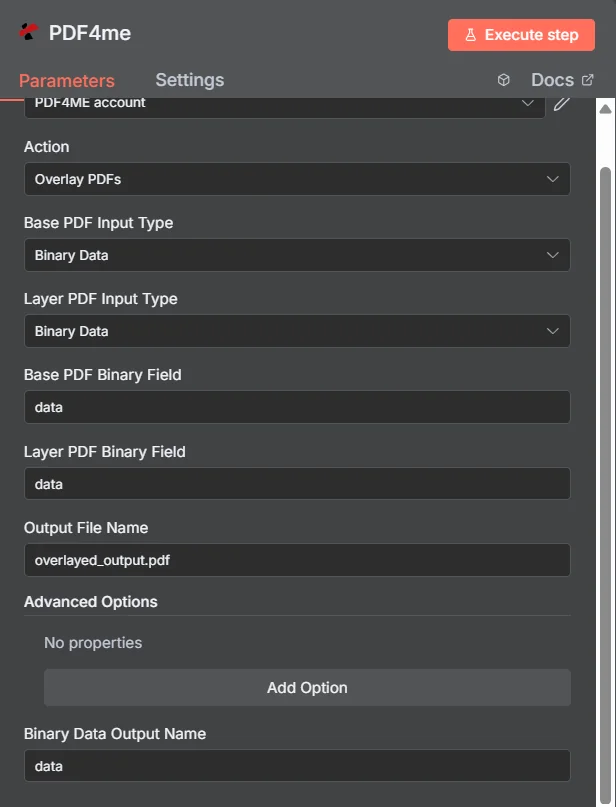
PDF4me Superposición PDFs panel de parámetros en n8n, con ambos tipos de entrada configurados como Datos binarios
Superposición vs. Fusión vs. Marca de agua
Tres maneras de incorporar contenido adicional a un PDF, cada uno produciendo un documento diferente.
| Acercarse | Efecto en el pages | Mejor ajuste |
|---|---|---|
| Overlay PDFs | Both documents appear on the same pages, page count unchanged | Branding that already exists as a designed PDF, such as a letterhead or certificate frame |
| Merge PDFs | Documents follow one another, page counts add up | Content that genuinely belongs in sequence as one longer document |
| Add watermark | Simple text or a single image drawn onto the existing pages | A short notice such as DRAFT or CONFIDENTIAL, where no designed PDF layer exists |
¿Qué parámetros utiliza Overlay? PDFs ¿Necesidad?
Requerido: Acción, ambos tipos de entrada, el campo de origen que coincide con cada tipo de entrada y Nombre del archivo de salida. El Nombre de salida de datos binarios y todo lo que se encuentra en Opciones avanzadas conservan los valores predeterminados.
| Parámetro | Requerido | Lo que hace | Ejemplo |
|---|---|---|---|
| Action | Required | Selects the PDF4me node action to run. Choose Overlay PDFs. | Overlay PDFs |
| Base PDF Input Type | Required | Format of the background PDF. Choose Binary Data, Base64 String, or URL. Independent of the layer setting. | Binary Data |
| Layer PDF Input Type | Required | Format of the PDF placed on top. Choose Binary Data, Base64 String, or URL. Independent of the base setting. | Binary Data |
| Base PDF Binary Field | Conditional | Name of the binary property holding the base PDF. Required when Base PDF Input Type is Binary Data. | data |
| Layer PDF Binary Field | Conditional | Name of the binary property holding the layer PDF. Required when Layer PDF Input Type is Binary Data. | data |
| Base PDF Base64 Content | Conditional | Base64-encoded content of the base PDF. Required when Base PDF Input Type is Base64 String. | JVBERi0xLjQK... |
| Layer PDF Base64 Content | Conditional | Base64-encoded content of the layer PDF. Required when Layer PDF Input Type is Base64 String. | JVBERi0xLjQK... |
| Base PDF File URL | Conditional | Publicly reachable HTTPS URL to the base PDF. Required when Base PDF Input Type is URL. | https://example.com/base.pdf |
| Layer PDF File URL | Conditional | Publicly reachable HTTPS URL to the layer PDF. Required when Layer PDF Input Type is URL. | https://example.com/letterhead.pdf |
| Output File Name | Required | Filename for the combined PDF. Include the .pdf extension. | overlayed_output.pdf |
| Binary Data Output Name | Optional | Name of the binary property the output item exposes. Defaults to data. | data |
| Advanced Options | Optional | Collection for extra processing settings, added with Add Option. Leave empty unless you have a specific requirement. | No properties |
Campos de salida
Una carrera exitosa devuelve uno n8n artículo que lleva el combinado PDF.
| Campo | Tipo | Lo que contiene |
|---|---|---|
Binary (data) | Binary | The combined PDF with the layer placed over the base, under Binary Data Output Name (default data). |
fileName | String | Generated filename, matching Output File Name. |
mimeType | String | MIME type of the output, always application/pdf. |
fileSize | Number | Size of the combined PDF in bytes. |
docName | String | Document name reference for the processed file, matching fileName. |
overlayCompleted | Boolean | Confirms the overlay operation finished, useful as an explicit check that the layer was applied. |
layersProcessed | Number | Count of PDF layers combined into the final document. |
success | Boolean | True when the operation completed, false on failure. Use it to branch error handling. |
message | String | Human-readable status message, carrying success confirmation or error detail. |
¿Cómo configuro la superposición? PDFs en n8n¿
- Agregar PDF4me a tu n8n flujo de trabajo y elegir el Superposición PDFs acción.
- En Credencial para conectarse con, seleccione su PDF4me credenciales o haga clic Crear nueva credencial y pega tu API llave.
- Colocar Base PDF Tipo de entrada y Capa PDF Tipo de entradaSon independientes, por lo que cada archivo puede llegar de forma diferente.
- Rellene los campos de origen correspondientes, por ejemplo Base PDF Campo binario y Capa PDF Campo binario, ambos por defecto
data. - Colocar Nombre del archivo de salida (debe terminar en
.pdf). - Ejecutar el nodo y enrutar el combinado PDF, expuesto bajo Nombre de salida de datos binarios, al siguiente paso.
Configuraciones típicas
Ejemplos de flujo de trabajoCommon n8n workflow patterns using Overlay PDFs.
- Se genera un documento a partir de una plantilla sin ninguna marca.
- Superposición PDFs Se aplica el membrete aprobado. PDF obtenido de un URL como la capa.
- El resultado final, con la marca impresa, se envía sin la intervención de un diseñador.
- Los datos de finalización del curso producen un resultado sencillo. PDF con el nombre del destinatario.
- Superposición PDFs coloca el borde del certificado diseñado encima.
- Cada certificado finalizado se envía por correo electrónico a su destinatario.
- Un documento completa un paso de aprobación en el flujo de trabajo.
- Superposición PDFs Aplica una capa de sello prediseñada y aprobada.
- La copia sellada se archiva en el sistema de registro.
- Un nodo Loop Over Items itera sobre una carpeta de documentos de proveedores entrantes.
- Superposición PDFs aplica la misma capa PDF de un URL a cada uno.
- Todos los documentos ingresan al archivo con un formato coherente.
Consejos prácticos
Hoja de trucos
| Campo | Valor |
|---|---|
| Action | Overlay PDFs |
| Base PDF Input Type | Binary Data |
| Layer PDF Input Type | Binary Data |
| Base PDF Binary Field | data |
| Layer PDF Binary Field | data |
| Output File Name | overlayed_output.pdf |
| Binary Data Output Name | data |
| Advanced Options | No properties |
| Credentials | PDF4me API credential |