Recortar imagen usando n8n acción
PDF4me Recortar imagen extrae áreas de imagen precisas a través de n8n flujos de trabajo de automatización. Procesar imágenes mediante n8n disparadores, datos binarios, cadenas base64 o público URLPermite recortar imágenes eliminando bordes (especificando los píxeles a eliminar de la izquierda, derecha, arriba o abajo) o seleccionando rectángulos (definiendo coordenadas y dimensiones), conservando la calidad de la imagen y ofreciendo métodos de recorte flexibles. Esta solución es ideal para la edición de imágenes, la eliminación de bordes, el enfoque de contenido, la creación de miniaturas, la optimización web, la preparación para redes sociales y los flujos de trabajo de recorte automatizados que requieren una selección precisa de áreas con resultados profesionales y una integración perfecta.
Configuración
Añade el PDF4me Nodo "Recortar imagen" en su n8n flujo de trabajo y configure los parámetros necesarios. Para obtener instrucciones de configuración inicial, consulte nuestra n8n Guía de integración.
Requisitos previos:
- PDF4me API credenciales
- n8n acceso al flujo de trabajo
Configuración:
- Agregar PDF4me nodo a flujo de trabajo
- Seleccione la acción "Recortar imagen".
- Configure los parámetros de entrada (véase más abajo).
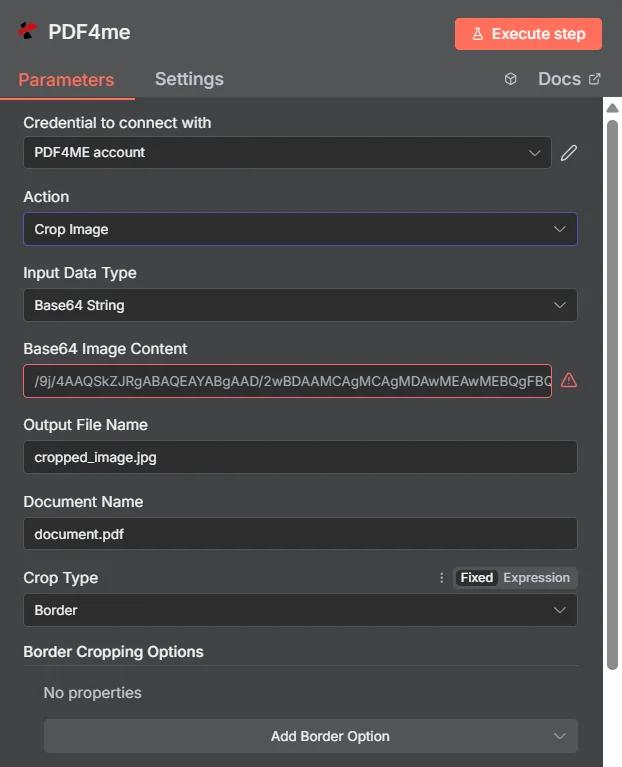
Parámetros
Lista completa de parámetros para la acción Recortar imagen. Configure estos parámetros para controlar el recorte de la imagen.
Importante: Los parámetros marcados con un asterisco (***) son obligatorios y deben proporcionarse para que la acción funcione correctamente.
| Parámetro | Tipo | Descripción | Ejemplo | |
|---|---|---|---|---|
| Tipo de datos de entrada | String | Sí | PDF4me Selección del formato de entrada de imagen Elija el formato de entrada de datos de su imagen de origen. PDF4me admite múltiples tipos de entrada con diferentes requisitos de campo | |
| 1) Datos binarios | Sí (Se requiere uno) | 1) Datos binarios - Utilice "Campo binario de entrada" para hacer referencia al archivo de imagen del nodo anterior. | Binary Data | |
| 2) Cadena Base64 | Sí (Se requiere uno) | 2) Base64 Cadena - Usar "Base64 Campo "Contenido de la imagen" para datos de imagen codificados | Base64 String | |
| 3) URL | Sí (Se requiere uno) | 3) URL - Usar "Imagen" URL"campo para proporcionar un permiso público/abierto URL al archivo de imagen para recortar | URL | |
| Campo binario de entrada | Binario | Sí (si son datos binarios) | PDF4me Entrada de archivo de imagen binaria - Referencia el archivo de imagen fuente (.jpg, .png, .gif, .bmp) de la versión anterior. n8n carga de nodos o archivos. PDF4me Procesa archivos de imagen binarios con detección y validación automática del formato. Requerido cuando el tipo de datos de entrada es "Datos binarios". | {{ $binary.data }} |
| Contenido de imagen Base64 | String | Sí (si es una cadena Base64) | PDF4me Entrada de imagen codificada en base64 - Proporcione los datos de la imagen de origen (.jpg, .png, .gif, .bmp) como una cadena codificada en base64 para una transmisión segura. PDF4me decodifica y procesa automáticamente el contenido de la imagen. Obligatorio cuando el tipo de datos de entrada es "Base64 Cadena" | /9j/4AA... |
| URL de la imagen | String | Sí (si es una URL) | PDF4me imagen pública URL aporte - Proporcionar un permiso público/abierto URL al archivo de imagen de origen (.jpg, .png, .gif, .bmp) que se va a recortar. PDF4me descarga y procesa el archivo desde el proporcionado URL. Obligatorio cuando el tipo de datos de entrada es "URL" | https://abc.com/demo.jpg |
| Nombre del archivo de salida | String | Sí | PDF4me configuración del nombre del archivo de salida - Especifique el nombre del archivo de imagen recortada generado con la extensión adecuada (.jpg, .png, .gif, .bmp). Este es un parámetro de entrada que configura el nombre del archivo de salida. PDF4me Garantiza una nomenclatura única y valida el cumplimiento del formato de archivo. | cropped_img.jpg |
| Nombre del documento | String | Sí | PDF4me identificador del documento fuente - Especifique un nombre para el documento de imagen de origen para fines de referencia y seguimiento. Esto ayuda a identificar el documento en los registros y flujos de trabajo de procesamiento. | document.pdf |
| Tipo de cultivo | String | Sí | PDF4me selección del método de recorte - Elija el método de recorte para el procesamiento de la imagen. Las opciones incluyen recorte de bordes para detección automática de bordes o recorte personalizado para especificaciones manuales. | |
| Borde | Sí (Se requiere uno) | Recorte de bordes - Recorta eliminando los bordes de todos los lados. Especifica valores exactos en píxeles para los márgenes izquierdo, derecho, superior e inferior para eliminar bordes o espacios en blanco no deseados. | Border | |
| Rectángulo | Sí (Se requiere uno) | Recorte rectangular - Recortar utilizando coordenadas rectangulares. Especifique la posición y las dimensiones de la esquina superior izquierda para crear un área de recorte rectangular precisa. | Rectangle | |
| Opciones de recorte de bordes | Object | No | PDF4me configuración del margen del borde - Configure valores de píxeles específicos para eliminar los bordes de cada lado de la imagen. Establezca márgenes individuales para los bordes izquierdo, derecho, superior e inferior para lograr resultados de recorte precisos. | {} |
| Frontera izquierda | Número | No | PDF4me margen del borde izquierdo - Especifique el número de píxeles que se eliminarán del lado izquierdo de la imagen. Utilice el modo Fijo para valores estáticos o el modo Expresión para cálculos dinámicos. | 10 |
| Borde derecho | Número | No | PDF4me margen del borde derecho - Especifique el número de píxeles que se eliminarán del lado derecho de la imagen. Utilice el modo Fijo para valores estáticos o el modo Expresión para cálculos dinámicos. | 10 |
| Borde superior | Número | No | PDF4me margen del borde superior - Especifique el número de píxeles que se eliminarán de la parte superior de la imagen. Utilice el modo Fijo para valores estáticos o el modo Expresión para cálculos dinámicos. | 20 |
| Borde inferior | Número | No | PDF4me margen del borde inferior - Especifique el número de píxeles que se eliminarán de la parte inferior de la imagen. Utilice el modo Fijo para valores estáticos o el modo Expresión para cálculos dinámicos. | 20 |
| Opciones de recorte rectangular | Object | No | PDF4me configuración de coordenadas rectangulares - Configure un área de cultivo rectangular precisa utilizando posicionamiento basado en coordenadas. Establezca la posición y las dimensiones de la esquina superior izquierda para definir la región de cultivo exacta. | {} |
| X superior izquierda | Número | No | PDF4me Coordenada X superior izquierda - Especifique la coordenada X (posición horizontal) de la esquina superior izquierda del rectángulo de recorte. Utilice el modo Fijo para valores estáticos o el modo Expresión para cálculos dinámicos. | 10 |
| Arriba a la izquierda Y | Número | No | PDF4me Coordenada Y superior izquierda - Especifique la coordenada Y (posición vertical) de la esquina superior izquierda del rectángulo de recorte. Utilice el modo Fijo para valores estáticos o el modo Expresión para cálculos dinámicos. | 10 |
| Ancho | Número | No | PDF4me ancho del rectángulo de cultivo - Especifique el ancho del rectángulo de recorte en píxeles. Utilice el modo Fijo para valores estáticos o el modo Expresión para cálculos dinámicos. | 50 |
| Altura | Número | No | PDF4me altura del rectángulo de cultivo - Especifique la altura del rectángulo de recorte en píxeles. Utilice el modo Fijo para valores estáticos o el modo Expresión para cálculos dinámicos. | 50 |
| Nombre del campo binario de salida | String | Sí | PDF4me configuración de la variable de salida - Defina el nombre de la variable para acceder a los datos binarios de la imagen recortada generada en su n8n flujo de trabajo. Estos datos binarios se pueden utilizar como datos de entrada en acciones posteriores dentro de su flujo de trabajo. | data |
| Opciones avanzadas | Object | No | PDF4me configuración avanzada - Configure opciones de procesamiento avanzadas y perfiles personalizados para mejorar las capacidades de recorte de imágenes. Déjelo en blanco para usar la configuración predeterminada o especifique parámetros personalizados para un procesamiento optimizado. | {} |
| Perfiles personalizados | Object | No | PDF4me configuración de perfil personalizado - Defina perfiles de procesamiento personalizados con formatos de datos de salida y parámetros de procesamiento específicos. Utilice esta función para requisitos de recorte especializados y formatos de salida personalizados. | { 'outputDataFormat': 'base64' } |
Formatos de imagen compatibles
| Formato | Descripción | Extensiones de archivo | Tamaño máximo | Mejores casos de uso |
|---|---|---|---|---|
| JPEG | Grupo Conjunto de Expertos en Fotografía con compresión con pérdida optimizada para fotografías | .jpg, .jpeg | 50 MB | Fotografías, imágenes complejas, contenido web, redes sociales |
| PNG | Gráficos de red portátiles con compresión sin pérdidas y compatibilidad con transparencia. | .png | 50 MB | Gráficos con transparencia, logotipos, capturas de pantalla, gráficos web |
| GIF | Formato de intercambio de gráficos con soporte para animación y paleta de colores limitada. | .gif | 50 MB | Imágenes animadas, gráficos sencillos, animaciones web |
| BMP | Formato de imagen de mapa de bits con datos de píxeles sin comprimir | .bmp | 50 MB | Imágenes de alta calidad, gráficos profesionales, para fines de archivo. |
Producción
Parámetros de salida
| Parámetro | Tipo | Descripción | Ejemplo |
|---|---|---|---|
| Nombre del archivo | String | PDF4me nombre de archivo de imagen recortada generada - El nombre de archivo completo de la imagen recortada correctamente, con la extensión adecuada. PDF4me Garantiza una nomenclatura única y valida el cumplimiento del formato de archivo para una integración perfecta con los procesos posteriores. | cropped_image.jpg |
| Tamaño del archivo | Número | PDF4me Tamaño del archivo de imagen recortada en bytes - El tamaño exacto del archivo de imagen recortada generado en bytes, proporcionado por PDF4me Para la planificación del almacenamiento, la optimización del ancho de banda y la monitorización de la transferencia de archivos. Imprescindible para la gestión de imágenes empresariales y la automatización del flujo de trabajo. | 125430 |
| tamaño de archivo original | Número | PDF4me Tamaño original del archivo en bytes - El tamaño del archivo de imagen original antes del recorte, proporcionado para comparación y seguimiento de optimización. | 245760 |
| Dimensiones del cultivo | Object | PDF4me especificaciones del área de cultivo - Object Contiene las dimensiones y coordenadas exactas del área de cultivo utilizadas para la operación de cultivo. Incluye el ancho, la altura, la coordenada x y la coordenada y de la región cultivada. | {"width": 800, "height": 600, "x": 100, "y": 50} |
| éxito | Boolean | PDF4me indicador de estado de cultivo - Boolean Bandera que indica si el proceso de recorte de la imagen se ha realizado correctamente o no. PDF4me devoluciones true para operaciones exitosas y false para cualquier error, lo que permite un manejo de errores robusto en flujos de trabajo automatizados | true |
| tipo mime | String | PDF4me producción MIME tipo - MIME Tipo de archivo de imagen recortada generado (por ejemplo, "image/jpeg", "image/png"). Útil para la validación del tipo de contenido y el manejo adecuado de archivos en aplicaciones web. | image/jpeg |
| mensaje | String | PDF4me mensaje de estado de recorte - Mensaje de estado legible para humanos que proporciona detalles sobre el resultado del proceso de recorte de imagen. Incluye confirmación de éxito o detalles de error para la resolución de problemas. | Image cropped successfully |
N8N Respuesta a la acción
El PDF4me Recortar imagen API Devuelve una respuesta que se puede visualizar en varios formatos. Elija la vista que mejor se adapte a sus necesidades:
- JSON
- Table
- Schema
- Binary
JSON Formato de respuesta
El crudo JSON respuesta de la API:
[
  {
    "success": true,
    "message": "Image cropped successfully",
    "fileName": "cropped_image.jpg",
    "mimeType": "image/jpeg",
    "fileSize": 125430,
    "originalFileSize": 245760,
    "cropDimensions": {
      "width": 800,
      "height": 600,
      "x": 100,
      "y": 50
    }
  }
]
Vista de tabla
Datos de respuesta en formato de tabla estructurada:
| Parámetro | Valor |
|---|---|
| success | true |
| message | Image cropped successfully |
| fileName | cropped_image.jpg |
| mimeType | image/jpeg |
| fileSize | 125430 |
| originalFileSize | 245760 |
| cropDimensions | {"width": 800, "height": 600, "x": 100, "y": 50} |
Vista de esquema
Estructura de datos y tipos de respuesta:
1 item
success: ☑ true
message: AB Image cropped successfully
fileName: AB cropped_image.jpg
mimeType: AB image/jpeg
fileSize: # 125430
originalFileSize: # 245760
cropDimensions: {} width: # 800, height: # 600, x: # 100, y: # 50
Indicadores de tipo:
AB= String#= Número☑= Boolean{}= Object
Vista de datos binarios
Los datos y metadatos reales del archivo de imagen recortada:
data
─────────────────────────────
File Name: cropped_image.jpg
File Extension: jpg
Mime Type: image/jpeg
File Size: 122.5 KB
Crop Dimensions: 800x600
Original Size: 245.8 KB
Acceso a datos binarios:
- n8n Objeto binario:
$binary.data.data - Base64 ContenidoDisponible para uso directo
- Operaciones de archivosListo para descargar, enviar por correo electrónico o almacenar.
Casos de uso
Marketing de contenidos y redes sociales
- Recorta las imágenes del producto para centrarte en las características clave y mejorar su atractivo visual.
- Optimiza las imágenes para diferentes plataformas de redes sociales con relaciones de aspecto específicas.
- Elimine fondos o bordes no deseados de los materiales de marketing.
Comercio electrónico y gestión de productos
- Estandarizar las dimensiones de las imágenes de los productos en todos los catálogos en línea.
- Elimine las marcas de agua o elementos no deseados de las fotos de los productos.
- Crea imágenes en miniatura uniformes para los listados de productos.
Procesamiento de documentos e imágenes
- Eliminar bordes y espacios en blanco de los documentos escaneados
- Recorta las capturas de pantalla para centrarte en elementos específicos de la interfaz.
- Optimiza las imágenes para su visualización web eliminando las áreas innecesarias.