Crear imagen desde PDF usando n8n acción
PDF4me Crear imagen desde PDF conversos PDF páginas en imágenes de alta calidad a través de n8n Flujos de trabajo de automatización. Proceso PDFs a través de n8n disparadores, datos binarios, cadenas base64 o público URLs para generar imágenes (JPEG, PNG) desde páginas específicas, rangos de páginas o todas las páginas con resolución personalizable, ajustes de ancho, control de calidad y opciones flexibles de selección de páginas. Cuando elige Páginas específicas, escribe lo que necesitas en Números de página: páginas individuales, rangos o palabras clave como allEsta solución es ideal para PDF previsualizaciones, generación de miniaturas, creación de contenido web, extracción de imágenes, diapositivas de presentación y automatización PDF-Flujos de trabajo de conversión a imagen que requieren una representación precisa con calidad profesional y una integración perfecta.
Configuración
Añade el PDF4me "Crear imagen desde PDF" nodo a tu n8n flujo de trabajo y configure los parámetros necesarios. Para obtener instrucciones de configuración inicial, consulte nuestra n8n Guía de integración.
Requisitos previos:
- PDF4me API credenciales
- n8n acceso al flujo de trabajo
Configuración:
- Agregar PDF4me nodo a flujo de trabajo
- Seleccione "Crear imagen desde" PDF" acción
- Configure los parámetros de entrada (véase más abajo).
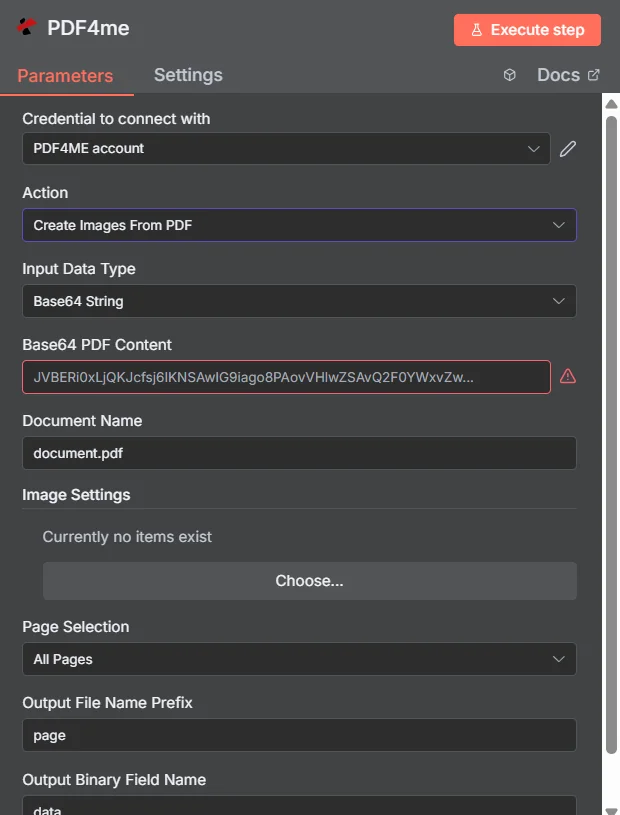
Parámetros
Lista completa de parámetros para la función Crear imagen desde PDF acción. Configure estos parámetros para controlar PDF a conversión de imagen.
Importante: Los parámetros marcados con un asterisco (***) son obligatorios y deben proporcionarse para que la acción funcione correctamente.
| Parámetro | Tipo | Descripción | Ejemplo | |
|---|---|---|---|---|
| Tipo de datos de entrada | String | Sí | PDF4me PDF selección de formato de entrada Elige el formato de tu fuente PDF entrada de datos. PDF4me admite múltiples tipos de entrada con diferentes requisitos de campo | |
| 1) Datos binarios | Sí (Se requiere uno) | 1) Datos binarios - Utilice "Campo binario de entrada" para hacer referencia PDF archivo del nodo anterior | Binary Data | |
| 2) Cadena Base64 | Sí (Se requiere uno) | 2) Base64 Cadena - Usar "Base64 PDF Campo "Contenido" para codificado PDF datos | Base64 String | |
| 3) URL | Sí (Se requiere uno) | 3) URL - Usar "PDF URL"campo para proporcionar un permiso público/abierto URL hacia PDF archivo para convertir | URL | |
| Campo binario de entrada | Binario | Sí (si son datos binarios) | PDF4me binario PDF entrada de archivo - Fuente de referencia PDF archivo de anterior n8n carga de nodos o archivos. PDF4me procesos binarios PDF Archivos con detección y validación automática de formato. Obligatorio cuando el tipo de datos de entrada es "Datos binarios". | {{ $binary.data }} |
| Contenido PDF en Base64 | String | Sí (si es una cadena Base64) | PDF4me codificado en base64 PDF aporte - Proporcionar fuente PDF Datos codificados en base64 para una transmisión segura. PDF4me decodifica y procesa automáticamente el PDF contenido. Obligatorio cuando el tipo de datos de entrada es "Base64 Cadena" | JVBERi0x... |
| URL del PDF | String | Sí (si es una URL) | PDF4me público PDF URL aporte - Proporcionar un permiso público/abierto URL a la fuente PDF Archivo que se convertirá en imágenes. PDF4me descarga y procesa el archivo desde el proporcionado URL. Obligatorio cuando el tipo de datos de entrada es "URL" | https://abc.com/sample.pdf |
| Nombre del documento | String | Sí | PDF4me identificador del documento fuente - Especifique un nombre para la fuente PDF Documento para fines de referencia y seguimiento. Esto ayuda a identificar el documento en los registros y flujos de trabajo de procesamiento. | document.pdf |
| Configuración de imagen | Object | No | PDF4me configuración de salida de imagen - Configure los ajustes avanzados de salida de imagen, incluyendo la resolución, la calidad y las opciones específicas del formato. Déjelo en blanco para usar la configuración predeterminada o especifique parámetros personalizados para una salida optimizada. | {} |
| Ancho de la imagen | Número | No | PDF4me Ancho de la imagen en píxeles - Especifique el ancho de las imágenes generadas en píxeles. Si no se especifica, PDF4me utiliza el original PDF Dimensiones de la página. Valores más altos crean imágenes más grandes y de mayor calidad. | 800 |
| Formato de imagen | String | No | PDF4me formato de imagen de salida - Elija el formato de salida para las imágenes generadas. Las opciones incluyen: PNG para una calidad sin pérdidas o JPEG para tamaños de archivo más pequeños | JPEG |
| Selección de página | String | Sí | PDF4me selección de rango de páginas - Elija qué páginas convertir en imágenes. Las opciones incluyen todas las páginas, rangos de páginas específicos o números de página individuales. | |
| Todas las páginas | Sí (Se requiere uno) | Todas las páginas - Convertir todas las páginas a imágenes | All Pages | |
| Páginas específicas | Sí (Se requiere uno) | Páginas específicas - Convertir solo números de página específicos | Specific Pages | |
| Rango de páginas | Sí (Se requiere uno) | Rango de páginas - Convertir un rango de páginas | Page Range | |
| Números de página | String | Sí (si se trata de páginas específicas) | Páginas para convertir (cuando Selección de página es Páginas específicas) • Tipo una línea de texto en el Números de página campo, números simples, comas, guiones y algunas palabras clave (ver más abajo) • La primera página es 1 (La página inicial del PDF es la página 1) • Separe las selecciones con comas.: Por ejemplo 1,3,5 son tres páginas individuales; 1,2-3,5,7- mezcla sencillos y lapsos• El guion significa “a través de”: 2-5 son las páginas 2, 3, 4 y 5. Un guion con nada después de eso (7-) significa “desde la página 7 hasta la última página”• Palabras clave: all o uno solo * para todo el archivo; last solo para la última página; first, 0, o 1 solo para la primera página; -1 y -2 contar desde el final• Los números de página demasiado grandes se ignoran.y puedes escribir la misma página más de una vez si necesitas más de una imagen de ella. | 1,3,5 o all o 1,2-3,5,7- |
| Prefijo del nombre del archivo de salida | String | Sí | PDF4me prefijo del nombre del archivo de salida - Especifique el prefijo para los archivos de imagen generados. PDF4me agregará números de página para crear nombres de archivo únicos (por ejemplo, "page" crea "page-1.webp", "page-2.webp"). | page |
| Nombre del campo binario de salida | String | Sí | PDF4me configuración de la variable de salida - Defina el nombre de la variable para acceder a los datos binarios de la imagen generada en su n8n flujo de trabajo. Estos datos binarios se pueden utilizar como datos de entrada en acciones posteriores dentro de su flujo de trabajo. | data |
- Tipo
allpara convertir cada página. Un solitario*(asterisco) hace el mismo trabajo si lo prefiere. lastes solo la página final.first,0o simple1Todo significa “solo la primera página”.0es simplemente otra forma de decir página 1; después de eso todavía se cuentan 2, 3, 4…-1es la última página.-2es la página anterior a esa (en un archivo de 12 páginas, esa es la página 11).- Las comas te permiten unir piezas.
1,2-3,5,7-Se lee así: página 1, páginas 2 a 3, página 5, luego página 7 hasta el final. El espacio vacío después7-es lo que le indica al servicio "corre hasta la última página".
1,2-3,5,7- en lugar de 0,1-2,5,7-0,1-2,5,7- es legal, pero 0 y 1-2 Ambos incluyen la página 1, por lo que podrías renderizar accidentalmente la primera página dos veces. 1,2-3,5,7- Dice algo parecido, pero con menos coincidencias.
Ejemplos de cadenas de texto (imagínese un PDF de 12 páginas)
| Lo que escribes | Lo que obtienes |
|---|---|
1,2-3,5,7- | Página 1, páginas 2-3, página 5, luego páginas 7-12 |
all | Páginas 1 a 12 |
* | Igual que all |
-1 | Página 12 (última) |
-2 | Página 11 (la segunda desde el final) |
last | Página 12 solamente |
first | Página 1 solamente |
0 | Página 1 solamente (misma idea que first) |
Notas prácticas
7-sin nada después del dash significa “desde la página 7 hasta la última página”.- Los números de página que no existen se ignoran.
7-3(hacia atrás) aún conserva la página 7 de ese fragmento cuando la página 7 existe; no esperes las páginas 6 y 5 de ese fragmento.- Se permite listar la misma página más de una vez; cada mención puede generar una imagen diferente.
Compatible PDF Formatos
| Formato | Descripción | Extensiones de archivo | Tamaño máximo | Límite de páginas | Mejores casos de uso |
|---|---|---|---|---|---|
| Formato de documento portátil con contenido vectorial y rasterizado. | .pdf | 100 MB | 1000 páginas | Documentos, informes, presentaciones, formularios |
Formatos de imagen de salida compatibles
| Formato | Descripción | Extensiones de archivo | Calidad | Mejores casos de uso |
|---|---|---|---|---|
| PNG | Gráficos de red portátiles con compresión sin pérdidas y compatibilidad con transparencia. | .png | Alto | Capturas de pantalla, gráficos con transparencia, imágenes de alta calidad |
| JPEG | Grupo Conjunto de Expertos en Fotografía con compresión con pérdida optimizada para fotografías | .jpg, .jpeg | Configurable | Fotos, contenido web, imágenes comprimidas |
Producción
Parámetros de salida
| Parámetro | Tipo | Descripción | Ejemplo |
|---|---|---|---|
| Nombre del archivo | String | PDF4me nombre de archivo de imagen generado - El nombre de archivo completo de la imagen creada correctamente, con la extensión adecuada. PDF4me Garantiza una nomenclatura única y valida el cumplimiento del formato de archivo para una integración perfecta con los procesos posteriores. | document_1.jpeg |
| Número de página | Número | PDF4me Número de página de origen - El número de página del original PDF que se convirtió para crear esta imagen. Útil para rastrear y organizar varias imágenes del mismo documento. | 1 |
| formato de imagen | String | PDF4me formato de imagen de salida - El formato del archivo de imagen generado (p. ej., "jpeg", "png"). Indica el formato de imagen específico utilizado para la salida de la conversión. | jpeg |
| Tamaño del archivo | Número | PDF4me Tamaño del archivo de imagen generado en bytes - El tamaño exacto del archivo de imagen generado en bytes, proporcionado por PDF4me Para la planificación del almacenamiento, la optimización del ancho de banda y la monitorización de la transferencia de archivos. Imprescindible para la gestión de imágenes empresariales y la automatización del flujo de trabajo. | 76832 |
| éxito | Boolean | PDF4me indicador de estado de conversión - Boolean bandera que indica el éxito o el fracaso de la PDF-proceso de conversión a imagen. PDF4me devoluciones true para operaciones exitosas y false para cualquier error, lo que permite un manejo de errores robusto en flujos de trabajo automatizados | true |
| operación | String | PDF4me identificador de operación - La operación específica realizada por PDF4me, útil para registrar y realizar un seguimiento de diferentes tipos de operaciones en flujos de trabajo automatizados | Create Images From PDF |
| tipo de entrada | String | PDF4me tipo de datos de entrada - El tipo de datos de entrada utilizados para la conversión (por ejemplo, "base64", "binario", "url"). Ayuda a identificar el formato de los datos de origen en el procesamiento del flujo de trabajo. | base64 |
N8N Respuesta a la acción
El PDF4me Crear imagen desde PDF API Devuelve una respuesta que se puede visualizar en varios formatos. Elija la vista que mejor se adapte a sus necesidades:
- JSON
- Table
- Schema
- Binary
JSON Formato de respuesta
El crudo JSON respuesta de la API:
[
{
"fileName": "document_1.jpeg",
"pageNumber": 1,
"imageFormat": "jpeg",
"fileSize": 76832,
"success": true,
"operation": "Create Images From PDF",
"inputType": "base64"
},
{
"fileName": "document_2.jpeg",
"pageNumber": 2,
"imageFormat": "jpeg",
"fileSize": 76939,
"success": true,
"operation": "Create Images From PDF",
"inputType": "base64"
}
]
Vista de tabla
Datos de respuesta en formato de tabla estructurada:
| Parámetro | Valor |
|---|---|
| fileName | document_1.jpeg |
| pageNumber | 1 |
| imageFormat | jpeg |
| fileSize | 76832 |
| success | true |
| operation | Create Images From PDF |
| inputType | base64 |
Vista de esquema
Estructura de datos y tipos de respuesta:
2 items
[0]
fileName: AB document_1.jpeg
pageNumber: # 1
imageFormat: AB jpeg
fileSize: # 76832
success: ☑ true
operation: AB Create Images From PDF
inputType: AB base64
[1]
fileName: AB document_2.jpeg
pageNumber: # 2
imageFormat: AB jpeg
fileSize: # 76939
success: ☑ true
operation: AB Create Images From PDF
inputType: AB base64
Indicadores de tipo:
AB= String#= Número☑= Boolean
Vista de datos binarios
Los datos y metadatos del archivo de imagen:
OUTPUT
─────────────────────────────
2 items

data_1
─────────────────────────────
File Name: document_1.jpeg
File Extension: jpeg
Mime Type: image/jpeg
File Size: 76.8 kB

data_2
─────────────────────────────
File Name: document_2.jpeg
File Extension: jpeg
Mime Type: image/jpeg
File Size: 76.9 kB
Acceso a datos binarios:
- n8n Objetos binarios:
$binary.data_1.data,$binary.data_2.data - Varios archivosCada página genera un objeto binario independiente.
- Base64 Contenido: Disponible para su uso directo en nodos posteriores
- Operaciones de archivosListo para descargar, enviar por correo electrónico o almacenar.
- Ver/DescargarCada objeto binario puede visualizarse o descargarse individualmente.
Casos de uso
Visualización y presentación de documentos
- Convertir PDF Presentaciones de imágenes para visualización web y móvil.
- Cree vistas previas en miniatura para bibliotecas de documentos y sistemas de gestión de contenido.
- Generar resúmenes visuales de PDF Informes y documentos para una revisión rápida
Gestión de contenidos y archivo
- Extraer imágenes de PDF documentos para la gestión de activos digitales
- Cree índices visuales de búsqueda de PDF contenido
- Convertir documentos históricos en imágenes para su preservación y accesibilidad.
Comercio electrónico y marketing
- Generar imágenes de productos a partir de PDF catálogos y especificaciones
- Crea contenido visual para redes sociales y campañas de marketing.
- Convertir PDF folletos a formatos de imagen compatibles con la web
Procesamiento de documentos empresariales
- Automatice la conversión de documentos a imágenes para sistemas de flujo de trabajo.
- Crear documentación visual para materiales y procedimientos de capacitación.
- Generar imágenes a partir de PDF Formularios e informes para la visualización de datos