Reemplazar texto con imagen en Word en n8n
Reemplazar texto con imagen en Word es un PDF4me acción del nodo en n8n que encuentra un marcador de texto dentro de un .docx y coloca una imagen en su lugar. Úselo para insertar una firma en un contrato, un logotipo en una plantilla de marca o un generado QR Insertar el código en un documento de envío, sin necesidad de edición manual.
Lo que hace este nodo
Esta acción toma dos entradas independientes: a Word documento y una imagen, cada uno con su propio menú desplegable de tipo de entrada. Busca en el documento la cadena exacta en Texto de búsqueda y sustituye la imagen dondequiera que aparezca esa cadena en el pages usted alcance. El resultado es un nuevo .docx Con la imagen incrustada, listo para el siguiente nodo.
Autenticando su API Pedido
Cada PDF4me nodo en n8n requiere un válido Credencial para conectarse con. Crea o selecciona uno que contenga tu PDF4me API clave para que el flujo de trabajo pueda autenticar las solicitudes de documentos.
Datos importantes que no debes perderte
reemplazos hechos en lugar de en success.Word Combinación de correspondencia vs. Reemplazar texto con imagen: ¿cuál debo usar?
WordLa combinación de correspondencia nativa de está diseñada para sustituir texto. Colocar una imagen normalmente significa anidar una INCLUDEPICTURE campo dentro de un MERGEFIELDEsto apunta a una ruta de archivo estable y actualiza los campos antes de que aparezcan las imágenes. Si bien funciona en un ordenador de escritorio, resulta complicado dentro de un flujo de trabajo automatizado. Este nodo trata el marcador de posición como texto de documento normal y lo reemplaza con una imagen real, de modo que el archivo que sale del flujo de trabajo ya tiene la imagen incrustada.
| Word Combinación de correspondencia con INCLUDEPICTURE | PDF4me Reemplazar texto con imagen | |
|---|---|---|
| Fuente de la imagen | Una ruta de archivo que el campo puede alcanzar | Datos binarios, base64 o un URL |
| Actualización del campo | A menudo es necesario antes de renderizar las imágenes. | No aplica, la imagen está incrustada. |
| Funciona sin supervisión | Frágil fuera de la aplicación de escritorio | Diseñado para ello |
| Segmentación por página | No está integrado | Números de página más salto de primera página |
| Varios marcadores | Una pasada de fusión | Encadena un nodo por marcador |
| ¿Cuál vs cuál? | Selección para escritorio, fusiones únicas | Selección para ejecuciones de flujo de trabajo desatendidas |
¿Cómo configuro el nodo?
Añade el PDF4me Reemplazar texto con imagen en Word acción a su n8n flujo de trabajo. Para la configuración inicial, consulte el n8n Guía de integración.
Requisitos previos: a PDF4me API credencial, un n8n flujo de trabajo, un .docx que contiene el texto del marcador y la imagen que se va a insertar.
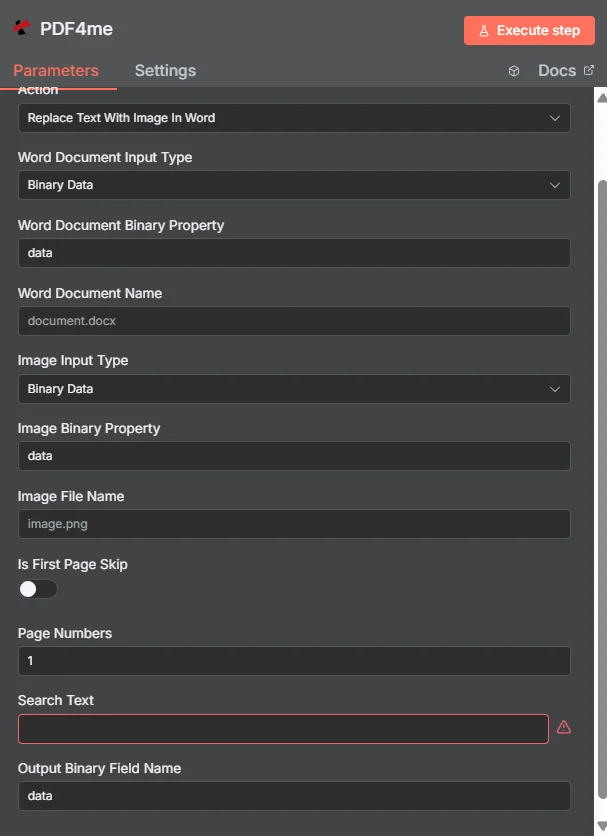
¿Cuáles son los parámetros?
Los campos aparecen en el panel en el orden que se muestra a continuación. Solo Texto de búsqueda está marcado como obligatorio; el resto tienen valores predeterminados o dependen del modo de entrada que elija.
| Parámetro | Tipo | Requerido | Descripción | Ejemplo |
|---|---|---|---|---|
| Word Document Input Type | Options | Required | How the .docx reaches the node: Binary Data, Base64 String, or URL. The matching source field appears directly beneath it. | Binary Data |
| Word Document Binary Property | String | Conditional | Name of the binary property holding the Word file. Shown when the input type is Binary Data. | data |
| Base64 Word Document Content | String | Conditional | The .docx as a base64 string. Shown when the input type is Base64 String. | UEsDBBQABgAI... |
| Word Document URL | String | Conditional | A publicly reachable link to the .docx. Shown when the input type is URL. | https://example.com/contract.docx |
| Word Document Name | String | Optional | Filename used for the document being processed. Ships with a placeholder default. | document.docx |
| Image Input Type | Options | Required | How the image reaches the node. This is a separate dropdown from the Word document and is set independently. | Binary Data |
| Image Binary Property | String | Conditional | Name of the binary property holding the image. Shown when the image input type is Binary Data. | data |
| Base64 Image Content | String | Conditional | The image as a base64 string. Shown when the image input type is Base64 String. | iVBORw0KGgoAAAANS... |
| Image URL | String | Conditional | A publicly reachable link to the image. Shown when the image input type is URL. | https://example.com/logo.png |
| Image File Name | String | Optional | Filename of the image being inserted. Ships with a placeholder default. | image.png |
| Is First Page Skip | Toggle | Optional | Excludes page one from the search. Ships switched off. Useful when a cover page or letterhead must stay untouched. | off |
| Page Numbers | String | Optional | Pages to search. Accepts a single page, a comma list, or a hyphenated range. Ships with 1. | 1 |
| Search Text | String | Required | The exact marker string to find and replace. The node shows a validation warning while this is empty. | [LOGO_PLACEHOLDER] |
| Output Binary Field Name | String | Optional | Property name the resulting .docx is written to for the next node. Ships with data. | data |
:::nota Sintaxis de números de página
El campo acepta una sola página (3), una lista separada por comas (1,4,7), un rango con guion (2-6), o una combinación de ambos (1,3,5-8). Alcance el alcance al pages que realmente contienen el marcador, de modo que una coincidencia fortuita en otra parte de un documento extenso no detecte una imagen.
:::
¿Qué devuelve el nodo?
| Campo | Tipo | Descripción | Ejemplo |
|---|---|---|---|
| success | Boolean | Whether the operation completed. Note that a run which found no matches still returns true. | true |
| message | String | Human-readable status text, used for error detail when something fails. | Text replaced with image successfully |
| fileName | String | Filename of the generated Word document. | document_with_images.docx |
| mimeType | String | MIME type of the output, always the .docx type. | application/vnd.openxmlformats-officedocument.wordprocessingml.document |
| fileSize | Number | Size of the generated document in bytes. | 125430 |
| docName | String | Document name reference, matching fileName. | document_with_images.docx |
| textReplacementCompleted | Boolean | Confirms the replacement pass ran to completion. | true |
| replacementsMade | Number | How many instances of the search text were substituted. This is the field to branch on. | 3 |
N8N Respuesta a la acción
- JSON
- Binary
[
  {
    "success": true,
    "message": "Text replaced with image successfully",
    "fileName": "document_with_images.docx",
    "mimeType": "application/vnd.openxmlformats-officedocument.wordprocessingml.document",
    "fileSize": 125430,
    "docName": "document_with_images.docx",
    "textReplacementCompleted": true,
    "replacementsMade": 3
  }
]
data
─────────────────────────────
File Name: document_with_images.docx
File Extension: docx
Mime Type: application/vnd.openxmlformats-officedocument.wordprocessingml.document
File Size: 122.5 KB
Acceda al archivo en nodos posteriores a través de $binary.data, usando el nombre que hayas establecido en Nombre del campo binario de salida.
Configuraciones típicas
Consejos prácticos
- Rama en
replacementsMade, nosuccess. Una carrera que no coincide con nada sigue informando successUn nodo IF que comprueba que el recuento sea superior a cero detecta una plantilla defectuosa antes de que el documento llegue al cliente. - Escribe el marcador una vez y luego cópialo. Si parte de un marcador de posición se vuelve a escribir o se le cambia el estilo en WordEl programa lo divide internamente en distintas fases de formato y la búsqueda ya no ve una cadena continua, aunque la página parezca inalterada.
- Seleccione marcadores que no puedan aparecer de forma natural. tokens en mayúsculas entre corchetes como
[LOGO_PLACEHOLDER]no chocará con la copia del cuerpo de la forma en que un desnudo word comoLogopoder. - Encadena nodos para múltiples imágenes. Introduzca el documento de salida de cada nodo en la entrada del siguiente nodo para acumular un logotipo, una firma y un QR código en un solo archivo.
- Ten en cuenta el formato del marcador de posición. La imagen se ubica donde estaba el texto, por lo que un marcador situado en un párrafo centrado y con suficiente espacio suele producir un mejor resultado que uno que se encuentra oculto en medio de una oración.
- Preferir URL modo para ilustraciones estáticas. Un logotipo de empresa que nunca cambia no necesita transmitirse a través del flujo de trabajo como datos binarios en cada ejecución.
Hoja de trucos
| Meta | Configuración |
|---|---|
| Inserta una imagen de firma | Search Text = su marcador de firma, imagen a través de datos binarios |
| Deja la portada en paz. | Is First Page Skip en |
| Solo búsqueda pages 2 a 5 | Page Numbers = 2-5 |
| Utilice un logotipo alojado | Image Input Type = URL, Image URL = el enlace |
| Detectar una coincidencia fallida | Controlar replacementsMade igual 0 |
| Alimenta el resultado hacia adelante | Lea la propiedad nombrada en Output Binary Field Name |
Preguntas frecuentes
¿Por qué? Word ¿Problemas con la combinación de correspondencia y las imágenes?
WordLa combinación de correspondencia integrada sustituye el texto. Incluir una imagen tradicionalmente significa una INCLUDEPICTURE campo anidado con un MERGEFIELD, que requiere que las imágenes se encuentren en rutas de archivo estables y a menudo necesita una actualización manual del campo antes de que aparezcan. Este nodo toma una ruta diferente: trata el marcador de posición como texto ordinario en el .docx y reemplaza la imagen por una imagen real, de modo que el documento combinado llega con la imagen ya incrustada.
¿Hacer el? Word ¿El documento y la imagen deben usar el mismo método de entrada?
No. Word Tipo de entrada del documento y Tipo de entrada de imagen son dos menús desplegables separados configurados de forma independiente. Un patrón común es Datos binarios para el .docx proveniente de un anterior n8n nodo y URL para un logotipo que reside en una dirección fija, lo que evita tener que recuperar la misma imagen en cada ejecución.
¿Qué ocurre si no se encuentra el texto de búsqueda?
La acción se completa y devuelve un documento, pero no se sustituye nada. Comprobar replacementsMade en la respuesta: un valor de 0 significa que el marcador nunca coincidió. La causa habitual es Word Al haber dividido el marcador de posición en varias ejecuciones de formato interno, lo que ocurre cuando se vuelve a escribir o se modifica el estilo de parte del marcador, ya no existe como una cadena continua, aunque parezca correcta en la pantalla.
¿Puede una sola ejecución reemplazar varios marcadores de posición diferentes?
Una ejecución maneja una Texto de búsqueda valor emparejado con una imagen. Una plantilla que necesita un logotipo, una firma y una QR El código se procesa encadenando tres de estos nodos, cada uno de los cuales introduce su documento de salida en la entrada del siguiente, de modo que las sustituciones se acumulan en un único archivo.
¿Qué campos son realmente obligatorios?
Texto de búsqueda es el único campo que el nodo marca como obligatorio. Word Nombre del documento, Nombre del archivo de imagen, Números de página, y Nombre del campo binario de salida Todos vienen con configuraciones predeterminadas que funcionan correctamente, y los dos menús desplegables de tipo de entrada requieren que el campo de origen coincida con el modo que haya seleccionado.
¿Cómo puedo evitar que se modifique la página de portada?
Enciende el ¿Es la primera página saltar? El interruptor, que se envía, excluye la primera página de la búsqueda, lo cual es útil cuando un membrete o una página de título contiene la misma redacción que el marcador que se está buscando en otra parte del documento.
Acciones relacionadas en n8n
La misma tarea en otras plataformas
Casos de uso
Imagen de marca e identidad visual de los documentos
Reemplace los marcadores de posición con logotipos de la empresa o imágenes de productos para que cada documento que produce un flujo de trabajo tenga una marca consistente, sin que nadie tenga que abrirlo. Word.
Firmas y marcas de autenticación
Inserte imágenes de firmas, sellos o timbres en los contratos y formularios de aprobación en el punto del flujo de trabajo donde se encuentran, manteniendo el paso de la firma dentro de la automatización.
Obra de arte generada por registro
Insertar QR codescódigos de barras o gráficos que se produjeron anteriormente en el mismo flujo de trabajo, que es como un lote de documentos de envío o informes personalizados termina ilustrado individualmente.
Lecturas adicionales
- Microsoft: Códigos de campo, campo IncludePicture documentos el
INCLUDEPICTUREEste enfoque reemplaza esta acción. - n8n: Trabajar con archivos e imágenes Explica cómo se mueven los archivos binarios entre nodos, que es a lo que se refieren los nombres de las propiedades de entrada y salida.