Buscar y reemplazar texto en PDF con n8n
Lo que hace este nodo
PDF4me Buscar y reemplazar texto busca una PDF para un patrón de texto y reemplaza cada ocurrencia con contenido nuevo, dentro de su n8n flujo de trabajo, sin edición manual de Adobe Acrobat. Seleccione todo el documento o rangos de páginas específicos, conserve la fuente, el color, el tamaño y el diseño circundante, y encadene múltiples reemplazos para sustituciones compuestas. Ideal para Cambios masivos de nombres de proveedores tras adquisiciones, actualización de la imagen de marca en todos los catálogos de productos, corrección de errores tipográficos, actualización de precios en los presupuestos, estandarización de la terminología y personalización de documentos mediante plantillas..
Autenticando su API Pedido
Cada PDF4me nodo en n8n requiere un válido Credencial para conectarse con. Crea o selecciona uno que contenga tu PDF4me API clave para que el flujo de trabajo pueda autenticar de forma segura las solicitudes de reemplazo de texto.
Datos importantes que no debes perderte
todo, páginas individuales (1,2,3), rangos (1-5,10-15), y mixto (1,2,3-7,10). Actualice únicamente la página de portada, la página de firmas o capítulos específicos sin modificar el resto del documento.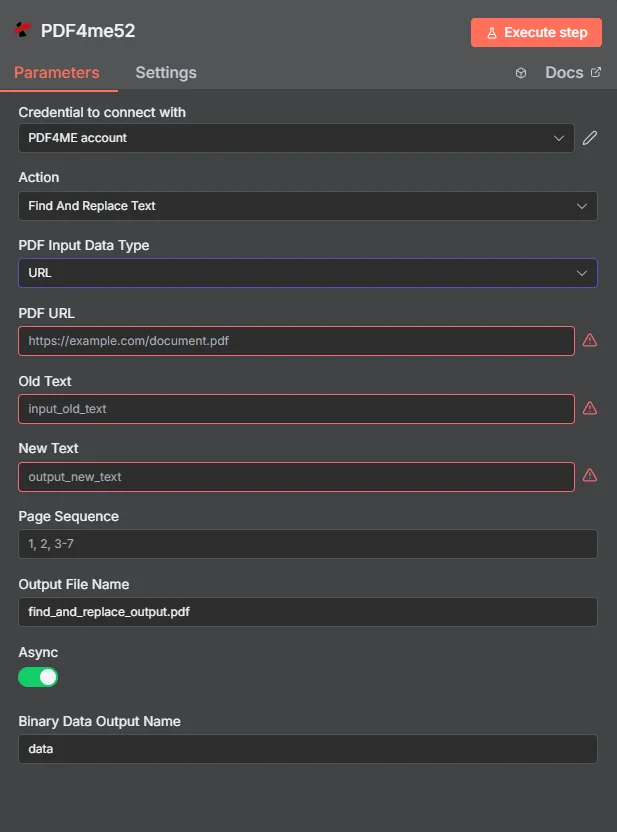
Mapa del PDF binario, ingrese el texto antiguo y el texto nuevo, establezca la secuencia de páginas y ejecute el modificado. PDF se devuelve en un nodo.
Parámetros
Requerido: Credencial para conectarse con, PDF Se deben proporcionar el tipo de datos de entrada, el texto antiguo, el texto nuevo, la secuencia de páginas, el nombre del archivo de salida y el nombre de salida de datos binarios. El campo de entrada correspondiente (campo binario de entrada, Base64 PDF Contenido o PDF URL) es necesario en función de la elección PDF Tipo de datos de entrada.
| Parámetro | Requerido | Lo que hace | Ejemplo |
|---|---|---|---|
| PDF Input Data Type | Yes | How the source PDF is supplied. Binary Data reads from a previous n8n node (most common). Base64 String accepts encoded payload. URL downloads from a public link. | Binary Data |
| Input Binary Field | Conditional | Binary field holding the PDF content from the previous node. Required when PDF Input Data Type is Binary Data. | {{ $binary.data }} |
| Base64 PDF Content | Conditional | Base64-encoded PDF content. Required when PDF Input Data Type is Base64 String. | JVBERi0xLjQK... |
| PDF URL | Conditional | Public URL to the source PDF. Required when PDF Input Data Type is URL. Must not require authentication. | https://example.com/contract.pdf |
| Old Text | Yes | Exact text pattern to find in the PDF. Case-sensitive by default. Each occurrence within the Page Sequence will be replaced. | Old Vendor Inc. |
| New Text | Yes | Replacement text. Inserted in place of every Old Text occurrence with preserved font, color, and size. | New Vendor LLC |
| Page Sequence | Yes | Pages to process. Use "all" for entire document, comma-separated pages "1,2,3", ranges "1-5,10-15", or mixed "1,2,3-7,10". Default "all". | 1,2,3 |
| Output File Name | Yes | Filename for the modified PDF. Must include the .pdf extension. | find_and_replace_output.pdf |
| Binary Data Output Name | Yes | Name of the binary field in the n8n output holding the modified PDF. Used in subsequent workflow nodes. | data |
| Async | No | Enable asynchronous processing. true runs the operation in background for higher throughput; recommended for large PDFs and high-volume scenarios. Default behavior varies by deployment. | true |
Opciones avanzadas
Perfiles personalizadosPatrones de secuencia de páginas
todoDocumento completo1,2,3Páginas específicas1-5,10-15Rangos de páginas1,2,3-7,10Páginas y gamas variadasCampos de salida
| Campo | Tipo | Lo que contiene |
|---|---|---|
success | Boolean | True when text replacement completed successfully; false on error. |
message | String | Human-readable status message confirming success or describing the error. |
fileName | String | Filename of the modified PDF (e.g. find_and_replace_output.pdf). |
mimeType | String | MIME type of the output: always application/pdf. |
fileSize | Number | Size of the modified PDF in bytes. |
oldText | String | Echo of the Old Text searched for, for audit and verification. |
newText | String | Echo of the New Text replacement applied, for audit and verification. |
pageSequence | String | Echo of the page range processed (e.g. "all pages", "1,2,3"). |
Configuración rápida
- Agregar PDF4me a tu n8n flujo de trabajo y selección Buscar y reemplazar texto como la acción.
- En Credencial para conectarse con, seleccione su PDF4me credencial o crea una con tu API llave.
- Colocar PDF Tipo de datos de entrada a Datos binarios y mapa Campo binario de entrada a la salida binaria de un nodo anterior (Dropbox, Google Drive, solicitud HTTP, etc.).
- Ingresar Texto antiguo: el patrón de texto exacto que se debe encontrar en el PDF (p.ej.
Old Vendor Inc.). - Ingresar Nuevo texto: el texto de reemplazo (p. ej.
New Vendor LLC). - Colocar Secuencia de páginas: usar
allpara reemplazo global o páginas/rangos específicos como1,2,3o1-5,10-15. - Colocar Nombre del archivo de salida al nombre de archivo que desee (con
.pdfextensión) y Nombre de salida de datos binarios adata. - Habilitar opcionalmente Asíncrono Para documentos grandes o procesamiento de alto volumen.
- Ejecutar. El paquete de salida contiene el modificado PDF Con todas las sustituciones aplicadas, listo para su carga, envío por correo electrónico o procesamiento posterior.
Ejemplos de flujo de trabajo
Ejemplos de flujo de trabajoCommon n8n workflow patterns using Find and Replace Text.
- Tras una adquisición, el equipo legal debe actualizar todos los contratos vigentes. PDF para reflejar el nuevo nombre de la entidad.
- A SharePoint Los archivos de vigilancia activan eventos para cada contrato en la carpeta de contratos activos.
- PDF4me La función Buscar y reemplazar texto sustituye el nombre de la empresa anterior por el nuevo nombre de la entidad en todas las páginas (Secuencia de páginas = todas). Se conservan la fuente y el diseño.
- Un nodo adicional de Buscar y reemplazar texto actualiza la dirección registrada de la antigua sede a la nueva sede en el mismo documento.
- El contrato actualizado se guarda de nuevo en SharePoint Con nombre de archivo con control de versiones. Una notificación de Slack confirma la actualización al equipo de operaciones legales. Cientos de contratos actualizados en minutos frente a semanas de edición manual con Acrobat.
- Un webhook del CRM se activa cuando ventas genera una nueva cotización PDF a partir de una plantilla.
- PDF4me La función Buscar y reemplazar texto se ejecuta 4 veces en secuencia (nodos encadenados), reemplazando cada vez un marcador de posición:
{{CUSTOMER_NAME}},{{TOTAL_PRICE}},{{VALID_UNTIL}},{{ACCOUNT_MANAGER}}. - El presupuesto personalizado se envía al cliente a través de Gmail con un asunto dinámico y un archivo adjunto.
- A Salesforce El paso de actualización del registro adjunta la cotización final. PDF a la oportunidad.
- Un registro de Airtable guarda información sobre el cliente, el ID de la cotización, el valor total y la marca de tiempo de envío para la elaboración de informes de ventas.
- Un activador programado se ejecuta el 1 de enero de cada año para actualizar los catálogos de productos con los nuevos precios.
- Un paso de lista de Google Drive recupera todos los catálogos. PDF en la carpeta de catálogos.
- Un bucle sobre los elementos procesa cada uno PDF. PDF4me La función Buscar y reemplazar texto actualiza "Precios válidos hasta 2024" a "Precios válidos hasta 2025" con la secuencia de página establecida en
1,2(Solo la portada y el resumen; el cuerpo del libro permanece intacto). - Un segundo nodo Buscar y reemplazar texto actualiza el pie de página del año de copyright en la secuencia de páginas.
all. - El catálogo actualizado se vuelve a subir a la misma ubicación de Google Drive, sobrescribiendo la versión anterior. El equipo de marketing recibe un resumen en Slack con la lista de todos los catálogos que se han actualizado.